메이크스틱 X 프라임 사용자 가이드
기종을 선택하세요 (옆으로 밀어서 더 보기)
기종 목록 ›
MAKESTICK X PRIME · USER GUIDE
메이크스틱 X 프라임 타키온
사용자 가이드
PC · PS3 · PS4 · SWITCH · SWITCH 2
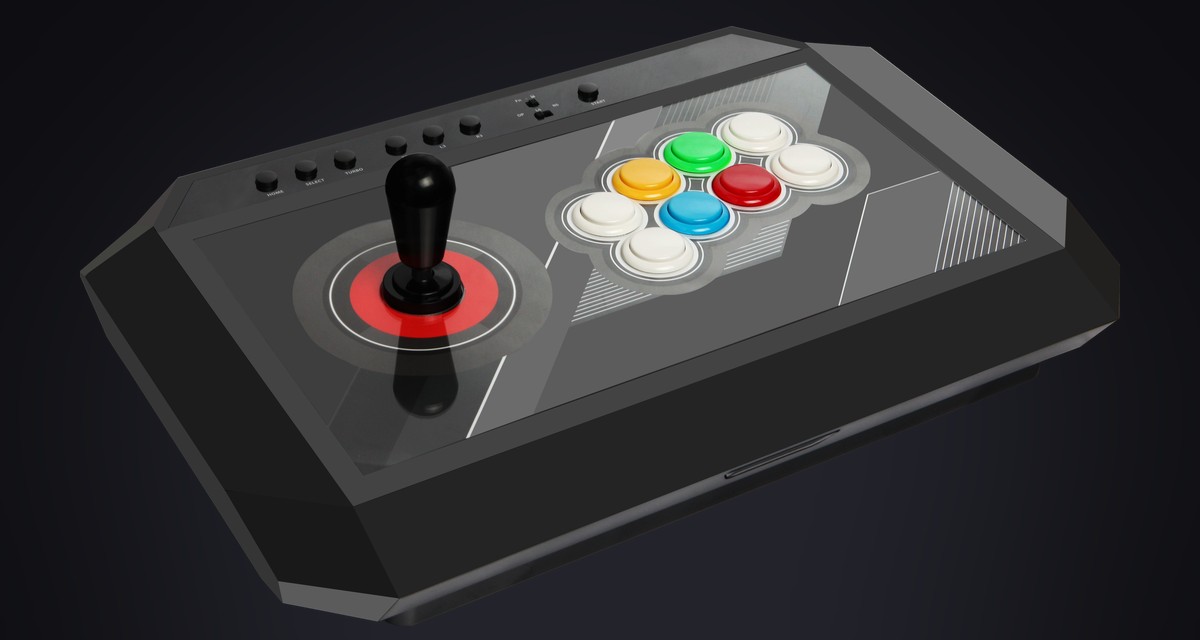
메이크스틱 X 프라임 제품 사진

1. 제품 설명

메이크스틱 X 프라임 타키온은 아이에스티몰이 직접 설계·생산하는 타키온(TACHYON) 보드를 내장한 아케이드 스틱입니다. 0.7ms의 빠른 신호 처리 속도와 지속적인 펌웨어 업데이트로 뛰어난 안정성과 호환성을 지원합니다. 같은 보드를 선택한 크로스업, 24mm, 무릎 에디션에도 동일하게 적용됩니다.

주요 특징

호환 기기

기기 사용 모드
PC (Windows) X-INPUT 모드 / 1P · 2P 키보드 모드
PlayStation 4 PS4 모드
PlayStation 3 PS3 모드
Nintendo Switch / Switch Lite / Switch 2 닌텐도 스위치 모드
Android USB OTG 케이블로 연결

2. 각 부 명칭과 입력 신호

조작부 명칭

아래 사진의 번호와 표의 번호가 같습니다. 버튼 표기는 제품에 인쇄된 PlayStation 표기 기준입니다.
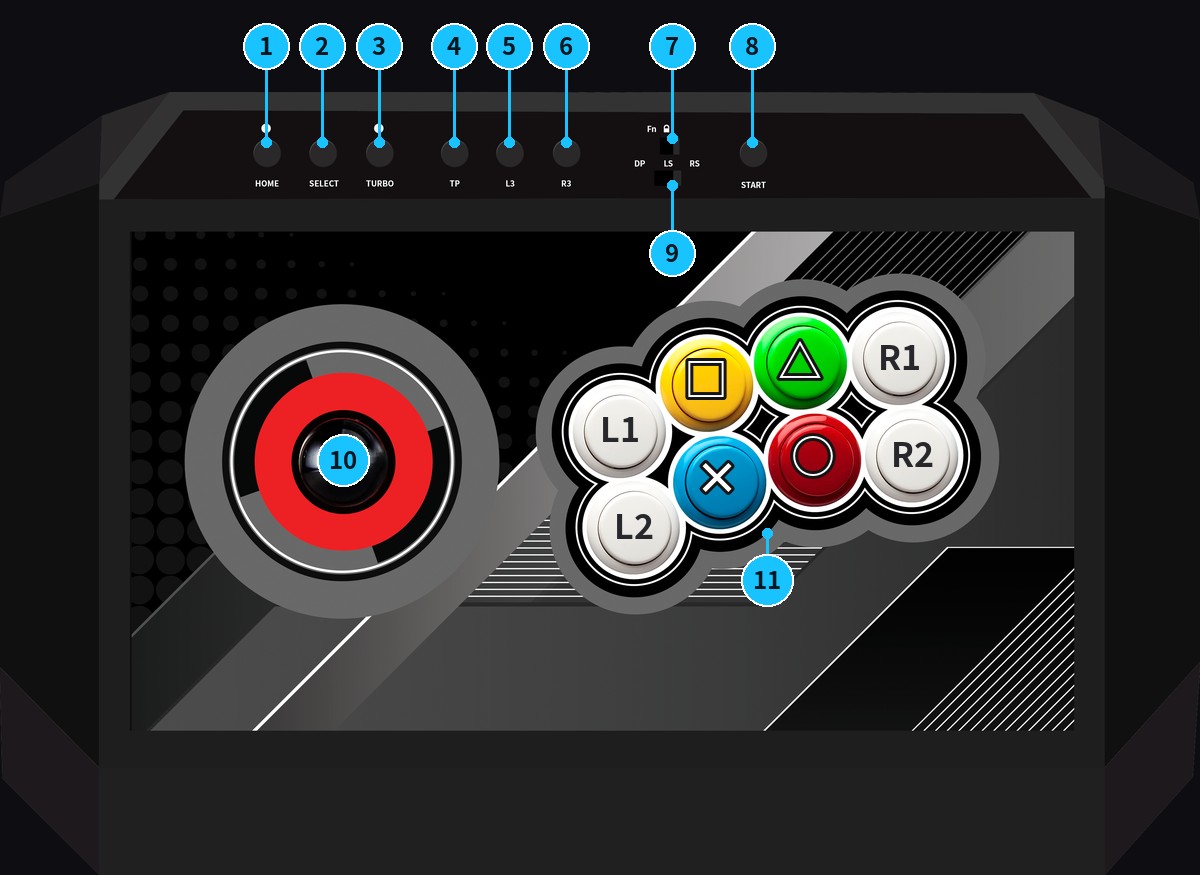
메이크스틱 X 프라임 조작부 번호 안내
상단 특수키 패널 확대 사진
번호 명칭 기능
1 HOME 버튼 홈 버튼 (PS 버튼 / GUIDE / Switch HOME)
2 SELECT 버튼 SELECT / SHARE 버튼
3 TURBO 버튼 터보(연사) 기능을 설정하는 버튼
4 TP 버튼 터치패드 버튼 (PS4) / 캡처 버튼 (Switch)
5 L3 버튼 L3 (왼쪽 스틱 누름)
6 R3 버튼 R3 (오른쪽 스틱 누름)
7 Fn 스위치 상단 특수키 잠금 스위치
8 START 버튼 START / OPTIONS 버튼
9 DP · LS · RS 스위치 레버 입력 신호 전환 스위치
10 레버 방향 입력 (기본값: D-Pad 신호)
11 버튼부 메인 버튼 8개 — L1, □, △, R1, L2, ×, ○, R2

상단 측면 입력 포트

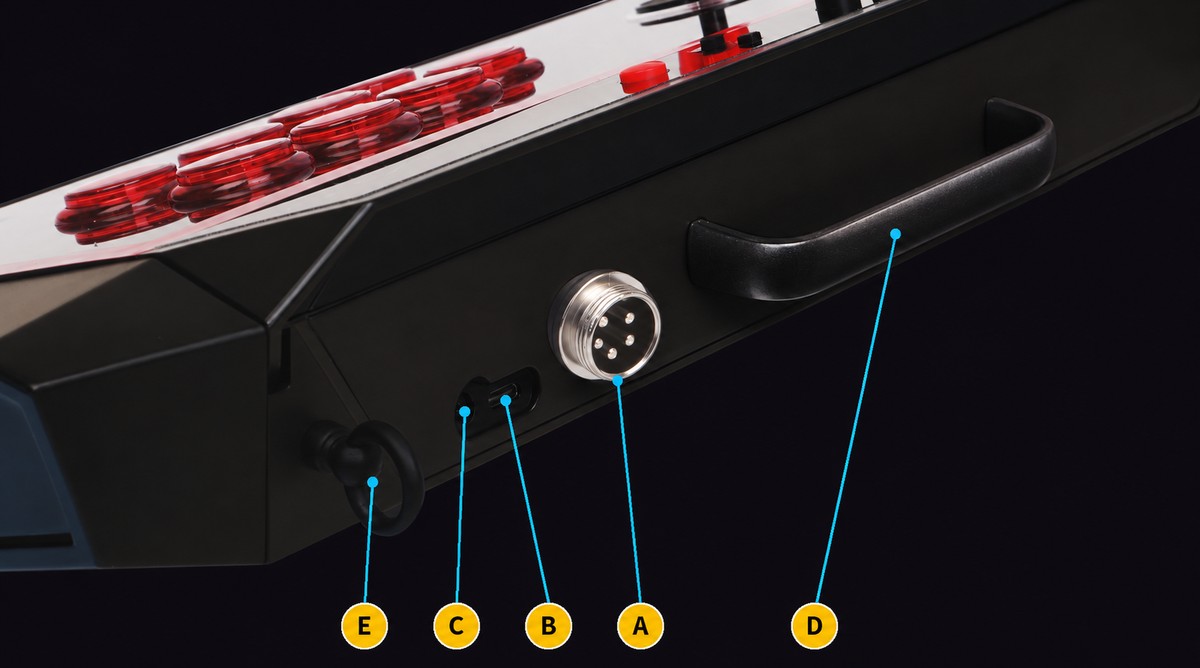
상단 측면 입력 포트 안내
기호 명칭 설명
A 너트 고정식 USB 포트 (옵션) 옵션 선택 시 장착됩니다. 전용 케이블을 돌려서 고정하므로 사용 중 케이블이 빠지지 않습니다.
B USB Type-C 포트 기본 연결 단자입니다. 동봉된 USB Type-C 케이블로 기기와 연결합니다.
C 3.5mm 이어폰 단자 이 기종에서는 사용하지 않습니다. (PS5 파이팅 보드, PS5 듀얼센스 무선 모델용)
D 손잡이 (옵션) 옵션 선택 시 케이스 외부에 장착됩니다. 스틱을 들고 이동할 때 사용합니다.
E 선수용 스트랩 고리 (한정판) 무릎 에디션에만 제공되는 스트랩 고리입니다. 어깨끈을 고정하는 용도입니다.

모드별 입력 신호

제품 표기 PC (X-INPUT) PS4 PS3 SWITCH 키보드 1P 키보드 2P
레버 D-Pad (시야 조정 단추) D-Pad D-Pad D-Pad ↑ ↓ ← → (방향키) Num 8 / 5 / 4 / 6
□ X (3) □ □ Y S End
△ Y (4) △ △ X D PgDn
× A (1) × × B W Home
○ B (2) ○ ○ A E PgUp
L1 LB (5) L1 L1 L A Del
L2 LT (Z축 +) L2 L2 ZL F Ins
R1 RB (6) R1 R1 R 1 2
R2 RT (Z축 −) R2 R2 ZR 5 6
SELECT BACK (7) SHARE SELECT − (마이너스) O Alt
START START (8) OPTIONS START + (플러스) P P
HOME GUIDE PS PS HOME ESC Enter
TP – 터치패드 버튼 – 캡처 Y C
L3 LS 누름 (9) L3 L3 L 스틱 누름 K , (쉼표)
R3 RS 누름 (10) R3 R3 R 스틱 누름 L . (마침표)
※ PC (X-INPUT)의 괄호 안 숫자는 Windows 게임 컨트롤러 설정에 표시되는 버튼 번호입니다.
※ 레버 신호는 DP · LS · RS 설정에 따라 바뀝니다. 표는 기본값(DP) 기준입니다.

3. 터보 연사 · 특수키 잠금

터보(연사) 기능 — 3 TURBO 버튼

TURBO 버튼을 누른 상태에서 연사할 버튼을 누르면 그 버튼에 터보 기능이 설정됩니다. 같은 조작을 반복하면 아래 순서로 바뀝니다.

순서 조작 동작
1. 터보 연사 TURBO 누른 상태 + 대상 버튼 1회 버튼을 누르고 있는 동안 자동으로 연타됩니다.
2. 오토 연사 터보가 켜진 버튼에 TURBO + 대상 버튼 한 번 더 버튼에서 손을 떼어도 계속 연타됩니다.
3. 해제 TURBO 누른 상태 + 대상 버튼 다시 한 번 터보 기능이 꺼집니다.

연사 속도 조절 — TURBO 버튼을 누른 상태에서 레버를 움직이면 속도가 바뀝니다.

단계 조작 연사 속도
터보 1 TURBO + 레버 ← 초당 5회
터보 2 TURBO + 레버 ↓ 초당 8회
터보 3 TURBO + 레버 → 초당 12회
터보 4 TURBO + 레버 ↑ 초당 20회

특수키 잠금 — 7 Fn 스위치

경기 중 상단 특수키가 잘못 눌리는 것을 막는 잠금 스위치입니다.

Fn 잠금 스위치와 DP LS RS 스위치 확대 사진
스위치 위치 상태 동작
왼쪽 (LOCK) 자물쇠 LED 켜짐 잠금 켜짐 — 상단 특수키가 작동하지 않습니다.
오른쪽 자물쇠 LED 꺼짐 잠금 꺼짐 — 상단 특수키가 정상 작동합니다.
※ 잠금 상태에서 작동하지 않는 키: HOME, SELECT, TURBO, TP, L3, R3, START, DP · LS · RS 스위치
※ 레버와 메인 버튼 8개는 잠금과 관계없이 항상 작동합니다.

4. 레버 입력 신호 변경 (DP · LS · RS)

레버가 어떤 신호로 입력될지 선택하는 기능입니다. 대부분의 격투 게임은 DP(D-Pad)로 사용하며, 방향키를 인식하지 않는 게임에서는 LS로 바꿔 사용합니다.

표기 입력 신호 설명
DP D-Pad (십자 방향키) 기본값. 패드의 방향키와 같은 신호입니다.
LS 왼쪽 아날로그 스틱 패드의 왼쪽 스틱과 같은 신호입니다.
RS 오른쪽 아날로그 스틱 패드의 오른쪽 스틱과 같은 신호입니다.

방법 1 — 9 DP · LS · RS 스위치

상단 패널의 스위치를 DP / LS / RS 위치로 옮기면 바로 적용됩니다. Fn 잠금이 켜져 있으면 스위치가 작동하지 않으므로 잠금을 먼저 해제해 주세요.

방법 2 — 버튼 조합

스위치 대신 버튼 조합으로도 바꿀 수 있습니다. L1 + R1 + SELECT 버튼을 누른 상태에서 레버를 해당 방향으로 입력합니다.

바꿀 신호 조작
LS (왼쪽 아날로그 스틱) L1 + R1 + SELECT + 레버 ←
RS (오른쪽 아날로그 스틱) L1 + R1 + SELECT + 레버 →
DP (D-Pad) L1 + R1 + SELECT + 레버 ↑
※ 버튼 조합으로 바꾼 신호는 저장되지 않으며, USB를 다시 연결하면 D-Pad 신호로 돌아갑니다.

5. 모드 변경 방법과 기기별 연결

모드 변경 방법

모드는 USB를 연결하기 전에 선택합니다. 아래 버튼을 누른 상태에서 USB 케이블을 연결하면 해당 모드로 연결됩니다. 마지막으로 연결한 모드가 저장되므로, 같은 기기에 다시 연결할 때는 버튼을 누르지 않아도 됩니다.

선택할 모드 USB 연결 시 누를 버튼 인식
PC · X-INPUT START + □ XBOX 360 컨트롤러
PS4 START + ○ PS4 컨트롤러
Nintendo Switch / Switch 2 START + △ Switch 컨트롤러
PS3 START + × PS3 컨트롤러
1P 키보드 START + L1 키보드
2P 키보드 START + R1 키보드
※ 다른 기기로 바꿔 연결할 때는 위 표를 참고해 모드를 다시 선택해 주세요.
※ 펌웨어 업데이트 모드: HOME 버튼을 누른 상태에서 USB 연결

PC 연결

X-INPUT 모드 (START + □) — USB 케이블로 PC에 연결하면 XBOX 360 컨트롤러로 인식됩니다. 스팀에서는 별도 설정 없이 바로 사용할 수 있으며, 일부 에뮬레이터 등에서는 처음 한 번 게임 안에서 입력 설정이 필요할 수 있습니다.

키보드 모드 (START + L1 또는 START + R1) — 키보드 장치로 인식됩니다. 키보드로만 입력받는 게임에서 사용합니다.

PlayStation 4 연결

PS4 모드 (START + ○)로 본체에 USB를 연결한 뒤 HOME 버튼을 누르면 사용할 수 있습니다.

※ 2인 플레이 시에는 로그인 계정이 2개 필요합니다.
※ 유선 조이스틱으로는 PS4 본체의 전원을 켤 수 없습니다.

PlayStation 3 연결

PS3 모드 (START + ×)로 본체에 USB를 연결한 뒤 HOME 버튼을 누르면 사용할 수 있습니다.

※ 유선 조이스틱으로는 PS3 본체의 전원을 켤 수 없습니다.

Nintendo Switch / Switch 2 연결

스위치 모드 (START + △)로 Switch 독의 USB 단자에 연결한 뒤 ○ 버튼(Switch의 A)을 누르면 사용할 수 있습니다.

※ Switch 본체 「설정」 → 「컨트롤러와 센서」 → 「Pro 컨트롤러 유선 통신」을 켜 주세요.
※ 독 없이 본체에 직접 연결하려면 USB-C OTG 케이블이 필요합니다. (별도 구매)
※ 유선 조이스틱으로는 Switch 본체의 슬립 모드를 해제할 수 없습니다.

Android 연결

USB OTG 케이블(별도 구매)로 연결합니다. 게임이나 앱에 따라 지원 여부가 다를 수 있습니다.

6. 크로스업 · 24mm · 무릎 에디션 안내

크로스업, 24mm, 무릎 에디션 모델도 내장 보드가 같으면 이 가이드의 내용이 그대로 적용됩니다.

크로스업 방향 버튼 배열

크로스업 모델은 레버 옆에 방향 버튼 4개가 추가됩니다. 방향 버튼은 레버와 같은 방향 신호로 입력됩니다.

크로스업 방향 버튼 배열
위치 입력 방향
위쪽 3개 (왼쪽부터) ←   ↓   →
아래쪽 엄지 버튼 ↑
※ 24mm 크로스업도 같은 순서입니다.

반대 방향 동시 입력(SOCD) 모드

레버와 방향 버튼으로 좌·우 또는 상·하가 동시에 입력될 때의 처리 방식입니다.

모드 설정 방법
Last Input (나중 입력 우선) 좌·우 방향을 동시에 누른 상태에서 USB 연결
Neutral (중립) 상·하 방향을 동시에 누른 상태에서 USB 연결
문의 및 안내
제품 사용 중 궁금한 점은 아이에스티몰 고객센터(02-706-2242) 또는 1:1 문의 게시판으로 문의해 주세요.
※ 제품의 사양 및 디자인은 성능 개선 등을 위해 예고 없이 변경될 수 있습니다.
※ PlayStation, PS5, PS4, PS3는 Sony Interactive Entertainment Inc.의 등록상표이며, 본 제품은 SIE의 라이선스 제품이 아닙니다.
※ Nintendo Switch는 Nintendo의 등록상표이며, 본 제품은 Nintendo의 라이선스 제품이 아닙니다.
MAKESTICK X PRIME · USER GUIDE
메이크스틱 X 프라임 8K 울트라 타키온
사용자 가이드
PC · PS3 · PS4 · SWITCH · SWITCH 2  |  플러스: PS5 추가
메이크스틱 X 프라임 제품 사진

1. 제품 설명

메이크스틱 X 프라임 8K 울트라 타키온은 조이스틱 최초로 8000Hz 폴링 레이트(반응 속도 0.125ms)를 지원하는 울트라 타키온 보드를 내장한 아케이드 스틱입니다. 자동 인식 모드로 설정되어 출고됩니다. 같은 보드를 선택한 크로스업, 24mm, 무릎 에디션에도 동일하게 적용됩니다.

모델 구분

모델 내장 보드 지원 기기
8K 울트라 타키온 8K Ultra Tachyon PC, PS3, PS4, Nintendo Switch · Switch 2, Android
8K 울트라 타키온 플러스 Ultra Tachyon 5 위 기기 + PS5 (격투 게임)
※ PS5는 플러스 모델에서만 지원하며, PS5에서는 격투 게임에서만 인식됩니다.

주요 특징

※ 8000Hz 폴링 레이트는 PC 키보드 모드에서 측정할 수 있습니다. 조이스틱 모드에서는 드라이버 특성상 1ms 이상으로는 측정되지 않습니다.

2. 각 부 명칭과 입력 신호

조작부 명칭

아래 사진의 번호와 표의 번호가 같습니다. 버튼 표기는 제품에 인쇄된 PlayStation 표기 기준입니다.
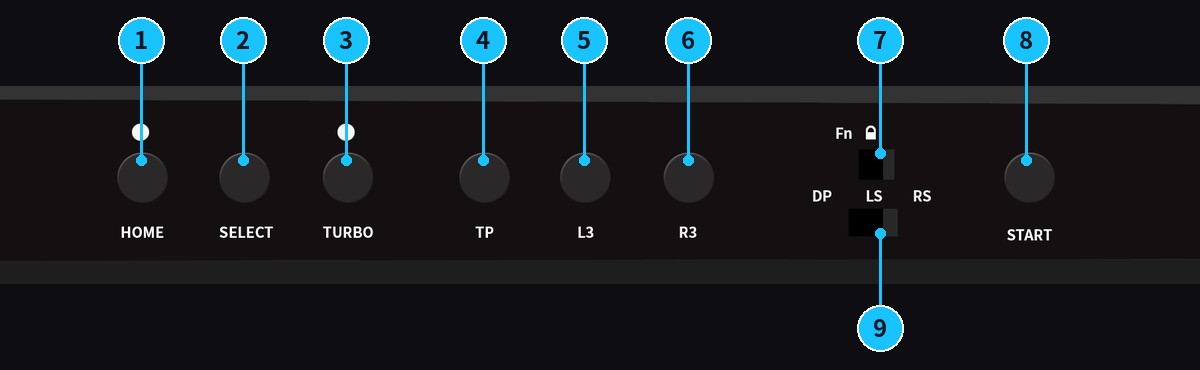
메이크스틱 X 프라임 조작부 번호 안내
상단 특수키 패널 확대 사진
번호 명칭 기능
1 HOME 버튼 홈 버튼 (PS 버튼 / GUIDE / Switch HOME)
2 SELECT 버튼 SELECT / SHARE / CREATE 버튼
3 TURBO 버튼 터보(연사) 기능을 설정하는 버튼
4 TP 버튼 터치패드 버튼 (PS4 · PS5) / 캡처 버튼 (Switch)
5 L3 버튼 L3 (왼쪽 스틱 누름)
6 R3 버튼 R3 (오른쪽 스틱 누름)
7 Fn 스위치 상단 특수키 잠금 스위치
8 START 버튼 START / OPTIONS 버튼
9 DP · LS · RS 스위치 레버 입력 신호 전환 스위치
10 레버 방향 입력 (기본값: D-Pad 신호)
11 버튼부 메인 버튼 8개 — L1, □, △, R1, L2, ×, ○, R2

상단 측면 입력 포트

상단 측면 입력 포트 안내
기호 명칭 설명
A 너트 고정식 USB 포트 (옵션) 옵션 선택 시 장착됩니다. 전용 케이블을 돌려서 고정하므로 사용 중 케이블이 빠지지 않습니다.
B USB Type-C 포트 기본 연결 단자입니다. 동봉된 USB Type-C 케이블로 기기와 연결합니다.
C 3.5mm 이어폰 단자 이 기종에서는 사용하지 않습니다. (PS5 파이팅 보드, PS5 듀얼센스 무선 모델용)
D 손잡이 (옵션) 옵션 선택 시 케이스 외부에 장착됩니다. 스틱을 들고 이동할 때 사용합니다.
E 선수용 스트랩 고리 (한정판) 무릎 에디션에만 제공되는 스트랩 고리입니다. 어깨끈을 고정하는 용도입니다.

모드별 입력 신호

제품 표기 PC (X-INPUT) PS4 · PS5 PS3 SWITCH 키보드 1P 키보드 2P
레버 D-Pad (시야 조정 단추) D-Pad D-Pad D-Pad ↑ ↓ ← → (방향키) Num 8 / 5 / 4 / 6
□ X (3) □ □ Y S End
△ Y (4) △ △ X D PgDn
× A (1) × × B W Home
○ B (2) ○ ○ A E PgUp
L1 LB (5) L1 L1 L A Del
L2 LT (Z축 +) L2 L2 ZL F Ins
R1 RB (6) R1 R1 R 1 2
R2 RT (Z축 −) R2 R2 ZR 5 6
SELECT BACK (7) SHARE (PS5: CREATE) SELECT − (마이너스) O Alt
START START (8) OPTIONS START + (플러스) P P
HOME GUIDE PS PS HOME ESC Enter
TP – 터치패드 버튼 – 캡처 Y C
L3 LS 누름 (9) L3 L3 L 스틱 누름 K , (쉼표)
R3 RS 누름 (10) R3 R3 R 스틱 누름 L . (마침표)
※ PC (X-INPUT)의 괄호 안 숫자는 Windows 게임 컨트롤러 설정에 표시되는 버튼 번호입니다.
※ 레버 신호는 DP · LS · RS 설정에 따라 바뀝니다. 표는 기본값(DP) 기준입니다.

3. 터보 연사 · 특수키 잠금

터보(연사) 기능 — 3 TURBO 버튼

TURBO 버튼을 누른 상태에서 연사할 버튼을 누르면 그 버튼에 터보 기능이 설정됩니다. 같은 조작을 반복하면 아래 순서로 바뀝니다.

순서 조작 동작
1. 터보 연사 TURBO 누른 상태 + 대상 버튼 1회 버튼을 누르고 있는 동안 자동으로 연타됩니다.
2. 오토 연사 터보가 켜진 버튼에 TURBO + 대상 버튼 한 번 더 버튼에서 손을 떼어도 계속 연타됩니다.
3. 해제 TURBO 누른 상태 + 대상 버튼 다시 한 번 터보 기능이 꺼집니다.

연사 속도 조절 — TURBO 버튼을 누른 상태에서 레버를 움직이면 속도가 바뀝니다.

단계 조작 연사 속도
터보 1 TURBO + 레버 ← 초당 5회
터보 2 TURBO + 레버 ↓ 초당 8회
터보 3 TURBO + 레버 → 초당 12회
터보 4 TURBO + 레버 ↑ 초당 20회

특수키 잠금 — 7 Fn 스위치

경기 중 상단 특수키가 잘못 눌리는 것을 막는 잠금 스위치입니다.
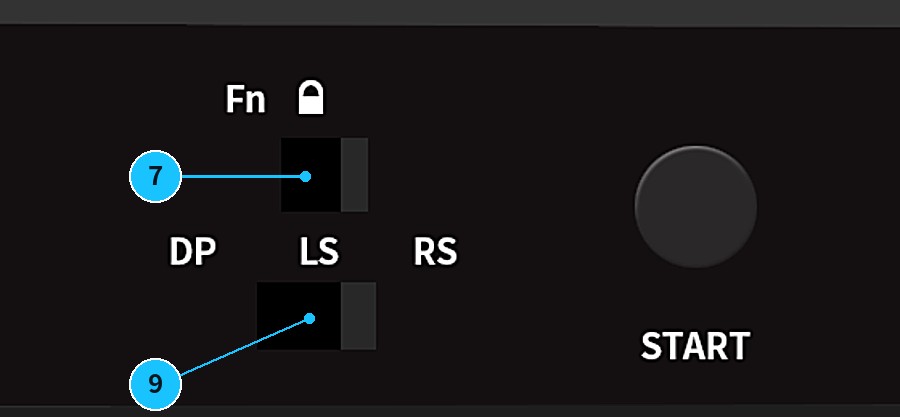
Fn 잠금 스위치와 DP LS RS 스위치 확대 사진
스위치 위치 상태 동작
왼쪽 (LOCK) 자물쇠 LED 켜짐 잠금 켜짐 — 상단 특수키가 작동하지 않습니다.
오른쪽 자물쇠 LED 꺼짐 잠금 꺼짐 — 상단 특수키가 정상 작동합니다.
※ 잠금 상태에서 작동하지 않는 키: HOME, SELECT, TURBO, TP, L3, R3, START, DP · LS · RS 스위치
※ 레버와 메인 버튼 8개는 잠금과 관계없이 항상 작동합니다.

4. 레버 입력 신호 변경 (DP · LS · RS)

레버가 어떤 신호로 입력될지 선택하는 기능입니다. 대부분의 격투 게임은 DP(D-Pad)로 사용하며, 방향키를 인식하지 않는 게임에서는 LS로 바꿔 사용합니다.

표기 입력 신호 설명
DP D-Pad (십자 방향키) 기본값. 패드의 방향키와 같은 신호입니다.
LS 왼쪽 아날로그 스틱 패드의 왼쪽 스틱과 같은 신호입니다.
RS 오른쪽 아날로그 스틱 패드의 오른쪽 스틱과 같은 신호입니다.

방법 1 — 9 DP · LS · RS 스위치

상단 패널의 스위치를 DP / LS / RS 위치로 옮기면 바로 적용됩니다. Fn 잠금이 켜져 있으면 스위치가 작동하지 않으므로 잠금을 먼저 해제해 주세요.

방법 2 — 버튼 조합

스위치 대신 버튼 조합으로도 바꿀 수 있습니다. L1 + R1 + SELECT 버튼을 누른 상태에서 레버를 해당 방향으로 입력합니다.

바꿀 신호 조작
LS (왼쪽 아날로그 스틱) L1 + R1 + SELECT + 레버 ←
RS (오른쪽 아날로그 스틱) L1 + R1 + SELECT + 레버 →
DP (D-Pad) L1 + R1 + SELECT + 레버 ↑
※ 버튼 조합으로 바꾼 신호는 저장되지 않으며, USB를 다시 연결하면 D-Pad 신호로 돌아갑니다.

5. 모드 변경 방법과 기기별 연결

모드 변경 방법

출고 시에는 자동 인식 모드로 설정되어 있어 대부분 그대로 연결하면 됩니다. 특정 모드로 고정하려면 아래 버튼을 누른 상태에서 USB 케이블을 연결합니다.

선택할 모드 USB 연결 시 누를 버튼
자동 인식 (출고 기본값) START
PC · X-INPUT START + □
PS4 · PS5 * START + ○
PS3 START + ×
Nintendo Switch / Switch 2 START + △
1P 키보드 START + L1
2P 키보드 START + R1
* PS5 모드는 플러스 모델(Ultra Tachyon 5)에서만 지원하며, 격투 게임에서만 사용할 수 있습니다.
※ 자동 인식 모드로 돌아가려면 START 버튼만 누른 상태에서 USB를 연결합니다.

PC 연결

X-INPUT 모드 — USB 케이블로 PC에 연결하면 X-INPUT 컨트롤러로 인식됩니다. 스팀에서는 별도 설정 없이 바로 사용할 수 있으며, 일부 에뮬레이터 등에서는 처음 한 번 게임 안에서 입력 설정이 필요할 수 있습니다.

키보드 모드 (START + L1 또는 START + R1) — 키보드 장치로 인식됩니다. 키보드로만 입력받는 게임에서 사용합니다.

PlayStation 5 연결 (플러스 모델)

본체에 USB를 연결한 뒤 HOME 버튼을 누르면 사용할 수 있습니다. 자동으로 인식되지 않으면 START + ○를 누른 상태로 다시 연결해 주세요.

※ PS5에서는 격투 게임에서만 인식됩니다.
※ 2인 플레이 시에는 로그인 계정이 2개 필요합니다.

PlayStation 4 / PlayStation 3 연결

본체에 USB를 연결한 뒤 HOME 버튼을 누르면 사용할 수 있습니다. 자동으로 인식되지 않으면 PS4는 START + ○, PS3는 START + ×를 누른 상태로 다시 연결해 주세요.

※ 유선 조이스틱으로는 본체의 전원을 켤 수 없습니다.

Nintendo Switch / Switch 2 연결

독의 USB 단자에 연결해 사용합니다. 자동으로 인식되지 않으면 START + △를 누른 상태로 다시 연결해 주세요.

※ Switch 본체 「설정」 → 「컨트롤러와 센서」 → 「Pro 컨트롤러 유선 통신」을 켜 주세요.
※ 독 없이 본체에 직접 연결하려면 USB-C OTG 케이블이 필요합니다. (별도 구매)
※ 유선 조이스틱으로는 Switch 본체의 슬립 모드를 해제할 수 없습니다.

Android 연결

USB OTG 케이블(별도 구매)로 연결합니다. 게임이나 앱에 따라 지원 여부가 다를 수 있습니다.

6. 크로스업 · 24mm · 무릎 에디션 안내

크로스업, 24mm, 무릎 에디션 모델도 내장 보드가 같으면 이 가이드의 내용이 그대로 적용됩니다.

크로스업 방향 버튼 배열

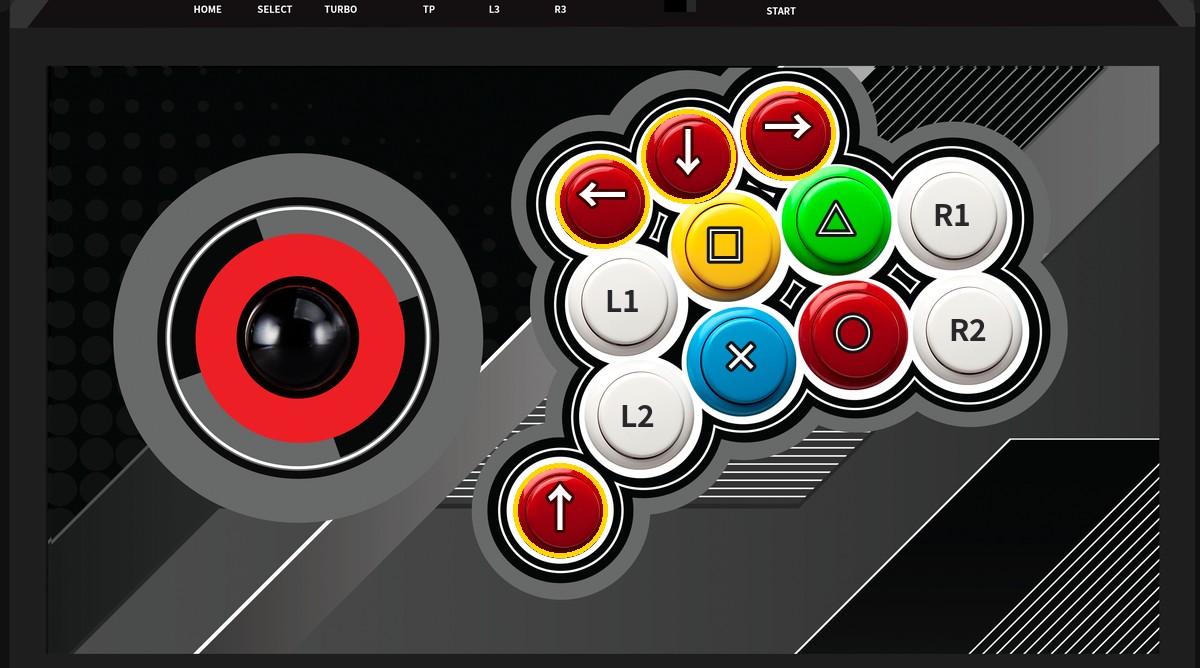
크로스업 모델은 레버 옆에 방향 버튼 4개가 추가됩니다. 방향 버튼은 레버와 같은 방향 신호로 입력됩니다.
크로스업 방향 버튼 배열
위치 입력 방향
위쪽 3개 (왼쪽부터) ←   ↓   →
아래쪽 엄지 버튼 ↑
※ 24mm 크로스업도 같은 순서입니다.
문의 및 안내
제품 사용 중 궁금한 점은 아이에스티몰 고객센터(02-706-2242) 또는 1:1 문의 게시판으로 문의해 주세요.
※ 제품의 사양 및 디자인은 성능 개선 등을 위해 예고 없이 변경될 수 있습니다.
※ PlayStation, PS5, PS4, PS3는 Sony Interactive Entertainment Inc.의 등록상표이며, 본 제품은 SIE의 라이선스 제품이 아닙니다.
※ Nintendo Switch는 Nintendo의 등록상표이며, 본 제품은 Nintendo의 라이선스 제품이 아닙니다.
MAKESTICK X PRIME · USER GUIDE
메이크스틱 X 프라임 PS5 듀얼센스 무선
사용자 가이드
PS5 · PS3 · PC · Android · iOS
메이크스틱 X 프라임 제품 사진

1. 제품 설명

메이크스틱 X 프라임 PS5 듀얼센스 무선은 소니 듀얼센스 컨트롤러를 내장한 PS5 무선 아케이드 스틱입니다. 듀얼센스 패드가 내장된 모델이므로 호환성과 연결 방법이 듀얼센스 패드와 같고, PS5의 모든 게임에서 사용할 수 있습니다. 같은 보드를 선택한 크로스업, 24mm, 무릎 에디션에도 동일하게 적용됩니다.

주요 특징

호환 기기

기기 연결 방식 비고
PlayStation 5 유선 / 무선 모든 게임 호환
PlayStation 3 유선 / 무선 무선 연결 시 블루투스 기기 등록 필요, PS 버튼은 작동하지 않음
PC (Windows) 유선 / 무선 무선 연결 시 블루투스 동글 필요 (별도 구매)
Android / iOS 무선 스마트폰, 태블릿

PS4, Switch, Xbox 등에서 사용하시려면 브룩 윙맨 XE2, XB3 컨버터를 별도로 구매하시면 다른 기종까지 무선으로 확장 연결할 수 있습니다.

컨버터 (별매) 확장 연결되는 기기
브룩 윙맨 XE2 컨버터 PS4, Nintendo Switch, Switch 2
브룩 윙맨 XB3 컨버터 Xbox Series X|S

2. 각 부 명칭과 입력 신호

조작부 명칭

아래 사진의 번호와 표의 번호가 같습니다. 버튼 표기는 제품에 인쇄된 PlayStation 표기 기준입니다.

메이크스틱 X 프라임 조작부 번호 안내
상단 특수키 패널 확대 사진
번호 명칭 기능
1 HOME 버튼 홈 버튼 (PS 버튼)
2 SELECT 버튼 CREATE 버튼 (PS3: SELECT)
3 TURBO 버튼 터보(연사) 기능을 설정하는 버튼
4 TP 버튼 터치패드 버튼
5 L3 버튼 L3 (왼쪽 스틱 누름)
6 R3 버튼 R3 (오른쪽 스틱 누름)
7 Fn 스위치 상단 특수키 잠금 스위치
8 START 버튼 OPTIONS 버튼 (PS3: START)
9 DP · LS · RS 스위치 레버 입력 신호 전환 스위치
10 레버 방향 입력 (기본값: D-Pad 신호)
11 버튼부 메인 버튼 8개 — L1, □, △, R1, L2, ×, ○, R2

상단 측면 입력 포트

상단 측면 입력 포트 안내
기호 명칭 설명
A 너트 고정식 USB 포트 (옵션) 옵션 선택 시 장착됩니다. 전용 케이블을 돌려서 고정하므로 사용 중 케이블이 빠지지 않습니다.
B USB Type-C 포트 유선 연결과 배터리 충전에 사용합니다. 동봉된 USB Type-C 케이블로 연결합니다.
C 3.5mm 이어폰 단자 이어폰·헤드셋을 연결합니다. 내장 듀얼센스의 이어폰 단자와 연결되어 있습니다.
D 손잡이 (옵션) 옵션 선택 시 케이스 외부에 장착됩니다. 스틱을 들고 이동할 때 사용합니다.
E 선수용 스트랩 고리 (한정판) 무릎 에디션에만 제공되는 스트랩 고리입니다. 어깨끈을 고정하는 용도입니다.

기기별 입력 신호

제품 표기 PS5 PS3 PC (Wireless Controller)
레버 D-Pad D-Pad 시야 조정 단추 (POV)
□ □ □ 1
△ △ △ 4
× × × 2
○ ○ ○ 3
L1 L1 L1 5
L2 L2 L2 7, X 회전
R1 R1 R1 6
R2 R2 R2 8, Y 회전
SELECT CREATE SELECT 9
START OPTIONS START 10
HOME PS PS 13
TP 터치패드 버튼 – 14
L3 L3 L3 11
R3 R3 R3 12
※ PC의 숫자는 Windows 게임 컨트롤러 설정에 표시되는 버튼 번호입니다.
※ 레버 신호는 DP · LS · RS 설정에 따라 바뀝니다. 표는 기본값(DP) 기준입니다.

3. 터보 연사 · 특수키 잠금

터보(연사) 기능 — 3 TURBO 버튼

TURBO 버튼을 누른 상태에서 연사할 버튼을 누르면 그 버튼에 터보 기능이 설정됩니다. 같은 조작을 반복하면 아래 순서로 바뀝니다.

순서 조작 동작
1. 터보 연사 TURBO 누른 상태 + 대상 버튼 1회 버튼을 누르고 있는 동안 자동으로 연타됩니다.
2. 오토 연사 터보가 켜진 버튼에 TURBO + 대상 버튼 한 번 더 버튼에서 손을 떼어도 계속 연타됩니다.
3. 해제 TURBO 누른 상태 + 대상 버튼 다시 한 번 터보 기능이 꺼집니다.

연사 속도 조절 — TURBO 버튼을 누른 상태에서 레버를 움직이면 속도가 바뀝니다.

단계 조작 연사 속도
터보 1 TURBO + 레버 ← 초당 5회
터보 2 TURBO + 레버 ↓ 초당 8회
터보 3 TURBO + 레버 → 초당 12회
터보 4 TURBO + 레버 ↑ 초당 20회

특수키 잠금 — 7 Fn 스위치

경기 중 상단 특수키가 잘못 눌리는 것을 막는 잠금 스위치입니다.

Fn 잠금 스위치와 DP LS RS 스위치 확대 사진
스위치 위치 상태 동작
왼쪽 (LOCK) 자물쇠 LED 켜짐 잠금 켜짐 — 상단 특수키가 작동하지 않습니다.
오른쪽 자물쇠 LED 꺼짐 잠금 꺼짐 — 상단 특수키가 정상 작동합니다.
※ 잠금 상태에서 작동하지 않는 키: HOME, SELECT, TURBO, TP, L3, R3, START, DP · LS · RS 스위치
※ 레버와 메인 버튼 8개는 잠금과 관계없이 항상 작동합니다.

4. 레버 입력 신호 변경 (DP · LS · RS)

레버가 어떤 신호로 입력될지 선택하는 기능입니다. 대부분의 격투 게임은 DP(D-Pad)로 사용하며, 방향키를 인식하지 않는 게임에서는 LS로 바꿔 사용합니다.

표기 입력 신호 설명
DP D-Pad (십자 방향키) 기본값. 패드의 방향키와 같은 신호입니다.
LS 왼쪽 아날로그 스틱 패드의 왼쪽 스틱과 같은 신호입니다.
RS 오른쪽 아날로그 스틱 패드의 오른쪽 스틱과 같은 신호입니다.

방법 1 — 9 DP · LS · RS 스위치

상단 패널의 스위치를 DP / LS / RS 위치로 옮기면 바로 적용됩니다. Fn 잠금이 켜져 있으면 스위치가 작동하지 않으므로 잠금을 먼저 해제해 주세요.

5. 기기별 연결 방법

이 기종은 듀얼센스 컨트롤러로 동작하므로 별도의 모드 변경이 없습니다. 연결할 기기와 유선·무선 방식만 선택하면 됩니다.

PlayStation 5 / PlayStation 3 연결

USB 케이블로 본체에 연결한 뒤 HOME 버튼을 누르면 사용할 수 있습니다. PS5에서는 한 번 유선으로 연결해 등록한 뒤 케이블을 분리하면 무선으로 사용할 수 있습니다.

※ PS5에서 2인 플레이 시에는 로그인 계정이 2개 필요합니다.
※ PS3 무선 연결은 블루투스 기기 등록이 필요하며, PS 버튼은 작동하지 않습니다.

PC 유선 연결

USB 케이블로 PC에 연결하면 Wireless Controller 장치로 인식됩니다. 스팀의 주요 게임에서는 대부분 자동으로 인식되지만, 일부 스팀 게임에서는 빅 픽처 모드에서 컨트롤러 설정이 필요할 수 있습니다.

※ PC 온라인 게임이나 에뮬레이터에서는 별도의 키 설정이 필요하거나, 게임에 따라 인식되지 않을 수 있습니다.
※ 설정 방법은 프로그램마다 다르므로, 사용하려는 프로그램이 듀얼센스 컨트롤러를 지원하는지 먼저 확인해 주세요.

PC 무선 연결 (블루투스)

  1. PC에 블루투스 수신 장치(동글)를 연결합니다.
  2. Windows 「설정」 → 「장치」 → 「Bluetooth 및 기타 디바이스」 → 「Bluetooth 또는 기타 장치 추가」 → 「Bluetooth」를 선택합니다.
  3. SELECT 버튼을 먼저 누르고, 누른 채로 HOME 버튼을 약 5초간 함께 눌러 페어링 상태로 들어갑니다.
  4. 장치 목록에 Wireless Controller가 나타나면 선택해 연결합니다.

Android / iOS 연결

스마트폰·태블릿의 블루투스 설정에서 위와 같은 방법(SELECT + HOME 약 5초)으로 페어링해 무선으로 연결합니다.

PS5 연결 후 TV에서 소리가 나지 않을 때

내장 듀얼센스에 이어폰 연장 케이블이 연결되어 있어, PS5에 연결하면 이어폰을 꽂은 것으로 인식됩니다. TV·스피커로 소리를 내려면 아래와 같이 설정해 주세요.

  1. PS5 「설정」 → 「사운드」 → 「오디오 출력」으로 이동합니다.
  2. 「출력 기기」를 HDMI 기기(TV)로 바꿉니다.
  3. 「출력 기기 자동 전환하기」를 끕니다.
PS5 사운드 설정 화면
※ 충전(유선) 케이블과 이어폰을 동시에 연결하면 미세한 노이즈가 생길 수 있습니다. 이어폰을 사용할 때는 무선 연결을 권장합니다.

6. 크로스업 · 24mm · 무릎 에디션 안내

크로스업, 24mm, 무릎 에디션 모델도 내장 보드가 같으면 이 가이드의 내용이 그대로 적용됩니다.

크로스업 방향 버튼 배열

크로스업 모델은 레버 옆에 방향 버튼 4개가 추가됩니다. 방향 버튼은 레버와 같은 방향 신호로 입력됩니다.

크로스업 방향 버튼 배열
위치 입력 방향
위쪽 3개 (왼쪽부터) ←   ↓   →
아래쪽 엄지 버튼 ↑
※ 24mm 크로스업도 같은 순서입니다.

반대 방향 동시 입력(SOCD) 모드

이 기종은 SOCD 모드 변경을 지원하지 않습니다.

문의 및 안내
제품 사용 중 궁금한 점은 아이에스티몰 고객센터(02-706-2242) 또는 1:1 문의 게시판으로 문의해 주세요.
※ 제품의 사양 및 디자인은 성능 개선 등을 위해 예고 없이 변경될 수 있습니다.
※ PlayStation, PS5, PS4, PS3는 Sony Interactive Entertainment Inc.의 등록상표이며, 본 제품은 SIE의 라이선스 제품이 아닙니다.
MAKESTICK X PRIME · USER GUIDE
메이크스틱 X 프라임 PS5 유니버설
사용자 가이드
PS5 · PS4 · PS3 · XBOX · SWITCH · SWITCH 2 · PC · Retro
메이크스틱 X 프라임 제품 사진

1. 제품 설명

메이크스틱 X 프라임 PS5 유니버설은 브룩 유니버설 파이팅 보드 퓨전(Brook Universal Fighting Board Fusion)을 내장한 아케이드 스틱입니다. 입력 속도 1ms와 프라임 기종 중 가장 넓은 호환성으로, PS5 격투 게임부터 레트로 게임기까지 한 대로 사용할 수 있습니다. 같은 보드를 선택한 크로스업, 24mm, 무릎 에디션에도 동일하게 적용됩니다.

호환 기기

기기 연결 비고
PlayStation 5 자동 인식 격투 게임 전용
PlayStation 4 / PlayStation 3 자동 인식 –
XBOX Series X|S / XBOX ONE / XBOX 360 자동 인식 –
XBOX (오리지널) 수동 선택 USB to XBOX 케이블 필요 (별도 구매)
Nintendo Switch / Switch Lite / Switch 2 수동 선택 –
Wii U 수동 선택 Pokkén Tournament 전용
PC (Windows) / Android 자동 인식 PC에서는 XBOX ONE 컨트롤러로 인식
NEOGEO mini / PS Classic / 메가드라이브 미니 수동 선택 NEOGEO mini는 USB-C OTG 케이블 필요 (별도 구매)
※ PS5에서는 격투 게임 외의 게임에서 정상적으로 작동하지 않을 수 있습니다.
※ 2024년 기준 일부 XBOX Series X|S에서 「승인되지 않은 주변기기」 오류가 발생할 수 있습니다. 이 경우 베타 펌웨어 제공과 컨버터 무상 대여로 지원해 드립니다.

2. 각 부 명칭과 입력 신호

조작부 명칭

아래 사진의 번호와 표의 번호가 같습니다. 버튼 표기는 제품에 인쇄된 PlayStation 표기 기준입니다.

메이크스틱 X 프라임 조작부 번호 안내
상단 특수키 패널 확대 사진
번호 명칭 기능
1 HOME 버튼 홈 버튼 (PS 버튼 / XBOX GUIDE / Switch HOME)
2 SELECT 버튼 SELECT / SHARE / CREATE / BACK 버튼
3 TURBO 버튼 터보(연사) 기능을 설정하는 버튼
4 TP 버튼 터치패드 버튼 (PS4 · PS5) / 캡처 버튼 (Switch)
5 L3 버튼 L3 (왼쪽 스틱 누름)
6 R3 버튼 R3 (오른쪽 스틱 누름)
7 Fn 스위치 상단 특수키 잠금 스위치
8 START 버튼 START / OPTIONS / MENU 버튼
9 DP · LS · RS 스위치 레버 입력 신호 전환 스위치
10 레버 방향 입력 (기본값: D-Pad 신호)
11 버튼부 메인 버튼 8개 — L1, □, △, R1, L2, ×, ○, R2

상단 측면 입력 포트

상단 측면 입력 포트 안내
기호 명칭 설명
A 너트 고정식 USB 포트 (옵션) 옵션 선택 시 장착됩니다. 전용 케이블을 돌려서 고정하므로 사용 중 케이블이 빠지지 않습니다.
B USB Type-C 포트 기본 연결 단자입니다. 동봉된 USB Type-C 케이블로 기기와 연결합니다.
C 3.5mm 이어폰 단자 이 기종에서는 사용하지 않습니다. (PS5 파이팅 보드, PS5 듀얼센스 무선 모델용)
D 손잡이 (옵션) 옵션 선택 시 케이스 외부에 장착됩니다. 스틱을 들고 이동할 때 사용합니다.
E 선수용 스트랩 고리 (한정판) 무릎 에디션에만 제공되는 스트랩 고리입니다. 어깨끈을 고정하는 용도입니다.

모드별 입력 신호 ① — PlayStation · PC · 레트로

제품 표기 PC (X-INPUT) PS4 · PS5 PS3 PS Classic NEOGEO mini
레버 D-Pad (시야 조정 단추) D-Pad D-Pad D-Pad D-Pad
□ X (3) □ □ □ –
△ Y (4) △ △ △ –
× A (1) × × × B
○ B (2) ○ ○ ○ D
L1 LB (5) L1 L1 L1 A
L2 LT (Z축 +) L2 L2 L2 C
R1 RB (6) R1 R1 R1 –
R2 RT (Z축 −) R2 R2 R2 –
SELECT BACK (7) SHARE (PS5: CREATE) SELECT SELECT SELECT
START START (8) OPTIONS START START START
HOME GUIDE PS PS – –
TP BACK (7) 터치패드 버튼 – – –
L3 LS 누름 (9) L3 L3 – –
R3 RS 누름 (10) R3 R3 – –

모드별 입력 신호 ② — XBOX · Nintendo

제품 표기 XBOX Series · ONE XBOX 360 XBOX (오리지널) SWITCH Wii U
레버 D-Pad D-Pad D-Pad D-Pad D-Pad
□ X X X Y Y
△ Y Y Y X X
× A A A B B
○ B B B A A
L1 LB LB WHITE L L
L2 LT LT LT ZL ZL
R1 RB RB BLACK R R
R2 RT RT RT ZR ZR
SELECT VIEW BACK BACK − (마이너스) SELECT
START MENU START START + (플러스) START
HOME GUIDE GUIDE – HOME –
TP – – – 캡처 –
L3 L3 L3 L3 L3 L3
R3 R3 R3 R3 R3 R3
※ PC (X-INPUT)의 괄호 안 숫자는 Windows 게임 컨트롤러 설정에 표시되는 버튼 번호입니다.
※ NEOGEO mini는 기본 배열(TYPE A) 기준입니다. 배열은 5가지 중에서 바꿀 수 있습니다. (5번 항목 참고)
※ 레버 신호는 DP · LS · RS 설정에 따라 바뀝니다. 표는 기본값(DP) 기준입니다.

터치패드 신호 변경 (PS4 · PS5)

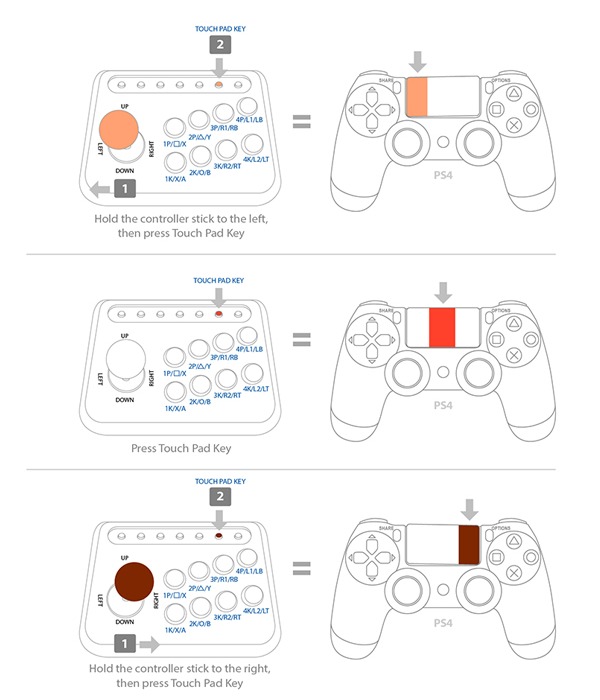
4 TP 버튼은 레버 방향과 함께 누르면 터치패드의 왼쪽·가운데·오른쪽 입력으로 나눠 쓸 수 있습니다.

조작 입력
레버 ← 누른 상태 + TP 터치패드 왼쪽
TP 만 누름 터치패드 가운데
레버 → 누른 상태 + TP 터치패드 오른쪽
터치패드 신호 변경 안내

3. 터보 연사 · 특수키 잠금

터보(연사) 기능 — 3 TURBO 버튼

TURBO 버튼을 누른 상태에서 연사할 버튼을 누르면 그 버튼에 터보 기능이 설정됩니다. 같은 조작을 반복하면 아래 순서로 바뀝니다.

순서 조작 동작
1. 터보 연사 TURBO 누른 상태 + 대상 버튼 1회 버튼을 누르고 있는 동안 자동으로 연타됩니다.
2. 오토 연사 터보가 켜진 버튼에 TURBO + 대상 버튼 한 번 더 버튼에서 손을 떼어도 계속 연타됩니다.
3. 해제 TURBO 누른 상태 + 대상 버튼 다시 한 번 터보 기능이 꺼집니다.

연사 속도 조절 — TURBO 버튼을 누른 상태에서 레버를 움직이면 속도가 바뀝니다.

단계 조작 연사 속도
터보 1 TURBO + 레버 ← 초당 5회
터보 2 TURBO + 레버 ↓ 초당 8회
터보 3 TURBO + 레버 → 초당 12회
터보 4 TURBO + 레버 ↑ 초당 20회

특수키 잠금 — 7 Fn 스위치

경기 중 상단 특수키가 잘못 눌리는 것을 막는 잠금 스위치입니다.

Fn 잠금 스위치와 DP LS RS 스위치 확대 사진
스위치 위치 상태 동작
왼쪽 (LOCK) 자물쇠 LED 켜짐 잠금 켜짐 — 상단 특수키가 작동하지 않습니다.
오른쪽 자물쇠 LED 꺼짐 잠금 꺼짐 — 상단 특수키가 정상 작동합니다.
※ 잠금 상태에서 작동하지 않는 키: HOME, SELECT, TURBO, TP, L3, R3, START, DP · LS · RS 스위치
※ 레버와 메인 버튼 8개는 잠금과 관계없이 항상 작동합니다.

4. 레버 입력 신호 변경 (DP · LS · RS)

레버가 어떤 신호로 입력될지 선택하는 기능입니다. 대부분의 격투 게임은 DP(D-Pad)로 사용하며, 방향키를 인식하지 않는 게임에서는 LS로 바꿔 사용합니다.

표기 입력 신호 설명
DP D-Pad (십자 방향키) 기본값. 패드의 방향키와 같은 신호입니다.
LS 왼쪽 아날로그 스틱 패드의 왼쪽 스틱과 같은 신호입니다.
RS 오른쪽 아날로그 스틱 패드의 오른쪽 스틱과 같은 신호입니다.

방법 1 — 9 DP · LS · RS 스위치

상단 패널의 스위치를 DP / LS / RS 위치로 옮기면 바로 적용됩니다. Fn 잠금이 켜져 있으면 스위치가 작동하지 않으므로 잠금을 먼저 해제해 주세요.

방법 2 — 버튼 조합

스위치 대신 버튼 조합으로도 바꿀 수 있습니다. START 버튼을 누른 상태에서 레버를 해당 방향으로 3초간 입력합니다.

바꿀 신호 조작
LS (왼쪽 아날로그 스틱) START + 레버 ← 3초
RS (오른쪽 아날로그 스틱) START + 레버 → 3초
DP (D-Pad) START + 레버 ↑ 3초

5. 모드 변경 방법과 기기별 연결

모드 변경 방법

모드는 USB를 연결하기 전에 선택합니다. 아래 버튼을 누른 상태에서 USB 케이블을 연결하면 해당 모드로 연결됩니다. 마지막으로 연결한 모드가 저장되므로, 같은 기기에 다시 연결할 때는 버튼을 누르지 않아도 됩니다.

권장: 자동 인식 연결 — START 버튼을 누른 상태에서 콘솔에 연결하면 해당 기기의 모드로 자동 전환됩니다.
선택할 모드 USB 연결 시 누를 버튼
콘솔 자동 인식 (권장) START
PS5 / PS4 △
PS3 □
XBOX ONE (PC 기본 인식) L1
XBOX 360 R1
XBOX (오리지널) ○
Nintendo Switch · Switch 2 / Wii U ×
NEOGEO mini R2
PS Classic □ + △
메가드라이브 미니 □ + ×

PC 연결

USB 케이블로 PC에 연결하면 XBOX ONE 컨트롤러(X-INPUT)로 인식됩니다. 스팀에서는 별도 설정 없이 바로 사용할 수 있으며, 일부 에뮬레이터 등에서는 처음 한 번 게임 안에서 입력 설정이 필요할 수 있습니다.

※ Windows 10 이전 OS에서는 XBOX ONE 드라이버가 없어 인식되지 않을 수 있습니다. 아이에스티몰 자료실의 XBOX ONE 드라이버를 설치하거나, XBOX 360 모드(R1) 또는 PS4 모드(△)로 연결해 주세요.

PlayStation 5 / 4 / 3 연결

본체에 USB를 연결한 뒤 HOME 버튼을 누르면 사용할 수 있습니다.

※ PS5에서는 격투 게임에서만 정상적으로 작동합니다.
※ PS3에서 PS2 게임을 호환 플레이할 때는, PS2 게임 메인 화면에서 □ 버튼을 누른 상태로 USB를 다시 연결해 PS3 모드로 맞춰 주세요.
※ 2인 플레이 시에는 로그인 계정이 2개 필요합니다.
※ 유선 조이스틱으로는 본체의 전원을 켤 수 없습니다.

XBOX Series X|S / ONE / 360 / 오리지널 연결

XBOX Series X|S, ONE, 360은 본체에 USB를 연결하면 자동으로 인식됩니다. 오리지널 XBOX는 ○ 버튼을 누른 상태에서 연결합니다.

※ 오리지널 XBOX는 USB to XBOX 케이블이 필요합니다. (별도 구매)
※ 유선 조이스틱으로는 본체의 전원을 켤 수 없습니다.

Nintendo Switch / Switch 2 연결

× 버튼을 누른 상태에서 Switch · Switch 2 본체 또는 독에 USB를 연결합니다.

※ Switch 본체 「설정」 → 「컨트롤러와 센서」 → 「Pro 컨트롤러 유선 통신」을 켜 주세요.
※ 독 없이 본체에 직접 연결하려면 USB-C OTG 케이블이 필요합니다. (별도 구매)
※ 유선 조이스틱으로는 Switch 본체의 슬립 모드를 해제할 수 없습니다.

Wii U 연결

× 버튼을 누른 상태에서 Wii U 본체에 USB를 연결합니다.

※ Wii U 모드는 Pokkén Tournament 게임에서만 사용할 수 있습니다.

NEOGEO mini 연결

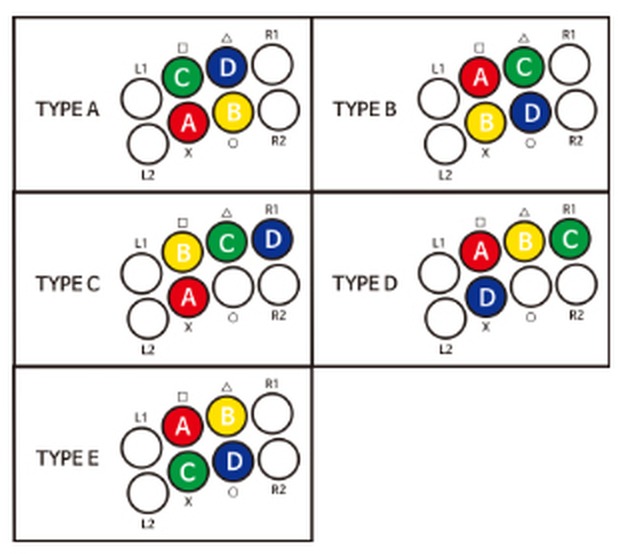
R2 버튼을 누른 상태에서 NEOGEO mini 본체에 USB를 연결합니다. 5가지 키 배열을 지원하며, 아래 조합으로 사용 중에 바로 바꿀 수 있습니다.

키 배열 조작
TYPE A (기본값) HOME + △
TYPE B HOME + ○
TYPE C HOME + R1
TYPE D HOME + ×
TYPE E HOME + ○ + R2
NEOGEO mini 키 배열 5종
※ NEOGEO mini 본체에 연결하려면 USB-C OTG 케이블이 필요합니다. (별도 구매)
※ NEOGEO mini 본체의 USB-C 단자 입구가 좁아 일부 OTG 케이블은 맞지 않을 수 있습니다.

PS Classic / 메가드라이브 미니 연결

PS Classic은 □ + △, 메가드라이브 미니는 □ + × 버튼을 누른 상태에서 본체에 USB를 연결합니다.

6. 크로스업 · 24mm · 무릎 에디션 안내

크로스업, 24mm, 무릎 에디션 모델도 내장 보드가 같으면 이 가이드의 내용이 그대로 적용됩니다.

크로스업 방향 버튼 배열

크로스업 모델은 레버 옆에 방향 버튼 4개가 추가됩니다. 방향 버튼은 레버와 같은 방향 신호로 입력됩니다.

크로스업 방향 버튼 배열
위치 입력 방향
위쪽 3개 (왼쪽부터) ←   ↓   →
아래쪽 엄지 버튼 ↑
※ 24mm 크로스업도 같은 순서입니다.

반대 방향 동시 입력(SOCD) 모드

레버와 방향 버튼으로 좌·우 또는 상·하가 동시에 입력될 때의 처리 방식입니다. 아래 방향을 누른 상태에서 USB를 연결하면 모드가 바뀌고 자동으로 저장됩니다.

모드 USB 연결 시 누를 방향 동작
모드 1 (기본값) ← Up Priority — 좌+우는 중립, 상+하는 위쪽 입력
모드 2 ↑ CAPCOM / Neutral — 좌+우, 상+하 모두 중립
모드 3 ↓ Last Priority — 나중에 입력한 방향 우선
모드 4 → Bypass — 두 방향 신호를 그대로 전달
SOCD 모드 표
문의 및 안내
제품 사용 중 궁금한 점은 아이에스티몰 고객센터(02-706-2242) 또는 1:1 문의 게시판으로 문의해 주세요.
※ 제품의 사양 및 디자인은 성능 개선 등을 위해 예고 없이 변경될 수 있습니다.
※ PlayStation, PS5, PS4, PS3는 Sony Interactive Entertainment Inc.의 등록상표이며, 본 제품은 SIE의 라이선스 제품이 아닙니다.
※ Xbox Series X|S, Xbox One은 Microsoft의 등록상표이며, 본 제품은 Microsoft의 라이선스 제품이 아닙니다.
※ Nintendo Switch는 Nintendo의 등록상표이며, 본 제품은 Nintendo의 라이선스 제품이 아닙니다.
MAKESTICK X PRIME · USER GUIDE
메이크스틱 X 프라임 PS5 파이팅 보드
사용자 가이드
PS5 · PS4 · PS3 · SWITCH · PC
메이크스틱 X 프라임 제품 사진

1. 제품 설명

메이크스틱 X 프라임 PS5 파이팅 보드는 브룩 PS5 파이팅 보드(오디오 지원)를 내장한 아케이드 스틱입니다. 입력 속도 1ms로 PS5 격투 게임에서 안정적으로 사용할 수 있고, 3.5mm 이어폰 단자를 지원합니다.

호환 기기

기기 사용 모드
PlayStation 5 PS5 모드 — 격투 게임 전용 (철권, 스트리트 파이터, 킹 오브 파이터즈 등)
PlayStation 4 PS4 모드
PlayStation 3 PS3 모드
Nintendo Switch / Switch Lite 닌텐도 스위치 모드
PC (Windows) X-INPUT 모드 — XBOX 360 컨트롤러로 인식
※ PS5에서는 격투 게임에서의 연결 인식을 보증하며, 다른 게임에서는 인식되지 않을 수 있습니다.

2. 각 부 명칭과 입력 신호

조작부 명칭

아래 사진의 번호와 표의 번호가 같습니다. 버튼 표기는 제품에 인쇄된 PlayStation 표기 기준입니다.

메이크스틱 X 프라임 조작부 번호 안내
상단 특수키 패널 확대 사진
번호 명칭 기능
1 HOME 버튼 홈 버튼 (PS 버튼 / GUIDE / Switch HOME)
2 SELECT 버튼 SELECT / SHARE / CREATE 버튼
3 TURBO 버튼 터보(연사) 기능을 설정하는 버튼
4 TP 버튼 터치패드 버튼 (PS4 · PS5) / 캡처 버튼 (Switch)
5 L3 버튼 L3 (왼쪽 스틱 누름)
6 R3 버튼 R3 (오른쪽 스틱 누름)
7 Fn 스위치 상단 특수키 잠금 스위치
8 START 버튼 START / OPTIONS 버튼
9 DP · LS · RS 스위치 레버 입력 신호 전환 스위치
10 레버 방향 입력 (기본값: D-Pad 신호)
11 버튼부 메인 버튼 8개 — L1, □, △, R1, L2, ×, ○, R2

상단 측면 입력 포트

상단 측면 입력 포트 안내
기호 명칭 설명
A 너트 고정식 USB 포트 (옵션) 옵션 선택 시 장착됩니다. 전용 케이블을 돌려서 고정하므로 사용 중 케이블이 빠지지 않습니다.
B USB Type-C 포트 기본 연결 단자입니다. 동봉된 USB Type-C 케이블로 기기와 연결합니다.
C 3.5mm 이어폰 단자 이어폰·헤드셋을 연결합니다. (PS5 파이팅 보드, PS5 듀얼센스 무선 모델에서 지원)
D 손잡이 (옵션) 옵션 선택 시 케이스 외부에 장착됩니다. 스틱을 들고 이동할 때 사용합니다.
E 선수용 스트랩 고리 (한정판) 무릎 에디션에만 제공되는 스트랩 고리입니다. 어깨끈을 고정하는 용도입니다.

모드별 입력 신호

제품 표기 PS5 PS4 PS3 SWITCH PC (X-INPUT)
레버 D-Pad D-Pad D-Pad D-Pad D-Pad (시야 조정 단추)
□ □ □ □ Y X (3)
△ △ △ △ X Y (4)
× × × × B A (1)
○ ○ ○ ○ A B (2)
L1 L1 L1 L1 L LB (5)
L2 L2 L2 L2 ZL LT (Z축 +)
R1 R1 R1 R1 R RB (6)
R2 R2 R2 R2 ZR RT (Z축 −)
SELECT CREATE SHARE SELECT − (마이너스) BACK (7)
START OPTIONS OPTIONS START + (플러스) START (8)
HOME PS PS PS HOME GUIDE
TP 터치패드 버튼 터치패드 버튼 – 캡처 –
L3 L3 L3 L3 L 스틱 누름 LS 누름 (9)
R3 R3 R3 R3 R 스틱 누름 RS 누름 (10)
※ PC (X-INPUT)의 괄호 안 숫자는 Windows 게임 컨트롤러 설정에 표시되는 버튼 번호입니다.
※ 레버 신호는 DP · LS · RS 설정에 따라 바뀝니다. 표는 기본값(DP) 기준입니다.

3. 터보 연사 · 특수키 잠금

터보(연사) 기능 — 3 TURBO 버튼

TURBO 버튼을 누른 상태에서 연사할 버튼을 누르면 그 버튼에 터보 기능이 설정됩니다. 같은 조작을 반복하면 아래 순서로 바뀝니다.

순서 조작 동작
1. 터보 연사 TURBO 누른 상태 + 대상 버튼 1회 버튼을 누르고 있는 동안 자동으로 연타됩니다.
2. 오토 연사 터보가 켜진 버튼에 TURBO + 대상 버튼 한 번 더 버튼에서 손을 떼어도 계속 연타됩니다.
3. 해제 TURBO 누른 상태 + 대상 버튼 다시 한 번 터보 기능이 꺼집니다.

연사 속도 조절 — TURBO 버튼을 누른 상태에서 레버를 움직이면 속도가 바뀝니다.

단계 조작 연사 속도
터보 1 TURBO + 레버 ← 초당 5회
터보 2 TURBO + 레버 ↓ 초당 8회
터보 3 TURBO + 레버 → 초당 12회
터보 4 TURBO + 레버 ↑ 초당 20회

특수키 잠금 — 7 Fn 스위치

경기 중 상단 특수키가 잘못 눌리는 것을 막는 잠금 스위치입니다.

Fn 잠금 스위치와 DP LS RS 스위치 확대 사진
스위치 위치 상태 동작
왼쪽 (LOCK) 자물쇠 LED 켜짐 잠금 켜짐 — 상단 특수키가 작동하지 않습니다.
오른쪽 자물쇠 LED 꺼짐 잠금 꺼짐 — 상단 특수키가 정상 작동합니다.
※ 잠금 상태에서 작동하지 않는 키: HOME, SELECT, TURBO, TP, L3, R3, START, DP · LS · RS 스위치
※ 레버와 메인 버튼 8개는 잠금과 관계없이 항상 작동합니다.

4. 레버 입력 신호 변경 (DP · LS · RS)

레버가 어떤 신호로 입력될지 선택하는 기능입니다. 대부분의 격투 게임은 DP(D-Pad)로 사용하며, 방향키를 인식하지 않는 게임에서는 LS로 바꿔 사용합니다.

표기 입력 신호 설명
DP D-Pad (십자 방향키) 기본값. 패드의 방향키와 같은 신호입니다.
LS 왼쪽 아날로그 스틱 패드의 왼쪽 스틱과 같은 신호입니다.
RS 오른쪽 아날로그 스틱 패드의 오른쪽 스틱과 같은 신호입니다.

방법 1 — 9 DP · LS · RS 스위치

상단 패널의 스위치를 DP / LS / RS 위치로 옮기면 바로 적용됩니다. Fn 잠금이 켜져 있으면 스위치가 작동하지 않으므로 잠금을 먼저 해제해 주세요.

방법 2 — 버튼 조합

스위치 대신 버튼 조합으로도 바꿀 수 있습니다. START 버튼을 누른 상태에서 레버를 해당 방향으로 3초간 입력합니다.

바꿀 신호 조작
LS (왼쪽 아날로그 스틱) START + 레버 ← 3초
RS (오른쪽 아날로그 스틱) START + 레버 → 3초
DP (D-Pad) START + 레버 ↑ 3초

5. 모드 변경 방법과 기기별 연결

모드 변경 방법

모드는 USB를 연결하기 전에 선택합니다. 아래 버튼을 누른 상태에서 USB 케이블을 연결하면 해당 모드로 연결됩니다. 마지막으로 연결한 모드가 저장되므로, 같은 기기에 다시 연결할 때는 버튼을 누르지 않아도 됩니다.

권장: 자동 인식 연결 — START 버튼을 누른 상태에서 콘솔에 연결하면 해당 기기의 모드로 자동 전환됩니다.
선택할 모드 USB 연결 시 누를 버튼
콘솔 자동 인식 (권장) START
PS5 / PS4 △
PS3 □
Nintendo Switch ×
PC · X-INPUT R1

PlayStation 5 / 4 / 3 연결

START 버튼을 누른 상태에서 본체에 USB를 연결한 뒤 HOME 버튼을 누르면 사용할 수 있습니다.

※ PS5에서는 격투 게임에서만 인식됩니다.
※ 2인 플레이 시에는 로그인 계정이 2개 필요합니다.
※ 유선 조이스틱으로는 본체의 전원을 켤 수 없습니다.

PS5 연결 후 TV에서 소리가 나지 않을 때

이 기종은 오디오를 지원하는 보드가 내장되어 있어, PS5에 연결하면 새 오디오 장치가 연결된 것으로 인식됩니다. 기존 TV·스피커로 계속 소리를 내려면 아래와 같이 설정해 주세요.

  1. PS5 「설정」 → 「사운드」 → 「오디오 출력」으로 이동합니다.
  2. 「출력 기기」를 HDMI 기기(TV)로 바꿉니다.
  3. 「출력 기기 자동 전환하기」를 끕니다.
PS5 사운드 설정 화면

Nintendo Switch 연결

START (자동 인식) 또는 × 버튼을 누른 상태에서 Switch 독의 USB 단자에 연결합니다.

※ Switch 본체 「설정」 → 「컨트롤러와 센서」 → 「Pro 컨트롤러 유선 통신」을 켜 주세요.
※ 독 없이 본체에 직접 연결하려면 USB-C OTG 케이블이 필요합니다. (별도 구매)
※ 유선 조이스틱으로는 Switch 본체의 슬립 모드를 해제할 수 없습니다.

PC 연결

USB 케이블로 PC에 연결하면 XBOX 360 컨트롤러(X-INPUT)로 인식됩니다. 다른 모드로 저장되어 있다면 R1 버튼을 누른 상태에서 연결해 주세요. 스팀에서는 별도 설정 없이 바로 사용할 수 있습니다.

문의 및 안내
제품 사용 중 궁금한 점은 아이에스티몰 고객센터(02-706-2242) 또는 1:1 문의 게시판으로 문의해 주세요.
※ 제품의 사양 및 디자인은 성능 개선 등을 위해 예고 없이 변경될 수 있습니다.
※ PlayStation, PS5, PS4, PS3는 Sony Interactive Entertainment Inc.의 등록상표이며, 본 제품은 SIE의 라이선스 제품이 아닙니다.
※ Nintendo Switch는 Nintendo의 등록상표이며, 본 제품은 Nintendo의 라이선스 제품이 아닙니다.
MAKESTICK X PRIME · USER GUIDE
메이크스틱 X 프라임 브룩 Gen-5
사용자 가이드
PS5 · PS4 · SWITCH · SWITCH 2 · PC
메이크스틱 X 프라임 제품 사진

1. 제품 설명

메이크스틱 X 프라임 브룩 Gen-5는 브룩 Gen-5 파이팅 보드를 내장한 아케이드 스틱입니다. PS5와 PS4를 별도 컨버터 없이 지원하며, 평균 입력 속도는 2~3ms입니다. 같은 보드를 선택한 크로스업, 24mm, 무릎 에디션에도 동일하게 적용됩니다.

호환 기기

기기 사용 모드
PlayStation 5 PS5 모드
PlayStation 4 PS4 모드
Nintendo Switch / Switch 2 닌텐도 스위치 모드
PC (Windows) X-INPUT 모드 — XBOX 컨트롤러로 인식
Android USB OTG 케이블로 연결
※ PS5에서 사용할 때는 PS5 본체의 컨트롤러 통신 방법을 「USB 케이블 사용」으로 설정해 주세요. (5번 항목의 「PS5 컨트롤러 통신 방법 설정」 참고)

2. 각 부 명칭과 입력 신호

조작부 명칭

아래 사진의 번호와 표의 번호가 같습니다. 버튼 표기는 제품에 인쇄된 PlayStation 표기 기준입니다.

메이크스틱 X 프라임 조작부 번호 안내
상단 특수키 패널 확대 사진
번호 명칭 기능
1 HOME 버튼 홈 버튼 (PS 버튼 / GUIDE / Switch HOME)
2 SELECT 버튼 CREATE / SHARE 버튼 (Switch: 캡처)
3 TURBO 버튼 터보(연사) 기능을 설정하는 버튼
4 TP 버튼 터치패드 버튼 (PS4 · PS5) / − 버튼 (Switch)
5 L3 버튼 L3 (왼쪽 스틱 누름)
6 R3 버튼 R3 (오른쪽 스틱 누름)
7 Fn 스위치 상단 특수키 잠금 스위치
8 START 버튼 OPTIONS / START 버튼 (Switch: +)
9 DP · LS · RS 스위치 레버 입력 신호 전환 스위치
10 레버 방향 입력 (기본값: D-Pad 신호)
11 버튼부 메인 버튼 8개 — L1, □, △, R1, L2, ×, ○, R2

상단 측면 입력 포트

상단 측면 입력 포트 안내
기호 명칭 설명
A 너트 고정식 USB 포트 (옵션) 옵션 선택 시 장착됩니다. 전용 케이블을 돌려서 고정하므로 사용 중 케이블이 빠지지 않습니다.
B USB Type-C 포트 기본 연결 단자입니다. 동봉된 USB Type-C 케이블로 기기와 연결합니다.
C 3.5mm 이어폰 단자 이 기종에서는 사용하지 않습니다. (PS5 파이팅 보드, PS5 듀얼센스 무선 모델용)
D 손잡이 (옵션) 옵션 선택 시 케이스 외부에 장착됩니다. 스틱을 들고 이동할 때 사용합니다.
E 선수용 스트랩 고리 (한정판) 무릎 에디션에만 제공되는 스트랩 고리입니다. 어깨끈을 고정하는 용도입니다.

모드별 입력 신호

제품 표기 PS5 PS4 SWITCH PC (X-INPUT)
레버 D-Pad D-Pad D-Pad D-Pad (시야 조정 단추)
□ □ □ Y X (3)
△ △ △ X Y (4)
× × × B A (1)
○ ○ ○ A B (2)
L1 L1 L1 L LB (5)
L2 L2 L2 ZL LT (Z축 +)
R1 R1 R1 R RB (6)
R2 R2 R2 ZR RT (Z축 −)
SELECT CREATE SHARE 캡처 BACK (7)
START OPTIONS OPTIONS + (플러스) START (8)
HOME PS PS HOME GUIDE
TP 터치패드 버튼 터치패드 버튼 − (마이너스) –
L3 L3 L3 L 스틱 누름 LS 누름 (9)
R3 R3 R3 R 스틱 누름 RS 누름 (10)
※ PC (X-INPUT)의 괄호 안 숫자는 Windows 게임 컨트롤러 설정에 표시되는 버튼 번호입니다.
※ Switch에서는 SELECT 버튼이 캡처, TP 버튼이 −(마이너스)로 입력됩니다.
※ 레버 신호는 DP · LS · RS 설정에 따라 바뀝니다. 표는 기본값(DP) 기준입니다.

3. 터보 연사 · 특수키 잠금

터보(연사) 기능 — 3 TURBO 버튼

이 기종은 다른 프라임 기종과 터보 설정 방법이 다릅니다.
TURBO 버튼과 대상 버튼만 눌러서는 설정되지 않으며, 반드시 START 버튼을 함께 눌러야 합니다.
기능 조작 동작
터보 설정 TURBO + START 누른 상태 + 대상 버튼 해당 버튼에 터보가 지정되어, 누르고 있는 동안 자동으로 연타됩니다.
터보 해제 TURBO + START 누른 상태 + 대상 버튼 다시 한 번 해당 버튼의 터보가 꺼집니다.
속도 올리기 TURBO + START 누른 상태 + 레버 ↑ 연사 속도가 한 단계 빨라집니다.
속도 내리기 TURBO + START 누른 상태 + 레버 ↓ 연사 속도가 한 단계 느려집니다.
※ 연사 속도는 초당 5 · 10 · 15 · 20 · 25회의 5단계입니다.
※ 터보를 지정할 수 있는 버튼: □, △, ×, ○, L1, L2, R1, R2, L3, R3

특수키 잠금 — 7 Fn 스위치

경기 중 상단 특수키가 잘못 눌리는 것을 막는 잠금 스위치입니다.

Fn 잠금 스위치와 DP LS RS 스위치 확대 사진
스위치 위치 상태 동작
왼쪽 (LOCK) 자물쇠 LED 켜짐 잠금 켜짐 — 상단 특수키가 작동하지 않습니다.
오른쪽 자물쇠 LED 꺼짐 잠금 꺼짐 — 상단 특수키가 정상 작동합니다.
※ 잠금 상태에서 작동하지 않는 키: HOME, SELECT, TURBO, TP, L3, R3, START, DP · LS · RS 스위치
※ 레버와 메인 버튼 8개는 잠금과 관계없이 항상 작동합니다.

4. 레버 입력 신호 변경 (DP · LS · RS)

레버가 어떤 신호로 입력될지 선택하는 기능입니다. 대부분의 격투 게임은 DP(D-Pad)로 사용하며, 방향키를 인식하지 않는 게임에서는 LS로 바꿔 사용합니다.

표기 입력 신호 설명
DP D-Pad (십자 방향키) 기본값. 패드의 방향키와 같은 신호입니다.
LS 왼쪽 아날로그 스틱 패드의 왼쪽 스틱과 같은 신호입니다.
RS 오른쪽 아날로그 스틱 패드의 오른쪽 스틱과 같은 신호입니다.

방법 1 — 9 DP · LS · RS 스위치

상단 패널의 스위치를 DP / LS / RS 위치로 옮기면 바로 적용됩니다. Fn 잠금이 켜져 있으면 스위치가 작동하지 않으므로 잠금을 먼저 해제해 주세요.

방법 2 — 버튼 조합

스위치 대신 버튼 조합으로도 바꿀 수 있습니다. START 버튼을 누른 상태에서 레버를 해당 방향으로 3초간 입력합니다.

바꿀 신호 조작
LS (왼쪽 아날로그 스틱) START + 레버 ← 3초
RS (오른쪽 아날로그 스틱) START + 레버 → 3초
DP (D-Pad) START + 레버 ↑ 3초

5. 모드 변경 방법과 기기별 연결

모드 변경 방법

모드는 USB를 연결하기 전에 선택합니다. 아래 버튼을 누른 상태에서 USB 케이블을 연결하면 해당 모드로 연결됩니다. 마지막으로 연결한 모드가 저장되므로, 같은 기기에 다시 연결할 때는 버튼을 누르지 않아도 됩니다.

권장: 자동 인식 연결 — START 버튼을 누른 상태에서 콘솔에 연결하면 해당 기기의 모드로 자동 전환됩니다.
선택할 모드 USB 연결 시 누를 버튼
콘솔 자동 인식 (권장) START
PS5 □
PS4 ×
Nintendo Switch / Switch 2 R1
PC · X-INPUT L1

PlayStation 5 / PlayStation 4 연결

START 버튼을 누른 상태에서 본체에 USB를 연결한 뒤 HOME 버튼을 누르면 사용할 수 있습니다.

※ 2인 플레이 시에는 로그인 계정이 2개 필요합니다.
※ 유선 조이스틱으로는 본체의 전원을 켤 수 없습니다.

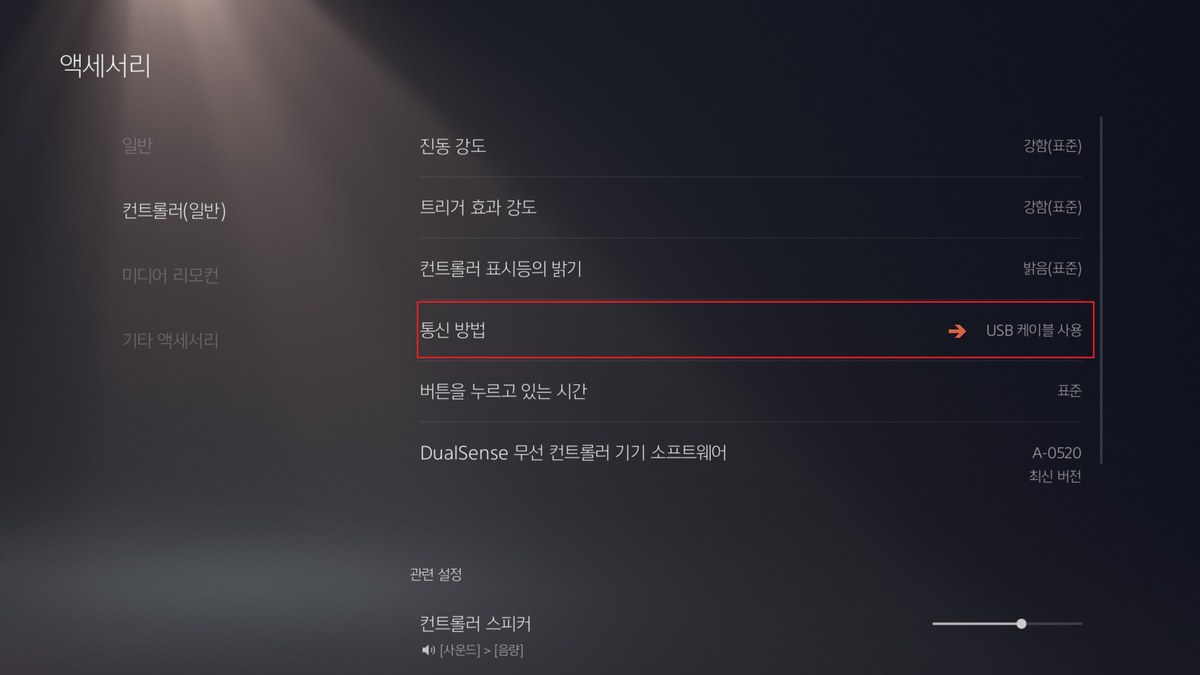
PS5 컨트롤러 통신 방법 설정

PS5에서 사용할 때는 본체의 컨트롤러 통신 방법을 「USB 케이블 사용」으로 설정해 주세요.

  1. PS5 「설정」 → 「액세서리」 → 「컨트롤러(일반)」으로 이동합니다.
  2. 「통신 방법」을 「Bluetooth 사용」에서 「USB 케이블 사용」으로 바꿉니다.
PS5 액세서리 설정의 통신 방법 화면

Nintendo Switch / Switch 2 연결

START (자동 인식) 또는 R1 버튼을 누른 상태에서 독의 USB 단자에 연결합니다.

※ Switch 본체 「설정」 → 「컨트롤러와 센서」 → 「Pro 컨트롤러 유선 통신」을 켜 주세요.
※ 독 없이 본체에 직접 연결하려면 USB-C OTG 케이블이 필요합니다. (별도 구매)
※ 유선 조이스틱으로는 Switch 본체의 슬립 모드를 해제할 수 없습니다.

PC 연결

USB 케이블로 PC에 연결하면 XBOX 컨트롤러(X-INPUT)로 인식됩니다. 다른 모드로 저장되어 있다면 L1 버튼을 누른 상태에서 연결해 주세요. 스팀에서는 별도 설정 없이 바로 사용할 수 있습니다.

Android 연결

USB OTG 케이블(별도 구매)로 연결합니다. 게임이나 앱에 따라 지원 여부가 다를 수 있습니다.

6. 크로스업 · 24mm · 무릎 에디션 안내

크로스업, 24mm, 무릎 에디션 모델도 내장 보드가 같으면 이 가이드의 내용이 그대로 적용됩니다.

크로스업 방향 버튼 배열

크로스업 모델은 레버 옆에 방향 버튼 4개가 추가됩니다. 방향 버튼은 레버와 같은 방향 신호로 입력됩니다.

크로스업 방향 버튼 배열
위치 입력 방향
위쪽 3개 (왼쪽부터) ←   ↓   →
아래쪽 엄지 버튼 ↑
※ 24mm 크로스업도 같은 순서입니다.

반대 방향 동시 입력(SOCD) 모드

레버와 방향 버튼으로 좌·우 또는 상·하가 동시에 입력될 때의 처리 방식입니다. 아래 방향을 누른 상태에서 USB를 연결하면 모드가 바뀌고 자동으로 저장됩니다.

모드 USB 연결 시 누를 방향 동작
모드 1 (기본값) ← Up Priority — 좌+우는 중립, 상+하는 위쪽 입력
모드 2 ↑ CAPCOM / Neutral — 좌+우, 상+하 모두 중립
모드 3 ↓ Last Priority — 나중에 입력한 방향 우선
모드 4 → Bypass — 두 방향 신호를 그대로 전달
SOCD 모드 표
문의 및 안내
제품 사용 중 궁금한 점은 아이에스티몰 고객센터(02-706-2242) 또는 1:1 문의 게시판으로 문의해 주세요.
※ 제품의 사양 및 디자인은 성능 개선 등을 위해 예고 없이 변경될 수 있습니다.
※ PlayStation, PS5, PS4, PS3는 Sony Interactive Entertainment Inc.의 등록상표이며, 본 제품은 SIE의 라이선스 제품이 아닙니다.
※ Nintendo Switch는 Nintendo의 등록상표이며, 본 제품은 Nintendo의 라이선스 제품이 아닙니다.
MAKESTICK X PRIME · USER GUIDE
메이크스틱 X 프라임 브룩 Gen-5X
사용자 가이드
PS5 · XBOX Series X|S · SWITCH · SWITCH 2 · PC
메이크스틱 X 프라임 제품 사진

1. 제품 설명

메이크스틱 X 프라임 브룩 Gen-5X는 2025년 개발된 브룩 Gen-5X 파이팅 보드를 내장한 아케이드 스틱입니다. 별도 컨버터나 정품 컨트롤러 인증 없이 PS5, XBOX Series X|S, Nintendo Switch를 한 대로 지원하며, 평균 입력 속도는 2~3ms입니다. 같은 보드를 선택한 크로스업, 24mm, 무릎 에디션에도 동일하게 적용됩니다.

호환 기기

기기 사용 모드
PlayStation 5 PS5 모드 — 모든 PS5 게임 지원
XBOX Series X|S XBOX 모드
Nintendo Switch / Switch 2 닌텐도 스위치 모드
PC (Windows) X-INPUT 모드 — XBOX 컨트롤러로 인식
Android USB OTG 케이블로 연결
※ PS5에서 사용할 때는 PS5 본체의 컨트롤러 통신 방법을 「USB 케이블 사용」으로 설정해 주세요. (5번 항목의 「PS5 컨트롤러 통신 방법 설정」 참고)

2. 각 부 명칭과 입력 신호

조작부 명칭

아래 사진의 번호와 표의 번호가 같습니다. 버튼 표기는 제품에 인쇄된 PlayStation 표기 기준입니다.

메이크스틱 X 프라임 조작부 번호 안내
상단 특수키 패널 확대 사진
번호 명칭 기능
1 HOME 버튼 홈 버튼 (PS 버튼 / XBOX 버튼 / Switch HOME)
2 SELECT 버튼 CREATE 버튼 (XBOX: 공유 / Switch: 캡처)
3 TURBO 버튼 터보(연사) 기능을 설정하는 버튼
4 TP 버튼 터치패드 버튼 (PS5) / VIEW 버튼 (XBOX) / − 버튼 (Switch)
5 L3 버튼 L3 (왼쪽 스틱 누름)
6 R3 버튼 R3 (오른쪽 스틱 누름)
7 Fn 스위치 상단 특수키 잠금 스위치
8 START 버튼 OPTIONS / MENU 버튼 (Switch: +)
9 DP · LS · RS 스위치 레버 입력 신호 전환 스위치
10 레버 방향 입력 (기본값: D-Pad 신호)
11 버튼부 메인 버튼 8개 — L1, □, △, R1, L2, ×, ○, R2

상단 측면 입력 포트

상단 측면 입력 포트 안내
기호 명칭 설명
A 너트 고정식 USB 포트 (옵션) 옵션 선택 시 장착됩니다. 전용 케이블을 돌려서 고정하므로 사용 중 케이블이 빠지지 않습니다.
B USB Type-C 포트 기본 연결 단자입니다. 동봉된 USB Type-C 케이블로 기기와 연결합니다.
C 3.5mm 이어폰 단자 이 기종에서는 사용하지 않습니다. (PS5 파이팅 보드, PS5 듀얼센스 무선 모델용)
D 손잡이 (옵션) 옵션 선택 시 케이스 외부에 장착됩니다. 스틱을 들고 이동할 때 사용합니다.
E 선수용 스트랩 고리 (한정판) 무릎 에디션에만 제공되는 스트랩 고리입니다. 어깨끈을 고정하는 용도입니다.

모드별 입력 신호

제품 표기 PS5 XBOX Series X|S SWITCH PC (X-INPUT)
레버 D-Pad D-Pad D-Pad D-Pad (시야 조정 단추)
□ □ X Y X (3)
△ △ Y X Y (4)
× × A B A (1)
○ ○ B A B (2)
L1 L1 LB L LB (5)
L2 L2 LT ZL LT (Z축 +)
R1 R1 RB R RB (6)
R2 R2 RT ZR RT (Z축 −)
SELECT CREATE SHARE (공유) 캡처 BACK (7)
START OPTIONS MENU + (플러스) START (8)
HOME PS XBOX (가이드) HOME GUIDE
TP 터치패드 버튼 VIEW − (마이너스) –
L3 L3 L 스틱 누름 L 스틱 누름 LS 누름 (9)
R3 R3 R 스틱 누름 R 스틱 누름 RS 누름 (10)
※ PC (X-INPUT)의 괄호 안 숫자는 Windows 게임 컨트롤러 설정에 표시되는 버튼 번호입니다.
※ XBOX에서는 SELECT 버튼이 공유(SHARE), TP 버튼이 VIEW로 입력됩니다. Switch에서는 SELECT 버튼이 캡처, TP 버튼이 −(마이너스)로 입력됩니다.
※ 레버 신호는 DP · LS · RS 설정에 따라 바뀝니다. 표는 기본값(DP) 기준입니다.

3. 터보 연사 · 특수키 잠금

터보(연사) 기능 — 3 TURBO 버튼

이 기종은 다른 프라임 기종과 터보 설정 방법이 다릅니다.
TURBO 버튼과 대상 버튼만 눌러서는 설정되지 않으며, 반드시 START 버튼을 함께 눌러야 합니다.
기능 조작 동작
터보 설정 TURBO + START 누른 상태 + 대상 버튼 해당 버튼에 터보가 지정되어, 누르고 있는 동안 자동으로 연타됩니다.
터보 해제 TURBO + START 누른 상태 + 대상 버튼 다시 한 번 해당 버튼의 터보가 꺼집니다.
속도 올리기 TURBO + START 누른 상태 + 레버 ↑ 연사 속도가 한 단계 빨라집니다.
속도 내리기 TURBO + START 누른 상태 + 레버 ↓ 연사 속도가 한 단계 느려집니다.
※ 연사 속도는 초당 5 · 10 · 15 · 20 · 25회의 5단계입니다.
※ 터보를 지정할 수 있는 버튼: □, △, ×, ○, L1, L2, R1, R2, L3, R3

특수키 잠금 — 7 Fn 스위치

경기 중 상단 특수키가 잘못 눌리는 것을 막는 잠금 스위치입니다.

Fn 잠금 스위치와 DP LS RS 스위치 확대 사진
스위치 위치 상태 동작
왼쪽 (LOCK) 자물쇠 LED 켜짐 잠금 켜짐 — 상단 특수키가 작동하지 않습니다.
오른쪽 자물쇠 LED 꺼짐 잠금 꺼짐 — 상단 특수키가 정상 작동합니다.
※ 잠금 상태에서 작동하지 않는 키: HOME, SELECT, TURBO, TP, L3, R3, START, DP · LS · RS 스위치
※ 레버와 메인 버튼 8개는 잠금과 관계없이 항상 작동합니다.

4. 레버 입력 신호 변경 (DP · LS · RS)

레버가 어떤 신호로 입력될지 선택하는 기능입니다. 대부분의 격투 게임은 DP(D-Pad)로 사용하며, 방향키를 인식하지 않는 게임에서는 LS로 바꿔 사용합니다.

표기 입력 신호 설명
DP D-Pad (십자 방향키) 기본값. 패드의 방향키와 같은 신호입니다.
LS 왼쪽 아날로그 스틱 패드의 왼쪽 스틱과 같은 신호입니다.
RS 오른쪽 아날로그 스틱 패드의 오른쪽 스틱과 같은 신호입니다.

방법 1 — 9 DP · LS · RS 스위치

상단 패널의 스위치를 DP / LS / RS 위치로 옮기면 바로 적용됩니다. Fn 잠금이 켜져 있으면 스위치가 작동하지 않으므로 잠금을 먼저 해제해 주세요.

방법 2 — 버튼 조합

스위치 대신 버튼 조합으로도 바꿀 수 있습니다. START 버튼을 누른 상태에서 레버를 해당 방향으로 3초간 입력합니다.

바꿀 신호 조작
LS (왼쪽 아날로그 스틱) START + 레버 ← 3초
RS (오른쪽 아날로그 스틱) START + 레버 → 3초
DP (D-Pad) START + 레버 ↑ 3초

5. 모드 변경 방법과 기기별 연결

모드 변경 방법

모드는 USB를 연결하기 전에 선택합니다. 아래 버튼을 누른 상태에서 USB 케이블을 연결하면 해당 모드로 연결됩니다. 마지막으로 연결한 모드가 저장되므로, 같은 기기에 다시 연결할 때는 버튼을 누르지 않아도 됩니다.

권장: 자동 인식 연결 — START 버튼을 누른 상태에서 콘솔에 연결하면 해당 기기의 모드로 자동 전환됩니다.
선택할 모드 USB 연결 시 누를 버튼
콘솔 자동 인식 (권장) START
PS5 □
XBOX Series X|S △
Nintendo Switch / Switch 2 R1
PC · X-INPUT L1

PlayStation 5 연결

START 버튼을 누른 상태에서 본체에 USB를 연결한 뒤 HOME 버튼을 누르면 사용할 수 있습니다.

※ 2인 플레이 시에는 로그인 계정이 2개 필요합니다.
※ 유선 조이스틱으로는 본체의 전원을 켤 수 없습니다.

PS5 컨트롤러 통신 방법 설정

PS5에서 사용할 때는 본체의 컨트롤러 통신 방법을 「USB 케이블 사용」으로 설정해 주세요.

  1. PS5 「설정」 → 「액세서리」 → 「컨트롤러(일반)」으로 이동합니다.
  2. 「통신 방법」을 「Bluetooth 사용」에서 「USB 케이블 사용」으로 바꿉니다.
PS5 액세서리 설정의 통신 방법 화면

XBOX Series X|S 연결

START (자동 인식) 또는 △ 버튼을 누른 상태에서 본체에 USB를 연결합니다.

※ 유선 조이스틱으로는 본체의 전원을 켤 수 없습니다.

Nintendo Switch / Switch 2 연결

START (자동 인식) 또는 R1 버튼을 누른 상태에서 독의 USB 단자에 연결합니다.

※ Switch 본체 「설정」 → 「컨트롤러와 센서」 → 「Pro 컨트롤러 유선 통신」을 켜 주세요.
※ 독 없이 본체에 직접 연결하려면 USB-C OTG 케이블이 필요합니다. (별도 구매)
※ 유선 조이스틱으로는 Switch 본체의 슬립 모드를 해제할 수 없습니다.

PC 연결

USB 케이블로 PC에 연결하면 XBOX 컨트롤러(X-INPUT)로 인식됩니다. 다른 모드로 저장되어 있다면 L1 버튼을 누른 상태에서 연결해 주세요. 스팀에서는 별도 설정 없이 바로 사용할 수 있습니다.

Android 연결

USB OTG 케이블(별도 구매)로 연결합니다. 게임이나 앱에 따라 지원 여부가 다를 수 있습니다.

6. 크로스업 · 24mm · 무릎 에디션 안내

크로스업, 24mm, 무릎 에디션 모델도 내장 보드가 같으면 이 가이드의 내용이 그대로 적용됩니다.

크로스업 방향 버튼 배열

크로스업 모델은 레버 옆에 방향 버튼 4개가 추가됩니다. 방향 버튼은 레버와 같은 방향 신호로 입력됩니다.

크로스업 방향 버튼 배열
위치 입력 방향
위쪽 3개 (왼쪽부터) ←   ↓   →
아래쪽 엄지 버튼 ↑
※ 24mm 크로스업도 같은 순서입니다.

반대 방향 동시 입력(SOCD) 모드

레버와 방향 버튼으로 좌·우 또는 상·하가 동시에 입력될 때의 처리 방식입니다. 아래 방향을 누른 상태에서 USB를 연결하면 모드가 바뀌고 자동으로 저장됩니다.

모드 USB 연결 시 누를 방향 동작
모드 1 (기본값) ← Up Priority — 좌+우는 중립, 상+하는 위쪽 입력
모드 2 ↑ CAPCOM / Neutral — 좌+우, 상+하 모두 중립
모드 3 ↓ Last Priority — 나중에 입력한 방향 우선
모드 4 → Bypass — 두 방향 신호를 그대로 전달
SOCD 모드 표
문의 및 안내
제품 사용 중 궁금한 점은 아이에스티몰 고객센터(02-706-2242) 또는 1:1 문의 게시판으로 문의해 주세요.
※ 제품의 사양 및 디자인은 성능 개선 등을 위해 예고 없이 변경될 수 있습니다.
※ PlayStation, PS5, PS4, PS3는 Sony Interactive Entertainment Inc.의 등록상표이며, 본 제품은 SIE의 라이선스 제품이 아닙니다.
※ Xbox Series X|S, Xbox One은 Microsoft의 등록상표이며, 본 제품은 Microsoft의 라이선스 제품이 아닙니다.
※ Nintendo Switch는 Nintendo의 등록상표이며, 본 제품은 Nintendo의 라이선스 제품이 아닙니다.