MakeStick X Prime — Guia do usuário
Selecione seu modelo (deslize para ver mais)
Lista de modelos ›
MAKESTICK X PRIME · USER GUIDE
MakeStick X Prime Tachyon
Guia do usuário
PC · PS3 · PS4 · SWITCH · SWITCH 2
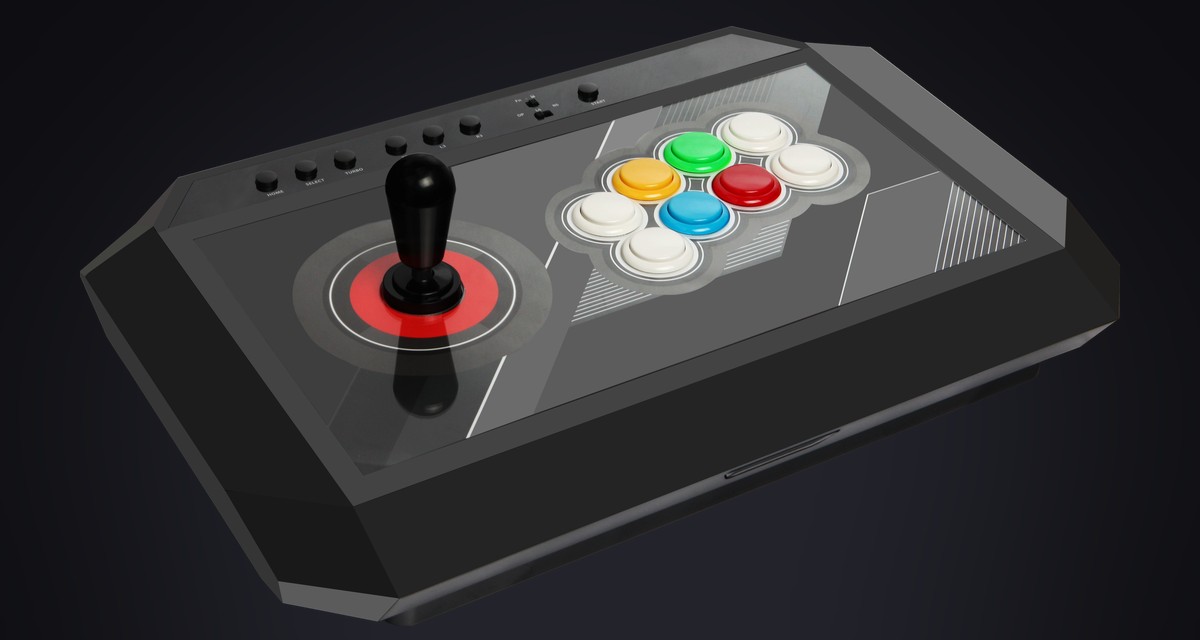
Foto do MakeStick X Prime

1. Descrição do produto

O MakeStick X Prime Tachyon é um controle arcade equipado com a placa Tachyon, projetada e fabricada pela ISTMALL. O processamento de sinal rápido de 0,7 ms e as atualizações contínuas de firmware garantem excelente estabilidade e compatibilidade. Este guia também vale para os modelos Crossup, 24mm e Knee Edition com a mesma placa.

Principais características

Dispositivos compatíveis

Dispositivo Modo usado
PC (Windows) Modo X-INPUT / modo teclado 1P · 2P
PlayStation 4 Modo PS4
PlayStation 3 Modo PS3
Nintendo Switch / Switch Lite / Switch 2 Modo Nintendo Switch
Android Conexão com cabo USB OTG

2. Nomes das partes e sinais de entrada

Nomes dos controles

Os números das fotos correspondem aos números da tabela. Os nomes dos botões seguem as marcações PlayStation impressas no produto.
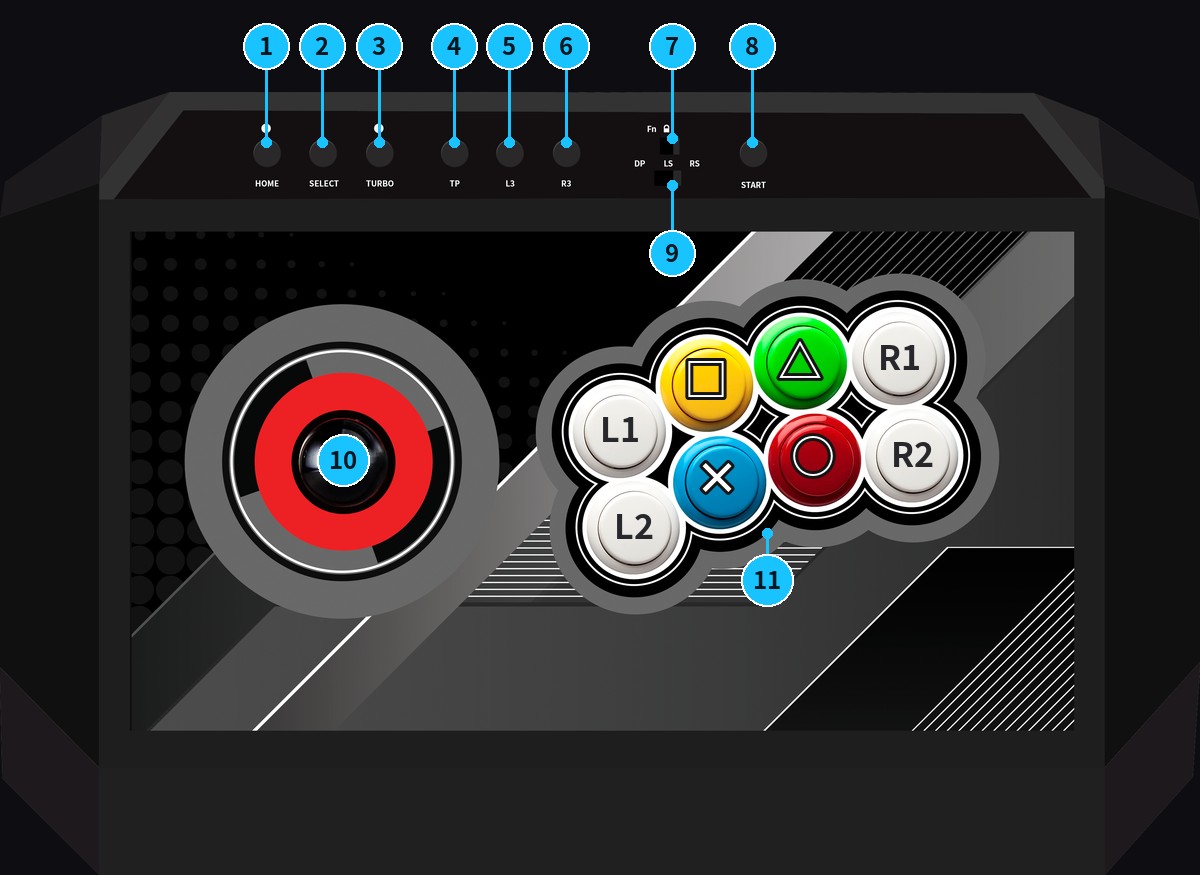
Controles numerados do MakeStick X Prime
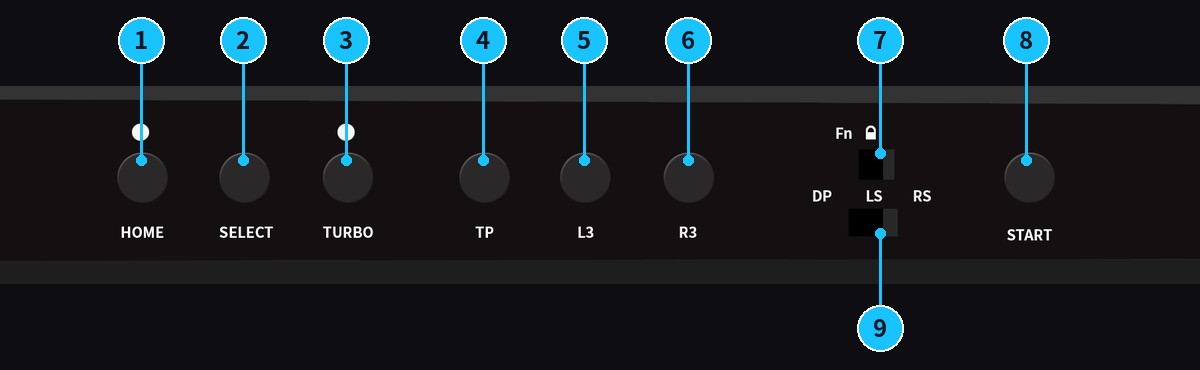
Close do painel de teclas especiais superior
Nº Nome Função
1 Botão HOME Botão de início (botão PS / GUIDE / HOME do Switch)
2 Botão SELECT Botão SELECT / SHARE
3 Botão TURBO Configura a função turbo (disparo rápido)
4 Botão TP Botão do touch pad (PS4) / botão de captura (Switch)
5 Botão L3 L3 (pressionar o analógico esquerdo)
6 Botão R3 R3 (pressionar o analógico direito)
7 Chave Fn Trava das teclas especiais superiores
8 Botão START Botão START / OPTIONS
9 Chave DP · LS · RS Alterna o sinal de entrada da alavanca
10 Alavanca Entrada direcional (padrão: sinal D-Pad)
11 Botões 8 botões principais — L1, □, △, R1, L2, ×, ○, R2

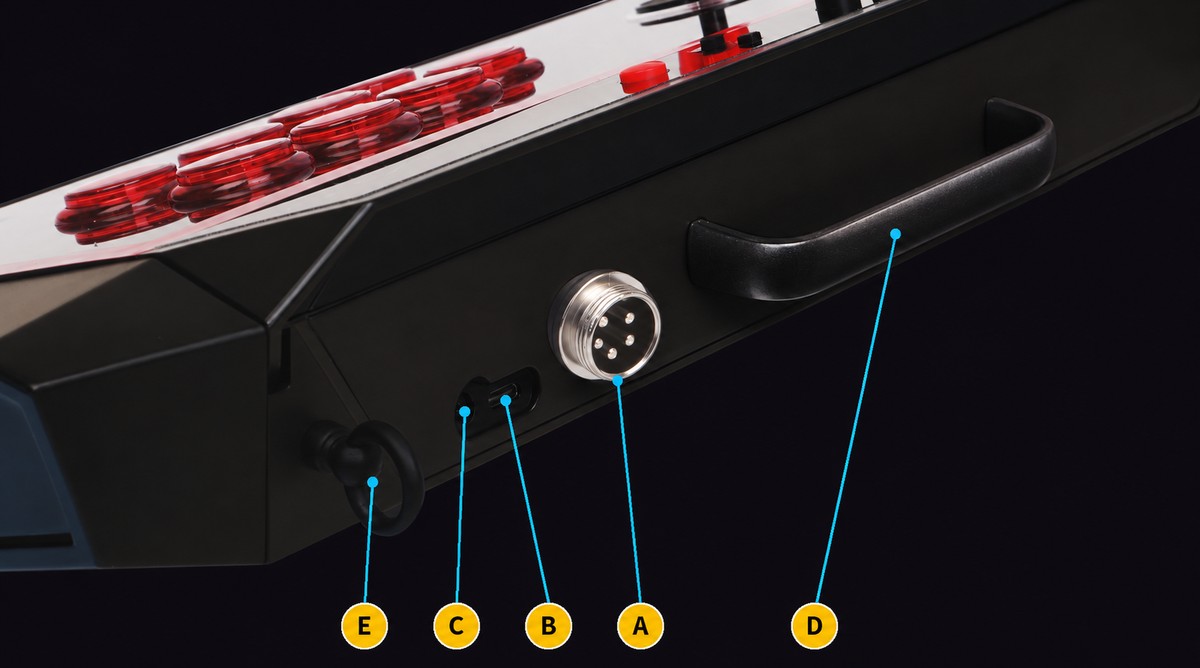
Portas da lateral superior

Portas da lateral superior
Símbolo Nome Descrição
A Porta USB com trava de rosca (opcional) Instalada quando a opção é escolhida. O cabo dedicado é rosqueado, então não se solta durante o uso.
B Porta USB Type-C Porta de conexão padrão. Conecte ao dispositivo com o cabo USB Type-C incluído.
C Entrada para fone de 3,5 mm Não é usada neste modelo. (Para os modelos PS5 Fighting Board e PS5 DualSense Wireless)
D Alça (opcional) Instalada na parte externa da carcaça quando a opção é escolhida. Serve para carregar o controle.
E Argola para alça de jogador (edição limitada) Argola para alça fornecida apenas na Knee Edition. Serve para prender uma alça de ombro.

Sinais de entrada por modo

Marcação no produto PC (X-INPUT) PS4 PS3 SWITCH Teclado 1P Teclado 2P
Alavanca D-Pad (botão POV) D-Pad D-Pad D-Pad ↑ ↓ ← → (teclas de seta) Num 8 / 5 / 4 / 6
□ X (3) □ □ Y S End
△ Y (4) △ △ X D PgDn
× A (1) × × B W Home
○ B (2) ○ ○ A E PgUp
L1 LB (5) L1 L1 L A Del
L2 LT (eixo Z +) L2 L2 ZL F Ins
R1 RB (6) R1 R1 R 1 2
R2 RT (eixo Z −) R2 R2 ZR 5 6
SELECT BACK (7) SHARE SELECT − (menos) O Alt
START START (8) OPTIONS START + (mais) P P
HOME GUIDE PS PS HOME ESC Enter
TP – Botão do touch pad – Captura Y C
L3 Pressionar LS (9) L3 L3 Pressionar o analógico L K , (vírgula)
R3 Pressionar RS (10) R3 R3 Pressionar o analógico R L . (ponto)
※ Os números entre parênteses em PC (X-INPUT) são os números dos botões exibidos nas configurações de controladores de jogo do Windows.
※ O sinal da alavanca muda conforme a configuração DP · LS · RS. A tabela mostra o padrão (DP).

3. Turbo e trava das teclas especiais

Função turbo (disparo rápido) — 3 botão TURBO

Mantenha TURBO pressionado e aperte o botão que deseja em disparo rápido para atribuir o turbo a ele. Repetindo a mesma operação, a função alterna na ordem abaixo.

Etapa Operação Resultado
1. Turbo Segurar TURBO + apertar uma vez o botão desejado O botão é acionado repetidamente enquanto estiver pressionado.
2. Turbo automático Em um botão com turbo: TURBO + botão desejado mais uma vez O botão continua sendo acionado mesmo depois de solto.
3. Desativar Segurar TURBO + apertar o botão desejado novamente O turbo é desativado.

Ajuste da velocidade do turbo — Mantenha TURBO pressionado e mova a alavanca para alterar a velocidade.

Nível Operação Velocidade do turbo
Turbo 1 TURBO + alavanca ← 5 vezes por segundo
Turbo 2 TURBO + alavanca ↓ 8 vezes por segundo
Turbo 3 TURBO + alavanca → 12 vezes por segundo
Turbo 4 TURBO + alavanca ↑ 20 vezes por segundo

Trava das teclas especiais — 7 chave Fn

Chave de trava que evita apertar por engano as teclas especiais superiores durante uma partida.
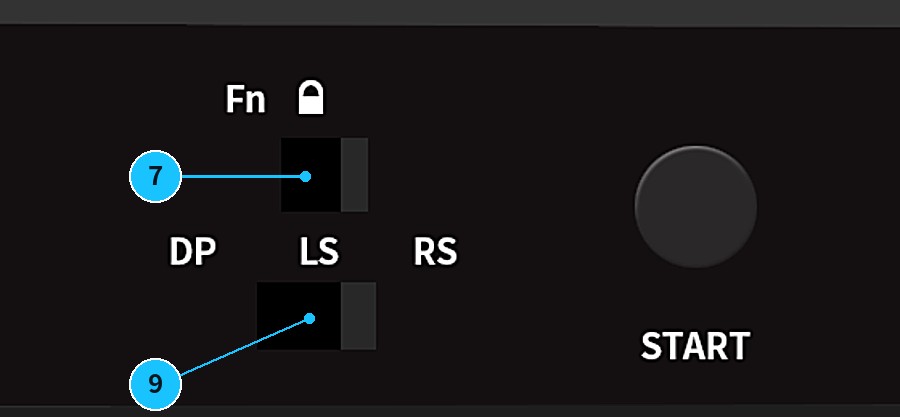
Close da chave de trava Fn e da chave DP LS RS
Posição da chave Estado Resultado
Esquerda (LOCK) LED do cadeado aceso Trava ativada — as teclas especiais superiores não funcionam.
Direita LED do cadeado apagado Trava desativada — as teclas especiais superiores funcionam normalmente.
※ Teclas que não funcionam com a trava: HOME, SELECT, TURBO, TP, L3, R3, START, chave DP · LS · RS
※ A alavanca e os 8 botões principais funcionam sempre, independentemente da trava.

4. Alterar o sinal de entrada da alavanca (DP · LS · RS)

Esta função escolhe qual sinal a alavanca envia. A maioria dos jogos de luta usa DP (D-Pad); mude para LS nos jogos que não reconhecem o direcional.

Marcação Sinal de entrada Descrição
DP D-Pad (direcional digital) Padrão. O mesmo sinal do direcional de um controle.
LS Analógico esquerdo O mesmo sinal do analógico esquerdo de um controle.
RS Analógico direito O mesmo sinal do analógico direito de um controle.

Método 1 — 9 chave DP · LS · RS

Mova a chave do painel superior para DP / LS / RS e a alteração é aplicada na hora. A chave não funciona com a trava Fn ativada, então desative a trava primeiro.

Método 2 — Combinação de botões

Você também pode alterar com uma combinação de botões em vez da chave. Mantenha L1 + R1 + SELECT pressionados e mova a alavanca na direção correspondente.

Sinal desejado Operação
LS (analógico esquerdo) L1 + R1 + SELECT + alavanca ←
RS (analógico direito) L1 + R1 + SELECT + alavanca →
DP (D-Pad) L1 + R1 + SELECT + alavanca ↑
※ O sinal alterado por combinação de botões não é salvo; ele volta ao sinal D-Pad quando o USB é reconectado.

5. Troca de modo e conexão com cada dispositivo

Como trocar de modo

O modo é escolhido antes de conectar o USB. Mantenha pressionado o botão indicado abaixo enquanto conecta o cabo USB para conectar nesse modo. O último modo usado fica salvo, então não é preciso apertar nenhum botão ao reconectar ao mesmo dispositivo.

Modo a selecionar Botão a segurar ao conectar o USB Reconhecido como
PC · X-INPUT START + □ Controle de Xbox 360
PS4 START + ○ Controle de PS4
Nintendo Switch / Switch 2 START + △ Controle de Switch
PS3 START + × Controle de PS3
Teclado 1P START + L1 Teclado
Teclado 2P START + R1 Teclado
※ Ao conectar a outro dispositivo, selecione o modo novamente consultando a tabela acima.
※ Modo de atualização de firmware: mantenha HOME pressionado enquanto conecta o USB

Conexão ao PC

Modo X-INPUT (START + □) — Ao conectar ao PC com o cabo USB, ele é reconhecido como controle de Xbox 360. Na Steam funciona imediatamente, sem configuração; alguns emuladores podem exigir configurar as entradas uma vez dentro do jogo.

Modo teclado (START + L1 ou START + R1) — É reconhecido como um teclado. Use em jogos que só aceitam teclado.

Conexão ao PlayStation 4

Conecte o USB ao console no modo PS4 (START + ○) e pressione HOME para começar a usar.

※ Para jogar em duas pessoas são necessárias duas contas conectadas.
※ Um controle com fio não consegue ligar o console PS4.

Conexão ao PlayStation 3

Conecte o USB ao console no modo PS3 (START + ×) e pressione HOME para começar a usar.

※ Um controle com fio não consegue ligar o console PS3.

Conexão ao Nintendo Switch / Switch 2

Conecte à porta USB da base do Switch no modo Switch (START + △) e pressione ○ (A no Switch) para começar a usar.

※ No Switch, ative "Configurações do console" → "Controles e sensores" → "Comunicação com fio do Pro Controller".
※ Para conectar diretamente ao console, sem a base, é necessário um cabo USB-C OTG. (Vendido separadamente)
※ Um controle com fio não consegue tirar o Switch do modo de repouso.

Conexão ao Android

Conecte com um cabo USB OTG (vendido separadamente). A compatibilidade pode variar conforme o jogo ou aplicativo.

6. Modelos Crossup, 24mm e Knee Edition

Este guia vale integralmente para os modelos Crossup, 24mm e Knee Edition que tenham a mesma placa integrada.

Disposição dos botões direcionais Crossup

Os modelos Crossup têm quatro botões direcionais ao lado da alavanca. Eles enviam os mesmos sinais de direção da alavanca.
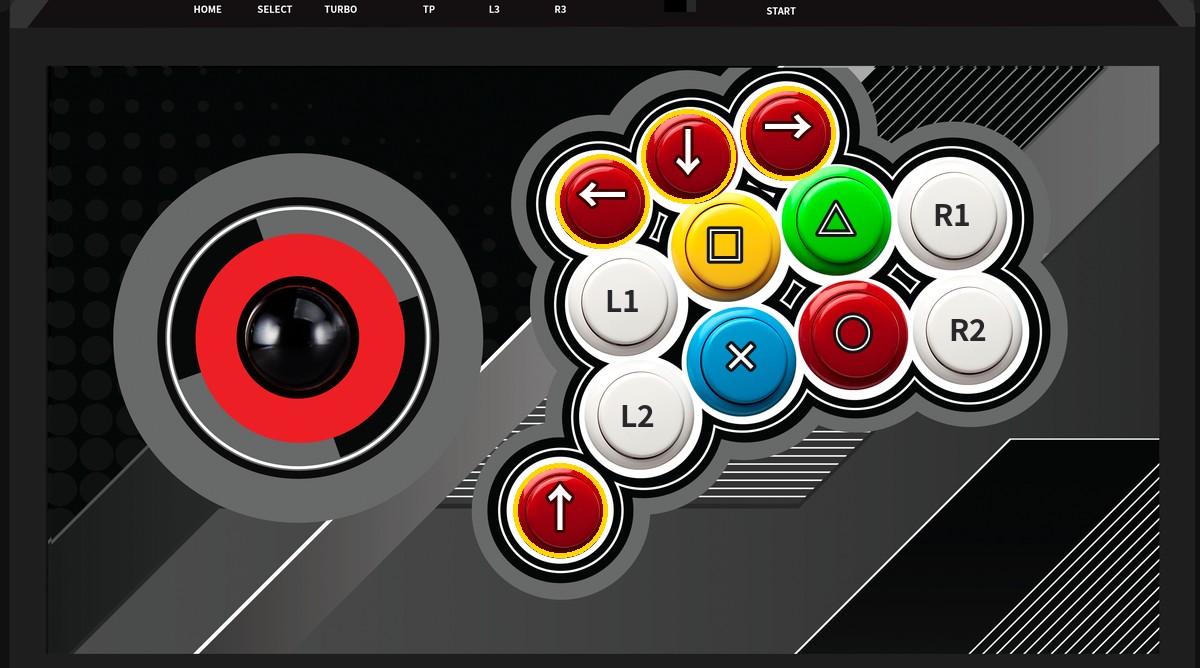
Disposição dos botões direcionais Crossup
Posição Direção
Os três de cima (a partir da esquerda) ←   ↓   →
Botão inferior do polegar ↑
※ O Crossup de 24mm segue a mesma ordem.

Modo de entrada simultânea de direções opostas (SOCD)

Define como esquerda + direita ou cima + baixo são tratados quando acionados ao mesmo tempo com a alavanca e os botões direcionais.

Modo Como configurar
Last Input (prioridade para a última entrada) Segurar esquerda e direita ao mesmo tempo enquanto conecta o USB
Neutral (neutro) Segurar cima e baixo ao mesmo tempo enquanto conecta o USB
Contato e avisos
Em caso de dúvidas sobre o produto, entre em contato com o atendimento ao cliente da ISTMALL (+82-2-706-2242) ou use o quadro de consultas 1:1.
※ As especificações e o design do produto podem ser alterados sem aviso prévio para melhoria de desempenho.
※ PlayStation, PS5, PS4 e PS3 são marcas registradas da Sony Interactive Entertainment Inc. Este produto não é licenciado pela SIE.
※ Nintendo Switch é marca registrada da Nintendo. Este produto não é licenciado pela Nintendo.
MAKESTICK X PRIME · USER GUIDE
MakeStick X Prime 8K Ultra Tachyon
Guia do usuário
PC · PS3 · PS4 · SWITCH · SWITCH 2  |  Plus: adiciona PS5
Foto do MakeStick X Prime

1. Descrição do produto

O MakeStick X Prime 8K Ultra Tachyon é um controle arcade equipado com a placa Ultra Tachyon, a primeira em um joystick com suporte a taxa de polling de 8000 Hz (resposta de 0,125 ms). Ele sai de fábrica no modo de detecção automática. Este guia também vale para os modelos Crossup, 24mm e Knee Edition com a mesma placa.

Modelos

Modelo Placa integrada Dispositivos compatíveis
8K Ultra Tachyon 8K Ultra Tachyon PC, PS3, PS4, Nintendo Switch · Switch 2, Android
8K Ultra Tachyon Plus Ultra Tachyon 5 Os dispositivos acima + PS5 (jogos de luta)
※ O PS5 é compatível apenas com o modelo Plus, e no PS5 o controle é reconhecido apenas em jogos de luta.

Principais características

※ A taxa de polling de 8000 Hz pode ser medida no modo teclado do PC. No modo joystick, por características do driver, não são medidos valores melhores que 1 ms.

2. Nomes das partes e sinais de entrada

Nomes dos controles

Os números das fotos correspondem aos números da tabela. Os nomes dos botões seguem as marcações PlayStation impressas no produto.

Controles numerados do MakeStick X Prime
Close do painel de teclas especiais superior
Nº Nome Função
1 Botão HOME Botão de início (botão PS / GUIDE / HOME do Switch)
2 Botão SELECT Botão SELECT / SHARE / CREATE
3 Botão TURBO Configura a função turbo (disparo rápido)
4 Botão TP Botão do touch pad (PS4 · PS5) / botão de captura (Switch)
5 Botão L3 L3 (pressionar o analógico esquerdo)
6 Botão R3 R3 (pressionar o analógico direito)
7 Chave Fn Trava das teclas especiais superiores
8 Botão START Botão START / OPTIONS
9 Chave DP · LS · RS Alterna o sinal de entrada da alavanca
10 Alavanca Entrada direcional (padrão: sinal D-Pad)
11 Botões 8 botões principais — L1, □, △, R1, L2, ×, ○, R2

Portas da lateral superior

Portas da lateral superior
Símbolo Nome Descrição
A Porta USB com trava de rosca (opcional) Instalada quando a opção é escolhida. O cabo dedicado é rosqueado, então não se solta durante o uso.
B Porta USB Type-C Porta de conexão padrão. Conecte ao dispositivo com o cabo USB Type-C incluído.
C Entrada para fone de 3,5 mm Não é usada neste modelo. (Para os modelos PS5 Fighting Board e PS5 DualSense Wireless)
D Alça (opcional) Instalada na parte externa da carcaça quando a opção é escolhida. Serve para carregar o controle.
E Argola para alça de jogador (edição limitada) Argola para alça fornecida apenas na Knee Edition. Serve para prender uma alça de ombro.

Sinais de entrada por modo

Marcação no produto PC (X-INPUT) PS4 · PS5 PS3 SWITCH Teclado 1P Teclado 2P
Alavanca D-Pad (botão POV) D-Pad D-Pad D-Pad ↑ ↓ ← → (teclas de seta) Num 8 / 5 / 4 / 6
□ X (3) □ □ Y S End
△ Y (4) △ △ X D PgDn
× A (1) × × B W Home
○ B (2) ○ ○ A E PgUp
L1 LB (5) L1 L1 L A Del
L2 LT (eixo Z +) L2 L2 ZL F Ins
R1 RB (6) R1 R1 R 1 2
R2 RT (eixo Z −) R2 R2 ZR 5 6
SELECT BACK (7) SHARE (PS5: CREATE) SELECT − (menos) O Alt
START START (8) OPTIONS START + (mais) P P
HOME GUIDE PS PS HOME ESC Enter
TP – Botão do touch pad – Captura Y C
L3 Pressionar LS (9) L3 L3 Pressionar o analógico L K , (vírgula)
R3 Pressionar RS (10) R3 R3 Pressionar o analógico R L . (ponto)
※ Os números entre parênteses em PC (X-INPUT) são os números dos botões exibidos nas configurações de controladores de jogo do Windows.
※ O sinal da alavanca muda conforme a configuração DP · LS · RS. A tabela mostra o padrão (DP).

3. Turbo e trava das teclas especiais

Função turbo (disparo rápido) — 3 botão TURBO

Mantenha TURBO pressionado e aperte o botão que deseja em disparo rápido para atribuir o turbo a ele. Repetindo a mesma operação, a função alterna na ordem abaixo.

Etapa Operação Resultado
1. Turbo Segurar TURBO + apertar uma vez o botão desejado O botão é acionado repetidamente enquanto estiver pressionado.
2. Turbo automático Em um botão com turbo: TURBO + botão desejado mais uma vez O botão continua sendo acionado mesmo depois de solto.
3. Desativar Segurar TURBO + apertar o botão desejado novamente O turbo é desativado.

Ajuste da velocidade do turbo — Mantenha TURBO pressionado e mova a alavanca para alterar a velocidade.

Nível Operação Velocidade do turbo
Turbo 1 TURBO + alavanca ← 5 vezes por segundo
Turbo 2 TURBO + alavanca ↓ 8 vezes por segundo
Turbo 3 TURBO + alavanca → 12 vezes por segundo
Turbo 4 TURBO + alavanca ↑ 20 vezes por segundo

Trava das teclas especiais — 7 chave Fn

Chave de trava que evita apertar por engano as teclas especiais superiores durante uma partida.

Close da chave de trava Fn e da chave DP LS RS
Posição da chave Estado Resultado
Esquerda (LOCK) LED do cadeado aceso Trava ativada — as teclas especiais superiores não funcionam.
Direita LED do cadeado apagado Trava desativada — as teclas especiais superiores funcionam normalmente.
※ Teclas que não funcionam com a trava: HOME, SELECT, TURBO, TP, L3, R3, START, chave DP · LS · RS
※ A alavanca e os 8 botões principais funcionam sempre, independentemente da trava.

4. Alterar o sinal de entrada da alavanca (DP · LS · RS)

Esta função escolhe qual sinal a alavanca envia. A maioria dos jogos de luta usa DP (D-Pad); mude para LS nos jogos que não reconhecem o direcional.

Marcação Sinal de entrada Descrição
DP D-Pad (direcional digital) Padrão. O mesmo sinal do direcional de um controle.
LS Analógico esquerdo O mesmo sinal do analógico esquerdo de um controle.
RS Analógico direito O mesmo sinal do analógico direito de um controle.

Método 1 — 9 chave DP · LS · RS

Mova a chave do painel superior para DP / LS / RS e a alteração é aplicada na hora. A chave não funciona com a trava Fn ativada, então desative a trava primeiro.

Método 2 — Combinação de botões

Você também pode alterar com uma combinação de botões em vez da chave. Mantenha L1 + R1 + SELECT pressionados e mova a alavanca na direção correspondente.

Sinal desejado Operação
LS (analógico esquerdo) L1 + R1 + SELECT + alavanca ←
RS (analógico direito) L1 + R1 + SELECT + alavanca →
DP (D-Pad) L1 + R1 + SELECT + alavanca ↑
※ O sinal alterado por combinação de botões não é salvo; ele volta ao sinal D-Pad quando o USB é reconectado.

5. Troca de modo e conexão com cada dispositivo

Como trocar de modo

Ele sai de fábrica no modo de detecção automática, então na maioria dos casos basta conectar. Para fixar um modo específico, mantenha pressionado o botão indicado abaixo enquanto conecta o cabo USB.

Modo a selecionar Botão a segurar ao conectar o USB
Detecção automática (padrão de fábrica) START
PC · X-INPUT START + □
PS4 · PS5 * START + ○
PS3 START + ×
Nintendo Switch / Switch 2 START + △
Teclado 1P START + L1
Teclado 2P START + R1
* O modo PS5 é compatível apenas com o modelo Plus (Ultra Tachyon 5) e funciona somente em jogos de luta.
※ Para voltar ao modo de detecção automática, mantenha apenas START pressionado enquanto conecta o USB.

Conexão ao PC

Modo X-INPUT — Ao conectar ao PC com o cabo USB, ele é reconhecido como controle X-INPUT. Na Steam funciona imediatamente, sem configuração; alguns emuladores podem exigir configurar as entradas uma vez dentro do jogo.

Modo teclado (START + L1 ou START + R1) — É reconhecido como um teclado. Use em jogos que só aceitam teclado.

Conexão ao PlayStation 5 (modelo Plus)

Conecte o USB ao console e pressione HOME para começar a usar. Se não for detectado automaticamente, reconecte mantendo START + ○ pressionados.

※ No PS5 o controle é reconhecido apenas em jogos de luta.
※ Para jogar em duas pessoas são necessárias duas contas conectadas.

Conexão ao PlayStation 4 / PlayStation 3

Conecte o USB ao console e pressione HOME para começar a usar. Se não for detectado automaticamente, reconecte mantendo START + ○ pressionados para PS4 ou START + × para PS3.

※ Um controle com fio não consegue ligar o console.

Conexão ao Nintendo Switch / Switch 2

Conecte à porta USB da base. Se não for detectado automaticamente, reconecte mantendo START + △ pressionados.

※ No Switch, ative "Configurações do console" → "Controles e sensores" → "Comunicação com fio do Pro Controller".
※ Para conectar diretamente ao console, sem a base, é necessário um cabo USB-C OTG. (Vendido separadamente)
※ Um controle com fio não consegue tirar o Switch do modo de repouso.

Conexão ao Android

Conecte com um cabo USB OTG (vendido separadamente). A compatibilidade pode variar conforme o jogo ou aplicativo.

6. Modelos Crossup, 24mm e Knee Edition

Este guia vale integralmente para os modelos Crossup, 24mm e Knee Edition que tenham a mesma placa integrada.

Disposição dos botões direcionais Crossup

Os modelos Crossup têm quatro botões direcionais ao lado da alavanca. Eles enviam os mesmos sinais de direção da alavanca.

Disposição dos botões direcionais Crossup
Posição Direção
Os três de cima (a partir da esquerda) ←   ↓   →
Botão inferior do polegar ↑
※ O Crossup de 24mm segue a mesma ordem.
Contato e avisos
Em caso de dúvidas sobre o produto, entre em contato com o atendimento ao cliente da ISTMALL (+82-2-706-2242) ou use o quadro de consultas 1:1.
※ As especificações e o design do produto podem ser alterados sem aviso prévio para melhoria de desempenho.
※ PlayStation, PS5, PS4 e PS3 são marcas registradas da Sony Interactive Entertainment Inc. Este produto não é licenciado pela SIE.
※ Nintendo Switch é marca registrada da Nintendo. Este produto não é licenciado pela Nintendo.
MAKESTICK X PRIME · USER GUIDE
MakeStick X Prime PS5 DualSense Wireless
Guia do usuário
PS5 · PS3 · PC · Android · iOS
Foto do MakeStick X Prime

1. Descrição do produto

O MakeStick X Prime PS5 DualSense Wireless é um controle arcade sem fio para PS5 com um controle DualSense da Sony integrado. Como há um DualSense em seu interior, a compatibilidade e a forma de conexão são as mesmas desse controle, e ele funciona com todos os jogos de PS5. Este guia também vale para os modelos Crossup, 24mm e Knee Edition com a mesma placa.

Principais características

Dispositivos compatíveis

Dispositivo Conexão Observações
PlayStation 5 Com fio / sem fio Compatível com todos os jogos
PlayStation 3 Com fio / sem fio A conexão sem fio exige o registro do dispositivo Bluetooth; o botão PS não funciona
PC (Windows) Com fio / sem fio A conexão sem fio exige um adaptador Bluetooth (vendido separadamente)
Android / iOS Sem fio Smartphones, tablets

Para usar com PS4, Switch, Xbox e outros, compre separadamente um conversor Brook Wingman XE2 ou XB3 para estender a conexão sem fio a outras plataformas.

Conversor (vendido separadamente) Plataformas adicionadas
Conversor Brook Wingman XE2 PS4, Nintendo Switch, Switch 2
Conversor Brook Wingman XB3 Xbox Series X|S

2. Nomes das partes e sinais de entrada

Nomes dos controles

Os números das fotos correspondem aos números da tabela. Os nomes dos botões seguem as marcações PlayStation impressas no produto.

Controles numerados do MakeStick X Prime
Close do painel de teclas especiais superior
Nº Nome Função
1 Botão HOME Botão de início (botão PS)
2 Botão SELECT Botão CREATE (PS3: SELECT)
3 Botão TURBO Configura a função turbo (disparo rápido)
4 Botão TP Botão do touch pad
5 Botão L3 L3 (pressionar o analógico esquerdo)
6 Botão R3 R3 (pressionar o analógico direito)
7 Chave Fn Trava das teclas especiais superiores
8 Botão START Botão OPTIONS (PS3: START)
9 Chave DP · LS · RS Alterna o sinal de entrada da alavanca
10 Alavanca Entrada direcional (padrão: sinal D-Pad)
11 Botões 8 botões principais — L1, □, △, R1, L2, ×, ○, R2

Portas da lateral superior

Portas da lateral superior
Símbolo Nome Descrição
A Porta USB com trava de rosca (opcional) Instalada quando a opção é escolhida. O cabo dedicado é rosqueado, então não se solta durante o uso.
B Porta USB Type-C Usada para conexão com fio e recarga da bateria. Conecte com o cabo USB Type-C incluído.
C Entrada para fone de 3,5 mm Para conectar fones de ouvido ou headset. Está ligada à entrada de fone do DualSense integrado.
D Alça (opcional) Instalada na parte externa da carcaça quando a opção é escolhida. Serve para carregar o controle.
E Argola para alça de jogador (edição limitada) Argola para alça fornecida apenas na Knee Edition. Serve para prender uma alça de ombro.

Sinais de entrada por dispositivo

Marcação no produto PS5 PS3 PC (Wireless Controller)
Alavanca D-Pad D-Pad Botão POV
□ □ □ 1
△ △ △ 4
× × × 2
○ ○ ○ 3
L1 L1 L1 5
L2 L2 L2 7, rotação X
R1 R1 R1 6
R2 R2 R2 8, rotação Y
SELECT CREATE SELECT 9
START OPTIONS START 10
HOME PS PS 13
TP Botão do touch pad – 14
L3 L3 L3 11
R3 R3 R3 12
※ Os números em PC são os números dos botões exibidos nas configurações de controladores de jogo do Windows.
※ O sinal da alavanca muda conforme a configuração DP · LS · RS. A tabela mostra o padrão (DP).

3. Turbo e trava das teclas especiais

Função turbo (disparo rápido) — 3 botão TURBO

Mantenha TURBO pressionado e aperte o botão que deseja em disparo rápido para atribuir o turbo a ele. Repetindo a mesma operação, a função alterna na ordem abaixo.

Etapa Operação Resultado
1. Turbo Segurar TURBO + apertar uma vez o botão desejado O botão é acionado repetidamente enquanto estiver pressionado.
2. Turbo automático Em um botão com turbo: TURBO + botão desejado mais uma vez O botão continua sendo acionado mesmo depois de solto.
3. Desativar Segurar TURBO + apertar o botão desejado novamente O turbo é desativado.

Ajuste da velocidade do turbo — Mantenha TURBO pressionado e mova a alavanca para alterar a velocidade.

Nível Operação Velocidade do turbo
Turbo 1 TURBO + alavanca ← 5 vezes por segundo
Turbo 2 TURBO + alavanca ↓ 8 vezes por segundo
Turbo 3 TURBO + alavanca → 12 vezes por segundo
Turbo 4 TURBO + alavanca ↑ 20 vezes por segundo

Trava das teclas especiais — 7 chave Fn

Chave de trava que evita apertar por engano as teclas especiais superiores durante uma partida.

Close da chave de trava Fn e da chave DP LS RS
Posição da chave Estado Resultado
Esquerda (LOCK) LED do cadeado aceso Trava ativada — as teclas especiais superiores não funcionam.
Direita LED do cadeado apagado Trava desativada — as teclas especiais superiores funcionam normalmente.
※ Teclas que não funcionam com a trava: HOME, SELECT, TURBO, TP, L3, R3, START, chave DP · LS · RS
※ A alavanca e os 8 botões principais funcionam sempre, independentemente da trava.

4. Alterar o sinal de entrada da alavanca (DP · LS · RS)

Esta função escolhe qual sinal a alavanca envia. A maioria dos jogos de luta usa DP (D-Pad); mude para LS nos jogos que não reconhecem o direcional.

Marcação Sinal de entrada Descrição
DP D-Pad (direcional digital) Padrão. O mesmo sinal do direcional de um controle.
LS Analógico esquerdo O mesmo sinal do analógico esquerdo de um controle.
RS Analógico direito O mesmo sinal do analógico direito de um controle.

Método 1 — 9 chave DP · LS · RS

Mova a chave do painel superior para DP / LS / RS e a alteração é aplicada na hora. A chave não funciona com a trava Fn ativada, então desative a trava primeiro.

5. Conexão com cada dispositivo

Este modelo funciona como um controle DualSense, portanto não há troca de modo. Basta escolher o dispositivo e a conexão com ou sem fio.

Conexão ao PlayStation 5 / PlayStation 3

Conecte ao console com o cabo USB e pressione HOME para começar a usar. No PS5, depois de registrar uma vez pela conexão com fio, você pode desconectar o cabo e usar sem fio.

※ Para jogar em duas pessoas no PS5 são necessárias duas contas conectadas.
※ A conexão sem fio com o PS3 exige o registro do dispositivo Bluetooth, e o botão PS não funciona.

Conexão com fio ao PC

Ao conectar ao PC com o cabo USB, ele é reconhecido como dispositivo Wireless Controller. A maioria dos principais jogos da Steam o detecta automaticamente, mas alguns podem exigir a configuração do controle no modo Big Picture.

※ Jogos online de PC e emuladores podem exigir configuração de teclas à parte ou não reconhecer o controle, dependendo do jogo.
※ A configuração varia de programa para programa; verifique antes se o programa que você quer usar é compatível com o controle DualSense.

Conexão sem fio ao PC (Bluetooth)

  1. Conecte um receptor Bluetooth (adaptador) ao PC.
  2. No Windows, selecione "Configurações" → "Dispositivos" → "Bluetooth e outros dispositivos" → "Adicionar Bluetooth ou outro dispositivo" → "Bluetooth".
  3. Pressione SELECT primeiro e, sem soltar, mantenha também HOME pressionado por cerca de 5 segundos para entrar no modo de pareamento.
  4. Quando Wireless Controller aparecer na lista de dispositivos, selecione-o para conectar.

Conexão ao Android / iOS

Nas configurações de Bluetooth do smartphone ou tablet, faça o pareamento da mesma forma acima (SELECT + HOME por cerca de 5 segundos) para conectar sem fio.

Se não sair som da TV após conectar ao PS5

Há um cabo extensor de fone ligado ao DualSense integrado, então o PS5 entende que um fone está conectado. Para o som sair pela TV ou pelas caixas de som, configure assim.

  1. No PS5, acesse "Configurações" → "Som" → "Saída de áudio".
  2. Altere "Dispositivo de saída" para Dispositivo HDMI (TV).
  3. Desative "Alternar dispositivo de saída automaticamente".
Tela de configurações de som do PS5
※ Conectar ao mesmo tempo o cabo de recarga (com fio) e o fone pode gerar um leve ruído. Recomenda-se a conexão sem fio ao usar fones.

6. Modelos Crossup, 24mm e Knee Edition

Este guia vale integralmente para os modelos Crossup, 24mm e Knee Edition que tenham a mesma placa integrada.

Disposição dos botões direcionais Crossup

Os modelos Crossup têm quatro botões direcionais ao lado da alavanca. Eles enviam os mesmos sinais de direção da alavanca.

Disposição dos botões direcionais Crossup
Posição Direção
Os três de cima (a partir da esquerda) ←   ↓   →
Botão inferior do polegar ↑
※ O Crossup de 24mm segue a mesma ordem.

Modo de entrada simultânea de direções opostas (SOCD)

Este modelo não permite alterar o modo SOCD.

Contato e avisos
Em caso de dúvidas sobre o produto, entre em contato com o atendimento ao cliente da ISTMALL (+82-2-706-2242) ou use o quadro de consultas 1:1.
※ As especificações e o design do produto podem ser alterados sem aviso prévio para melhoria de desempenho.
※ PlayStation, PS5, PS4 e PS3 são marcas registradas da Sony Interactive Entertainment Inc. Este produto não é licenciado pela SIE.
MAKESTICK X PRIME · USER GUIDE
MakeStick X Prime PS5 Universal
Guia do usuário
PS5 · PS4 · PS3 · XBOX · SWITCH · SWITCH 2 · PC · Retro
Foto do MakeStick X Prime

1. Descrição do produto

O MakeStick X Prime PS5 Universal é um controle arcade equipado com a Brook Universal Fighting Board Fusion. Com velocidade de entrada de 1 ms e a compatibilidade mais ampla da linha Prime, um único controle serve dos jogos de luta do PS5 aos consoles retrô. Este guia também vale para os modelos Crossup, 24mm e Knee Edition com a mesma placa.

Dispositivos compatíveis

Dispositivo Conexão Observações
PlayStation 5 Detecção automática Somente jogos de luta
PlayStation 4 / PlayStation 3 Detecção automática –
XBOX Series X|S / XBOX ONE / XBOX 360 Detecção automática –
Xbox (original) Seleção manual Requer cabo USB para Xbox (vendido separadamente)
Nintendo Switch / Switch Lite / Switch 2 Seleção manual –
Wii U Seleção manual Somente Pokkén Tournament
PC (Windows) / Android Detecção automática Reconhecido no PC como controle de Xbox One
NEOGEO mini / PS Classic / Mega Drive Mini Seleção manual O NEOGEO mini requer cabo USB-C OTG (vendido separadamente)
※ No PS5, o controle pode não funcionar corretamente em jogos que não sejam de luta.
※ Desde 2024, alguns Xbox Series X|S podem exibir o erro "acessório não autorizado". Nesse caso, oferecemos firmware beta e o empréstimo gratuito de um conversor.

2. Nomes das partes e sinais de entrada

Nomes dos controles

Os números das fotos correspondem aos números da tabela. Os nomes dos botões seguem as marcações PlayStation impressas no produto.

Controles numerados do MakeStick X Prime
Close do painel de teclas especiais superior
Nº Nome Função
1 Botão HOME Botão de início (botão PS / GUIDE do Xbox / HOME do Switch)
2 Botão SELECT Botão SELECT / SHARE / CREATE / BACK
3 Botão TURBO Configura a função turbo (disparo rápido)
4 Botão TP Botão do touch pad (PS4 · PS5) / botão de captura (Switch)
5 Botão L3 L3 (pressionar o analógico esquerdo)
6 Botão R3 R3 (pressionar o analógico direito)
7 Chave Fn Trava das teclas especiais superiores
8 Botão START Botão START / OPTIONS / MENU
9 Chave DP · LS · RS Alterna o sinal de entrada da alavanca
10 Alavanca Entrada direcional (padrão: sinal D-Pad)
11 Botões 8 botões principais — L1, □, △, R1, L2, ×, ○, R2

Portas da lateral superior

Portas da lateral superior
Símbolo Nome Descrição
A Porta USB com trava de rosca (opcional) Instalada quando a opção é escolhida. O cabo dedicado é rosqueado, então não se solta durante o uso.
B Porta USB Type-C Porta de conexão padrão. Conecte ao dispositivo com o cabo USB Type-C incluído.
C Entrada para fone de 3,5 mm Não é usada neste modelo. (Para os modelos PS5 Fighting Board e PS5 DualSense Wireless)
D Alça (opcional) Instalada na parte externa da carcaça quando a opção é escolhida. Serve para carregar o controle.
E Argola para alça de jogador (edição limitada) Argola para alça fornecida apenas na Knee Edition. Serve para prender uma alça de ombro.

Sinais de entrada por modo ① — PlayStation · PC · Retrô

Marcação no produto PC (X-INPUT) PS4 · PS5 PS3 PS Classic NEOGEO mini
Alavanca D-Pad (botão POV) D-Pad D-Pad D-Pad D-Pad
□ X (3) □ □ □ –
△ Y (4) △ △ △ –
× A (1) × × × B
○ B (2) ○ ○ ○ D
L1 LB (5) L1 L1 L1 A
L2 LT (eixo Z +) L2 L2 L2 C
R1 RB (6) R1 R1 R1 –
R2 RT (eixo Z −) R2 R2 R2 –
SELECT BACK (7) SHARE (PS5: CREATE) SELECT SELECT SELECT
START START (8) OPTIONS START START START
HOME GUIDE PS PS – –
TP BACK (7) Botão do touch pad – – –
L3 Pressionar LS (9) L3 L3 – –
R3 Pressionar RS (10) R3 R3 – –

Sinais de entrada por modo ② — Xbox · Nintendo

Marcação no produto XBOX Series · ONE XBOX 360 Xbox (original) SWITCH Wii U
Alavanca D-Pad D-Pad D-Pad D-Pad D-Pad
□ X X X Y Y
△ Y Y Y X X
× A A A B B
○ B B B A A
L1 LB LB WHITE L L
L2 LT LT LT ZL ZL
R1 RB RB BLACK R R
R2 RT RT RT ZR ZR
SELECT VIEW BACK BACK − (menos) SELECT
START MENU START START + (mais) START
HOME GUIDE GUIDE – HOME –
TP – – – Captura –
L3 L3 L3 L3 L3 L3
R3 R3 R3 R3 R3 R3
※ Os números entre parênteses em PC (X-INPUT) são os números dos botões exibidos nas configurações de controladores de jogo do Windows.
※ O NEOGEO mini é mostrado com a disposição padrão (TYPE A). É possível alternar entre cinco disposições. (Consulte o item 5)
※ O sinal da alavanca muda conforme a configuração DP · LS · RS. A tabela mostra o padrão (DP).

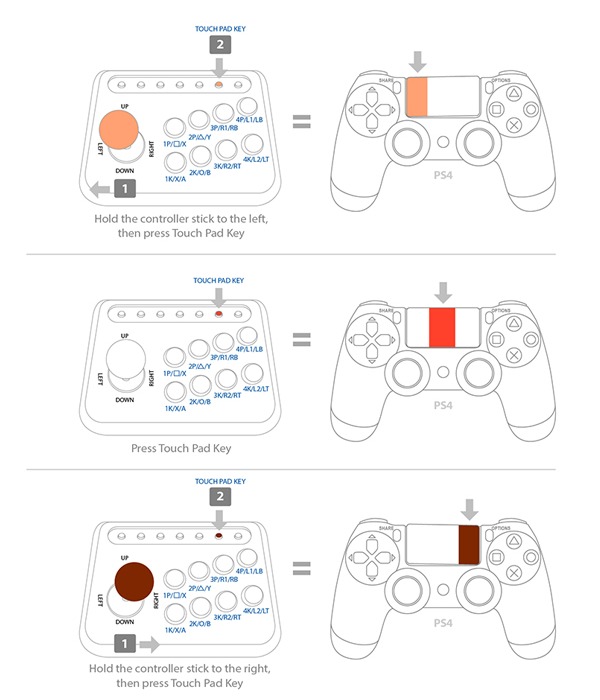
Alterar o sinal do touch pad (PS4 · PS5)

Pressionado junto com uma direção da alavanca, o botão 4 TP funciona como entrada esquerda, central ou direita do touch pad.

Operação Entrada
Segurar alavanca ← + TP Touch pad esquerda
Apertar apenas TP Touch pad centro
Segurar alavanca → + TP Touch pad direita
Alteração do sinal do touch pad

3. Turbo e trava das teclas especiais

Função turbo (disparo rápido) — 3 botão TURBO

Mantenha TURBO pressionado e aperte o botão que deseja em disparo rápido para atribuir o turbo a ele. Repetindo a mesma operação, a função alterna na ordem abaixo.

Etapa Operação Resultado
1. Turbo Segurar TURBO + apertar uma vez o botão desejado O botão é acionado repetidamente enquanto estiver pressionado.
2. Turbo automático Em um botão com turbo: TURBO + botão desejado mais uma vez O botão continua sendo acionado mesmo depois de solto.
3. Desativar Segurar TURBO + apertar o botão desejado novamente O turbo é desativado.

Ajuste da velocidade do turbo — Mantenha TURBO pressionado e mova a alavanca para alterar a velocidade.

Nível Operação Velocidade do turbo
Turbo 1 TURBO + alavanca ← 5 vezes por segundo
Turbo 2 TURBO + alavanca ↓ 8 vezes por segundo
Turbo 3 TURBO + alavanca → 12 vezes por segundo
Turbo 4 TURBO + alavanca ↑ 20 vezes por segundo

Trava das teclas especiais — 7 chave Fn

Chave de trava que evita apertar por engano as teclas especiais superiores durante uma partida.

Close da chave de trava Fn e da chave DP LS RS
Posição da chave Estado Resultado
Esquerda (LOCK) LED do cadeado aceso Trava ativada — as teclas especiais superiores não funcionam.
Direita LED do cadeado apagado Trava desativada — as teclas especiais superiores funcionam normalmente.
※ Teclas que não funcionam com a trava: HOME, SELECT, TURBO, TP, L3, R3, START, chave DP · LS · RS
※ A alavanca e os 8 botões principais funcionam sempre, independentemente da trava.

4. Alterar o sinal de entrada da alavanca (DP · LS · RS)

Esta função escolhe qual sinal a alavanca envia. A maioria dos jogos de luta usa DP (D-Pad); mude para LS nos jogos que não reconhecem o direcional.

Marcação Sinal de entrada Descrição
DP D-Pad (direcional digital) Padrão. O mesmo sinal do direcional de um controle.
LS Analógico esquerdo O mesmo sinal do analógico esquerdo de um controle.
RS Analógico direito O mesmo sinal do analógico direito de um controle.

Método 1 — 9 chave DP · LS · RS

Mova a chave do painel superior para DP / LS / RS e a alteração é aplicada na hora. A chave não funciona com a trava Fn ativada, então desative a trava primeiro.

Método 2 — Combinação de botões

Você também pode alterar com uma combinação de botões em vez da chave. Mantenha START pressionado e mova a alavanca na direção correspondente por 3 segundos.

Sinal desejado Operação
LS (analógico esquerdo) START + alavanca ← por 3 s
RS (analógico direito) START + alavanca → por 3 s
DP (D-Pad) START + alavanca ↑ por 3 s

5. Troca de modo e conexão com cada dispositivo

Como trocar de modo

O modo é escolhido antes de conectar o USB. Mantenha pressionado o botão indicado abaixo enquanto conecta o cabo USB para conectar nesse modo. O último modo usado fica salvo, então não é preciso apertar nenhum botão ao reconectar ao mesmo dispositivo.

Recomendado: conexão com detecção automática — Mantenha START pressionado ao conectar ao console e o controle muda automaticamente para o modo daquele dispositivo.
Modo a selecionar Botão a segurar ao conectar o USB
Detecção automática do console (recomendado) START
PS5 / PS4 △
PS3 □
Xbox One (padrão no PC) L1
XBOX 360 R1
Xbox (original) ○
Nintendo Switch · Switch 2 / Wii U ×
NEOGEO mini R2
PS Classic □ + △
Mega Drive Mini □ + ×

Conexão ao PC

Ao conectar ao PC com o cabo USB, ele é reconhecido como controle de Xbox One (X-INPUT). Na Steam funciona imediatamente, sem configuração; alguns emuladores podem exigir configurar as entradas uma vez dentro do jogo.

※ Em sistemas anteriores ao Windows 10, o controle pode não ser reconhecido por falta do driver de Xbox One. Instale o driver de Xbox One da área de downloads da ISTMALL ou conecte no modo Xbox 360 (R1) ou no modo PS4 (△).

Conexão ao PlayStation 5 / 4 / 3

Conecte o USB ao console e pressione HOME para começar a usar.

※ No PS5 o controle só funciona corretamente em jogos de luta.
※ Ao jogar jogos de PS2 no PS3 por retrocompatibilidade, reconecte o USB mantendo □ pressionado na tela principal do jogo de PS2 para entrar no modo PS3.
※ Para jogar em duas pessoas são necessárias duas contas conectadas.
※ Um controle com fio não consegue ligar o console.

Conexão ao Xbox Series X|S / One / 360 / Xbox original

Xbox Series X|S, One e 360 detectam o controle automaticamente quando o USB é conectado. No Xbox original, conecte mantendo ○ pressionado.

※ O Xbox original requer cabo USB para Xbox. (Vendido separadamente)
※ Um controle com fio não consegue ligar o console.

Conexão ao Nintendo Switch / Switch 2

Mantenha × pressionado enquanto conecta o USB ao console Switch · Switch 2 ou à base.

※ No Switch, ative "Configurações do console" → "Controles e sensores" → "Comunicação com fio do Pro Controller".
※ Para conectar diretamente ao console, sem a base, é necessário um cabo USB-C OTG. (Vendido separadamente)
※ Um controle com fio não consegue tirar o Switch do modo de repouso.

Conexão ao Wii U

Mantenha × pressionado enquanto conecta o USB ao console Wii U.

※ O modo Wii U funciona somente com Pokkén Tournament.

Conexão ao NEOGEO mini

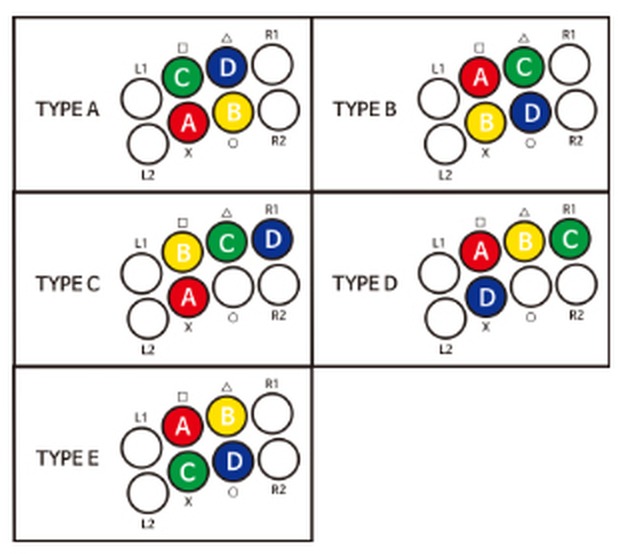
Mantenha R2 pressionado enquanto conecta o USB ao NEOGEO mini. São cinco disposições de teclas, que podem ser trocadas a qualquer momento com as combinações abaixo.

Disposição das teclas Operação
TYPE A (padrão) HOME + △
TYPE B HOME + ○
TYPE C HOME + R1
TYPE D HOME + ×
TYPE E HOME + ○ + R2
As cinco disposições de teclas do NEOGEO mini
※ Para conectar ao NEOGEO mini é necessário um cabo USB-C OTG. (Vendido separadamente)
※ A abertura da porta USB-C do NEOGEO mini é estreita, então alguns cabos OTG podem não encaixar.

Conexão ao PS Classic / Mega Drive Mini

Mantenha □ + △ pressionados para o PS Classic ou □ + × para o Mega Drive Mini enquanto conecta o USB ao console.

6. Modelos Crossup, 24mm e Knee Edition

Este guia vale integralmente para os modelos Crossup, 24mm e Knee Edition que tenham a mesma placa integrada.

Disposição dos botões direcionais Crossup

Os modelos Crossup têm quatro botões direcionais ao lado da alavanca. Eles enviam os mesmos sinais de direção da alavanca.

Disposição dos botões direcionais Crossup
Posição Direção
Os três de cima (a partir da esquerda) ←   ↓   →
Botão inferior do polegar ↑
※ O Crossup de 24mm segue a mesma ordem.

Modo de entrada simultânea de direções opostas (SOCD)

Define como esquerda + direita ou cima + baixo são tratados quando acionados ao mesmo tempo com a alavanca e os botões direcionais. Mantenha a direção indicada abaixo enquanto conecta o USB para trocar de modo; a escolha é salva automaticamente.

Modo Direção a segurar ao conectar o USB Resultado
Modo 1 (padrão) ← Up Priority — esquerda + direita = neutro, cima + baixo = cima
Modo 2 ↑ CAPCOM / Neutral — esquerda + direita e cima + baixo são neutros
Modo 3 ↓ Last Priority — a última direção acionada tem prioridade
Modo 4 → Bypass — os dois sinais de direção são enviados como estão
Tabela de modos SOCD
Contato e avisos
Em caso de dúvidas sobre o produto, entre em contato com o atendimento ao cliente da ISTMALL (+82-2-706-2242) ou use o quadro de consultas 1:1.
※ As especificações e o design do produto podem ser alterados sem aviso prévio para melhoria de desempenho.
※ PlayStation, PS5, PS4 e PS3 são marcas registradas da Sony Interactive Entertainment Inc. Este produto não é licenciado pela SIE.
※ Xbox Series X|S e Xbox One são marcas registradas da Microsoft. Este produto não é licenciado pela Microsoft.
※ Nintendo Switch é marca registrada da Nintendo. Este produto não é licenciado pela Nintendo.
MAKESTICK X PRIME · USER GUIDE
MakeStick X Prime PS5 Fighting Board
Guia do usuário
PS5 · PS4 · PS3 · SWITCH · PC
Foto do MakeStick X Prime

1. Descrição do produto

O MakeStick X Prime PS5 Fighting Board é um controle arcade equipado com a Brook PS5 Fighting Board (com suporte a áudio). A velocidade de entrada de 1 ms garante estabilidade nos jogos de luta do PS5, e ele conta com entrada para fone de 3,5 mm.

Dispositivos compatíveis

Dispositivo Modo usado
PlayStation 5 Modo PS5 — somente jogos de luta (Tekken, Street Fighter, The King of Fighters etc.)
PlayStation 4 Modo PS4
PlayStation 3 Modo PS3
Nintendo Switch / Switch Lite Modo Nintendo Switch
PC (Windows) Modo X-INPUT — reconhecido como controle de Xbox 360
※ No PS5, o reconhecimento é garantido em jogos de luta; em outros jogos o controle pode não ser reconhecido.

2. Nomes das partes e sinais de entrada

Nomes dos controles

Os números das fotos correspondem aos números da tabela. Os nomes dos botões seguem as marcações PlayStation impressas no produto.

Controles numerados do MakeStick X Prime
Close do painel de teclas especiais superior
Nº Nome Função
1 Botão HOME Botão de início (botão PS / GUIDE / HOME do Switch)
2 Botão SELECT Botão SELECT / SHARE / CREATE
3 Botão TURBO Configura a função turbo (disparo rápido)
4 Botão TP Botão do touch pad (PS4 · PS5) / botão de captura (Switch)
5 Botão L3 L3 (pressionar o analógico esquerdo)
6 Botão R3 R3 (pressionar o analógico direito)
7 Chave Fn Trava das teclas especiais superiores
8 Botão START Botão START / OPTIONS
9 Chave DP · LS · RS Alterna o sinal de entrada da alavanca
10 Alavanca Entrada direcional (padrão: sinal D-Pad)
11 Botões 8 botões principais — L1, □, △, R1, L2, ×, ○, R2

Portas da lateral superior

Portas da lateral superior
Símbolo Nome Descrição
A Porta USB com trava de rosca (opcional) Instalada quando a opção é escolhida. O cabo dedicado é rosqueado, então não se solta durante o uso.
B Porta USB Type-C Porta de conexão padrão. Conecte ao dispositivo com o cabo USB Type-C incluído.
C Entrada para fone de 3,5 mm Para conectar fones de ouvido ou headset. (Disponível nos modelos PS5 Fighting Board e PS5 DualSense Wireless)
D Alça (opcional) Instalada na parte externa da carcaça quando a opção é escolhida. Serve para carregar o controle.
E Argola para alça de jogador (edição limitada) Argola para alça fornecida apenas na Knee Edition. Serve para prender uma alça de ombro.

Sinais de entrada por modo

Marcação no produto PS5 PS4 PS3 SWITCH PC (X-INPUT)
Alavanca D-Pad D-Pad D-Pad D-Pad D-Pad (botão POV)
□ □ □ □ Y X (3)
△ △ △ △ X Y (4)
× × × × B A (1)
○ ○ ○ ○ A B (2)
L1 L1 L1 L1 L LB (5)
L2 L2 L2 L2 ZL LT (eixo Z +)
R1 R1 R1 R1 R RB (6)
R2 R2 R2 R2 ZR RT (eixo Z −)
SELECT CREATE SHARE SELECT − (menos) BACK (7)
START OPTIONS OPTIONS START + (mais) START (8)
HOME PS PS PS HOME GUIDE
TP Botão do touch pad Botão do touch pad – Captura –
L3 L3 L3 L3 Pressionar o analógico L Pressionar LS (9)
R3 R3 R3 R3 Pressionar o analógico R Pressionar RS (10)
※ Os números entre parênteses em PC (X-INPUT) são os números dos botões exibidos nas configurações de controladores de jogo do Windows.
※ O sinal da alavanca muda conforme a configuração DP · LS · RS. A tabela mostra o padrão (DP).

3. Turbo e trava das teclas especiais

Função turbo (disparo rápido) — 3 botão TURBO

Mantenha TURBO pressionado e aperte o botão que deseja em disparo rápido para atribuir o turbo a ele. Repetindo a mesma operação, a função alterna na ordem abaixo.

Etapa Operação Resultado
1. Turbo Segurar TURBO + apertar uma vez o botão desejado O botão é acionado repetidamente enquanto estiver pressionado.
2. Turbo automático Em um botão com turbo: TURBO + botão desejado mais uma vez O botão continua sendo acionado mesmo depois de solto.
3. Desativar Segurar TURBO + apertar o botão desejado novamente O turbo é desativado.

Ajuste da velocidade do turbo — Mantenha TURBO pressionado e mova a alavanca para alterar a velocidade.

Nível Operação Velocidade do turbo
Turbo 1 TURBO + alavanca ← 5 vezes por segundo
Turbo 2 TURBO + alavanca ↓ 8 vezes por segundo
Turbo 3 TURBO + alavanca → 12 vezes por segundo
Turbo 4 TURBO + alavanca ↑ 20 vezes por segundo

Trava das teclas especiais — 7 chave Fn

Chave de trava que evita apertar por engano as teclas especiais superiores durante uma partida.

Close da chave de trava Fn e da chave DP LS RS
Posição da chave Estado Resultado
Esquerda (LOCK) LED do cadeado aceso Trava ativada — as teclas especiais superiores não funcionam.
Direita LED do cadeado apagado Trava desativada — as teclas especiais superiores funcionam normalmente.
※ Teclas que não funcionam com a trava: HOME, SELECT, TURBO, TP, L3, R3, START, chave DP · LS · RS
※ A alavanca e os 8 botões principais funcionam sempre, independentemente da trava.

4. Alterar o sinal de entrada da alavanca (DP · LS · RS)

Esta função escolhe qual sinal a alavanca envia. A maioria dos jogos de luta usa DP (D-Pad); mude para LS nos jogos que não reconhecem o direcional.

Marcação Sinal de entrada Descrição
DP D-Pad (direcional digital) Padrão. O mesmo sinal do direcional de um controle.
LS Analógico esquerdo O mesmo sinal do analógico esquerdo de um controle.
RS Analógico direito O mesmo sinal do analógico direito de um controle.

Método 1 — 9 chave DP · LS · RS

Mova a chave do painel superior para DP / LS / RS e a alteração é aplicada na hora. A chave não funciona com a trava Fn ativada, então desative a trava primeiro.

Método 2 — Combinação de botões

Você também pode alterar com uma combinação de botões em vez da chave. Mantenha START pressionado e mova a alavanca na direção correspondente por 3 segundos.

Sinal desejado Operação
LS (analógico esquerdo) START + alavanca ← por 3 s
RS (analógico direito) START + alavanca → por 3 s
DP (D-Pad) START + alavanca ↑ por 3 s

5. Troca de modo e conexão com cada dispositivo

Como trocar de modo

O modo é escolhido antes de conectar o USB. Mantenha pressionado o botão indicado abaixo enquanto conecta o cabo USB para conectar nesse modo. O último modo usado fica salvo, então não é preciso apertar nenhum botão ao reconectar ao mesmo dispositivo.

Recomendado: conexão com detecção automática — Mantenha START pressionado ao conectar ao console e o controle muda automaticamente para o modo daquele dispositivo.
Modo a selecionar Botão a segurar ao conectar o USB
Detecção automática do console (recomendado) START
PS5 / PS4 △
PS3 □
Nintendo Switch ×
PC · X-INPUT R1

Conexão ao PlayStation 5 / 4 / 3

Mantenha START pressionado enquanto conecta o USB ao console e depois pressione HOME para começar a usar.

※ No PS5 o controle é reconhecido apenas em jogos de luta.
※ Para jogar em duas pessoas são necessárias duas contas conectadas.
※ Um controle com fio não consegue ligar o console.

Se não sair som da TV após conectar ao PS5

Este modelo tem uma placa com suporte a áudio, então o PS5 o reconhece como um novo dispositivo de áudio. Para o som continuar saindo pela TV ou pelas caixas de som, configure assim.

  1. No PS5, acesse "Configurações" → "Som" → "Saída de áudio".
  2. Altere "Dispositivo de saída" para Dispositivo HDMI (TV).
  3. Desative "Alternar dispositivo de saída automaticamente".
Tela de configurações de som do PS5

Conexão ao Nintendo Switch

Mantenha START (detecção automática) ou × pressionado enquanto conecta à porta USB da base do Switch.

※ No Switch, ative "Configurações do console" → "Controles e sensores" → "Comunicação com fio do Pro Controller".
※ Para conectar diretamente ao console, sem a base, é necessário um cabo USB-C OTG. (Vendido separadamente)
※ Um controle com fio não consegue tirar o Switch do modo de repouso.

Conexão ao PC

Ao conectar ao PC com o cabo USB, ele é reconhecido como controle de Xbox 360 (X-INPUT). Se outro modo estiver salvo, mantenha R1 pressionado ao conectar. Na Steam funciona imediatamente, sem configuração.

Contato e avisos
Em caso de dúvidas sobre o produto, entre em contato com o atendimento ao cliente da ISTMALL (+82-2-706-2242) ou use o quadro de consultas 1:1.
※ As especificações e o design do produto podem ser alterados sem aviso prévio para melhoria de desempenho.
※ PlayStation, PS5, PS4 e PS3 são marcas registradas da Sony Interactive Entertainment Inc. Este produto não é licenciado pela SIE.
※ Nintendo Switch é marca registrada da Nintendo. Este produto não é licenciado pela Nintendo.
MAKESTICK X PRIME · USER GUIDE
MakeStick X Prime Brook Gen-5
Guia do usuário
PS5 · PS4 · SWITCH · SWITCH 2 · PC
Foto do MakeStick X Prime

1. Descrição do produto

O MakeStick X Prime Brook Gen-5 é um controle arcade equipado com a Brook Gen-5 Fighting Board. É compatível com PS5 e PS4 sem conversor, com velocidade média de entrada de 2 a 3 ms. Este guia também vale para os modelos Crossup, 24mm e Knee Edition com a mesma placa.

Dispositivos compatíveis

Dispositivo Modo usado
PlayStation 5 Modo PS5
PlayStation 4 Modo PS4
Nintendo Switch / Switch 2 Modo Nintendo Switch
PC (Windows) Modo X-INPUT — reconhecido como controle de Xbox
Android Conexão com cabo USB OTG
※ Ao usar no PS5, defina o método de comunicação dos controles do console como "Usar cabo USB". (Consulte "Método de comunicação dos controles do PS5" no item 5)

2. Nomes das partes e sinais de entrada

Nomes dos controles

Os números das fotos correspondem aos números da tabela. Os nomes dos botões seguem as marcações PlayStation impressas no produto.

Controles numerados do MakeStick X Prime
Close do painel de teclas especiais superior
Nº Nome Função
1 Botão HOME Botão de início (botão PS / GUIDE / HOME do Switch)
2 Botão SELECT Botão CREATE / SHARE (Switch: captura)
3 Botão TURBO Configura a função turbo (disparo rápido)
4 Botão TP Botão do touch pad (PS4 · PS5) / botão − (Switch)
5 Botão L3 L3 (pressionar o analógico esquerdo)
6 Botão R3 R3 (pressionar o analógico direito)
7 Chave Fn Trava das teclas especiais superiores
8 Botão START Botão OPTIONS / START (Switch: +)
9 Chave DP · LS · RS Alterna o sinal de entrada da alavanca
10 Alavanca Entrada direcional (padrão: sinal D-Pad)
11 Botões 8 botões principais — L1, □, △, R1, L2, ×, ○, R2

Portas da lateral superior

Portas da lateral superior
Símbolo Nome Descrição
A Porta USB com trava de rosca (opcional) Instalada quando a opção é escolhida. O cabo dedicado é rosqueado, então não se solta durante o uso.
B Porta USB Type-C Porta de conexão padrão. Conecte ao dispositivo com o cabo USB Type-C incluído.
C Entrada para fone de 3,5 mm Não é usada neste modelo. (Para os modelos PS5 Fighting Board e PS5 DualSense Wireless)
D Alça (opcional) Instalada na parte externa da carcaça quando a opção é escolhida. Serve para carregar o controle.
E Argola para alça de jogador (edição limitada) Argola para alça fornecida apenas na Knee Edition. Serve para prender uma alça de ombro.

Sinais de entrada por modo

Marcação no produto PS5 PS4 SWITCH PC (X-INPUT)
Alavanca D-Pad D-Pad D-Pad D-Pad (botão POV)
□ □ □ Y X (3)
△ △ △ X Y (4)
× × × B A (1)
○ ○ ○ A B (2)
L1 L1 L1 L LB (5)
L2 L2 L2 ZL LT (eixo Z +)
R1 R1 R1 R RB (6)
R2 R2 R2 ZR RT (eixo Z −)
SELECT CREATE SHARE Captura BACK (7)
START OPTIONS OPTIONS + (mais) START (8)
HOME PS PS HOME GUIDE
TP Botão do touch pad Botão do touch pad − (menos) –
L3 L3 L3 Pressionar o analógico L Pressionar LS (9)
R3 R3 R3 Pressionar o analógico R Pressionar RS (10)
※ Os números entre parênteses em PC (X-INPUT) são os números dos botões exibidos nas configurações de controladores de jogo do Windows.
※ No Switch, o botão SELECT funciona como captura e o botão TP como − (menos).
※ O sinal da alavanca muda conforme a configuração DP · LS · RS. A tabela mostra o padrão (DP).

3. Turbo e trava das teclas especiais

Função turbo (disparo rápido) — 3 botão TURBO

Neste modelo, o turbo é configurado de forma diferente dos outros modelos Prime.
O turbo não pode ser configurado apenas com TURBO e o botão desejado; é preciso manter START pressionado também.
Função Operação Resultado
Ativar turbo Segurar TURBO + START + apertar o botão desejado O turbo é atribuído a esse botão, que é acionado repetidamente enquanto estiver pressionado.
Desativar turbo Segurar TURBO + START + apertar o botão desejado novamente O turbo desse botão é desativado.
Aumentar velocidade Segurar TURBO + START + alavanca ↑ A velocidade do turbo sobe um nível.
Reduzir velocidade Segurar TURBO + START + alavanca ↓ A velocidade do turbo desce um nível.
※ O turbo tem 5 velocidades: 5 · 10 · 15 · 20 · 25 vezes por segundo.
※ Botões que podem receber turbo: □, △, ×, ○, L1, L2, R1, R2, L3, R3

Trava das teclas especiais — 7 chave Fn

Chave de trava que evita apertar por engano as teclas especiais superiores durante uma partida.

Close da chave de trava Fn e da chave DP LS RS
Posição da chave Estado Resultado
Esquerda (LOCK) LED do cadeado aceso Trava ativada — as teclas especiais superiores não funcionam.
Direita LED do cadeado apagado Trava desativada — as teclas especiais superiores funcionam normalmente.
※ Teclas que não funcionam com a trava: HOME, SELECT, TURBO, TP, L3, R3, START, chave DP · LS · RS
※ A alavanca e os 8 botões principais funcionam sempre, independentemente da trava.

4. Alterar o sinal de entrada da alavanca (DP · LS · RS)

Esta função escolhe qual sinal a alavanca envia. A maioria dos jogos de luta usa DP (D-Pad); mude para LS nos jogos que não reconhecem o direcional.

Marcação Sinal de entrada Descrição
DP D-Pad (direcional digital) Padrão. O mesmo sinal do direcional de um controle.
LS Analógico esquerdo O mesmo sinal do analógico esquerdo de um controle.
RS Analógico direito O mesmo sinal do analógico direito de um controle.

Método 1 — 9 chave DP · LS · RS

Mova a chave do painel superior para DP / LS / RS e a alteração é aplicada na hora. A chave não funciona com a trava Fn ativada, então desative a trava primeiro.

Método 2 — Combinação de botões

Você também pode alterar com uma combinação de botões em vez da chave. Mantenha START pressionado e mova a alavanca na direção correspondente por 3 segundos.

Sinal desejado Operação
LS (analógico esquerdo) START + alavanca ← por 3 s
RS (analógico direito) START + alavanca → por 3 s
DP (D-Pad) START + alavanca ↑ por 3 s

5. Troca de modo e conexão com cada dispositivo

Como trocar de modo

O modo é escolhido antes de conectar o USB. Mantenha pressionado o botão indicado abaixo enquanto conecta o cabo USB para conectar nesse modo. O último modo usado fica salvo, então não é preciso apertar nenhum botão ao reconectar ao mesmo dispositivo.

Recomendado: conexão com detecção automática — Mantenha START pressionado ao conectar ao console e o controle muda automaticamente para o modo daquele dispositivo.
Modo a selecionar Botão a segurar ao conectar o USB
Detecção automática do console (recomendado) START
PS5 □
PS4 ×
Nintendo Switch / Switch 2 R1
PC · X-INPUT L1

Conexão ao PlayStation 5 / PlayStation 4

Mantenha START pressionado enquanto conecta o USB ao console e depois pressione HOME para começar a usar.

※ Para jogar em duas pessoas são necessárias duas contas conectadas.
※ Um controle com fio não consegue ligar o console.

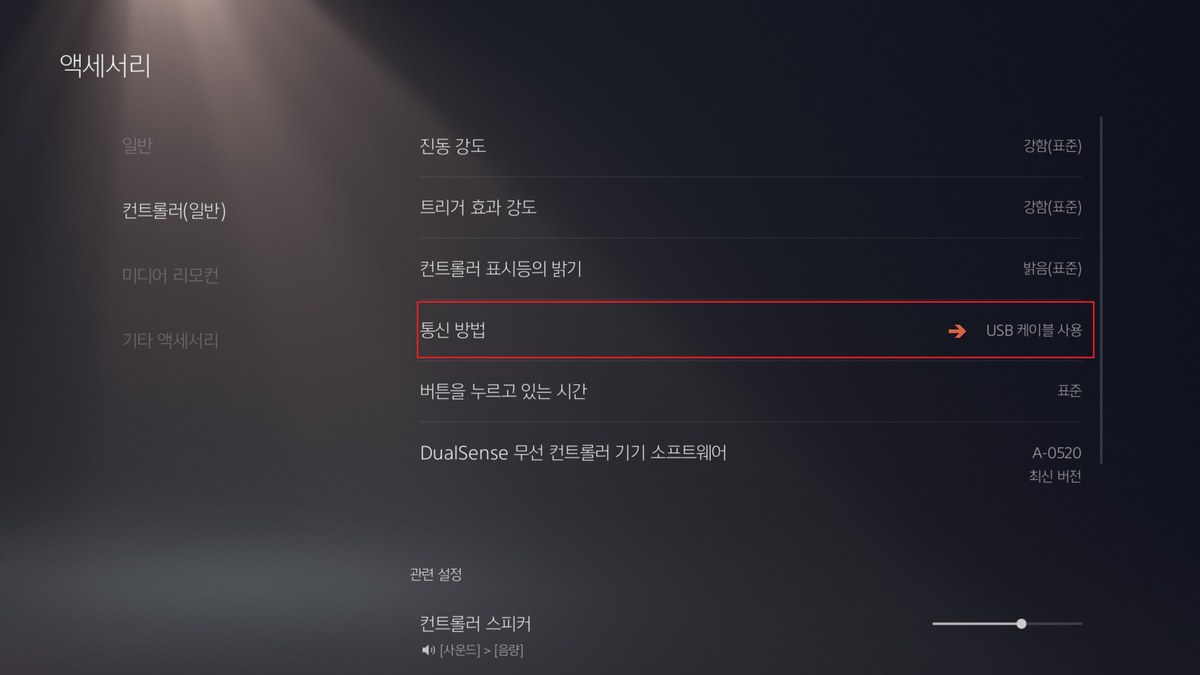
Método de comunicação dos controles do PS5

Ao usar no PS5, defina o método de comunicação dos controles do console como "Usar cabo USB".

  1. No PS5, acesse "Configurações" → "Acessórios" → "Controles (geral)".
  2. Altere "Método de comunicação" de "Usar Bluetooth" para "Usar cabo USB".
Tela do método de comunicação nas configurações de acessórios do PS5

Conexão ao Nintendo Switch / Switch 2

Mantenha START (detecção automática) ou R1 pressionado enquanto conecta à porta USB da base.

※ No Switch, ative "Configurações do console" → "Controles e sensores" → "Comunicação com fio do Pro Controller".
※ Para conectar diretamente ao console, sem a base, é necessário um cabo USB-C OTG. (Vendido separadamente)
※ Um controle com fio não consegue tirar o Switch do modo de repouso.

Conexão ao PC

Ao conectar ao PC com o cabo USB, ele é reconhecido como controle de Xbox (X-INPUT). Se outro modo estiver salvo, mantenha L1 pressionado ao conectar. Na Steam funciona imediatamente, sem configuração.

Conexão ao Android

Conecte com um cabo USB OTG (vendido separadamente). A compatibilidade pode variar conforme o jogo ou aplicativo.

6. Modelos Crossup, 24mm e Knee Edition

Este guia vale integralmente para os modelos Crossup, 24mm e Knee Edition que tenham a mesma placa integrada.

Disposição dos botões direcionais Crossup

Os modelos Crossup têm quatro botões direcionais ao lado da alavanca. Eles enviam os mesmos sinais de direção da alavanca.

Disposição dos botões direcionais Crossup
Posição Direção
Os três de cima (a partir da esquerda) ←   ↓   →
Botão inferior do polegar ↑
※ O Crossup de 24mm segue a mesma ordem.

Modo de entrada simultânea de direções opostas (SOCD)

Define como esquerda + direita ou cima + baixo são tratados quando acionados ao mesmo tempo com a alavanca e os botões direcionais. Mantenha a direção indicada abaixo enquanto conecta o USB para trocar de modo; a escolha é salva automaticamente.

Modo Direção a segurar ao conectar o USB Resultado
Modo 1 (padrão) ← Up Priority — esquerda + direita = neutro, cima + baixo = cima
Modo 2 ↑ CAPCOM / Neutral — esquerda + direita e cima + baixo são neutros
Modo 3 ↓ Last Priority — a última direção acionada tem prioridade
Modo 4 → Bypass — os dois sinais de direção são enviados como estão
Tabela de modos SOCD
Contato e avisos
Em caso de dúvidas sobre o produto, entre em contato com o atendimento ao cliente da ISTMALL (+82-2-706-2242) ou use o quadro de consultas 1:1.
※ As especificações e o design do produto podem ser alterados sem aviso prévio para melhoria de desempenho.
※ PlayStation, PS5, PS4 e PS3 são marcas registradas da Sony Interactive Entertainment Inc. Este produto não é licenciado pela SIE.
※ Nintendo Switch é marca registrada da Nintendo. Este produto não é licenciado pela Nintendo.
MAKESTICK X PRIME · USER GUIDE
MakeStick X Prime Brook Gen-5X
Guia do usuário
PS5 · XBOX Series X|S · SWITCH · SWITCH 2 · PC
Foto do MakeStick X Prime

1. Descrição do produto

O MakeStick X Prime Brook Gen-5X é um controle arcade equipado com a Brook Gen-5X Fighting Board, desenvolvida em 2025. Sem conversor nem autenticação por um controle oficial, um único controle é compatível com PS5, Xbox Series X|S e Nintendo Switch, com velocidade média de entrada de 2 a 3 ms. Este guia também vale para os modelos Crossup, 24mm e Knee Edition com a mesma placa.

Dispositivos compatíveis

Dispositivo Modo usado
PlayStation 5 Modo PS5 — compatível com todos os jogos de PS5
XBOX Series X|S Modo Xbox
Nintendo Switch / Switch 2 Modo Nintendo Switch
PC (Windows) Modo X-INPUT — reconhecido como controle de Xbox
Android Conexão com cabo USB OTG
※ Ao usar no PS5, defina o método de comunicação dos controles do console como "Usar cabo USB". (Consulte "Método de comunicação dos controles do PS5" no item 5)

2. Nomes das partes e sinais de entrada

Nomes dos controles

Os números das fotos correspondem aos números da tabela. Os nomes dos botões seguem as marcações PlayStation impressas no produto.

Controles numerados do MakeStick X Prime
Close do painel de teclas especiais superior
Nº Nome Função
1 Botão HOME Botão de início (botão PS / botão Xbox / HOME do Switch)
2 Botão SELECT Botão CREATE (Xbox: compartilhar / Switch: captura)
3 Botão TURBO Configura a função turbo (disparo rápido)
4 Botão TP Botão do touch pad (PS5) / botão VIEW (Xbox) / botão − (Switch)
5 Botão L3 L3 (pressionar o analógico esquerdo)
6 Botão R3 R3 (pressionar o analógico direito)
7 Chave Fn Trava das teclas especiais superiores
8 Botão START Botão OPTIONS / MENU (Switch: +)
9 Chave DP · LS · RS Alterna o sinal de entrada da alavanca
10 Alavanca Entrada direcional (padrão: sinal D-Pad)
11 Botões 8 botões principais — L1, □, △, R1, L2, ×, ○, R2

Portas da lateral superior

Portas da lateral superior
Símbolo Nome Descrição
A Porta USB com trava de rosca (opcional) Instalada quando a opção é escolhida. O cabo dedicado é rosqueado, então não se solta durante o uso.
B Porta USB Type-C Porta de conexão padrão. Conecte ao dispositivo com o cabo USB Type-C incluído.
C Entrada para fone de 3,5 mm Não é usada neste modelo. (Para os modelos PS5 Fighting Board e PS5 DualSense Wireless)
D Alça (opcional) Instalada na parte externa da carcaça quando a opção é escolhida. Serve para carregar o controle.
E Argola para alça de jogador (edição limitada) Argola para alça fornecida apenas na Knee Edition. Serve para prender uma alça de ombro.

Sinais de entrada por modo

Marcação no produto PS5 XBOX Series X|S SWITCH PC (X-INPUT)
Alavanca D-Pad D-Pad D-Pad D-Pad (botão POV)
□ □ X Y X (3)
△ △ Y X Y (4)
× × A B A (1)
○ ○ B A B (2)
L1 L1 LB L LB (5)
L2 L2 LT ZL LT (eixo Z +)
R1 R1 RB R RB (6)
R2 R2 RT ZR RT (eixo Z −)
SELECT CREATE SHARE (compartilhar) Captura BACK (7)
START OPTIONS MENU + (mais) START (8)
HOME PS Xbox (guia) HOME GUIDE
TP Botão do touch pad VIEW − (menos) –
L3 L3 Pressionar o analógico L Pressionar o analógico L Pressionar LS (9)
R3 R3 Pressionar o analógico R Pressionar o analógico R Pressionar RS (10)
※ Os números entre parênteses em PC (X-INPUT) são os números dos botões exibidos nas configurações de controladores de jogo do Windows.
※ No Xbox, o botão SELECT funciona como compartilhar (SHARE) e o botão TP como VIEW. No Switch, o botão SELECT funciona como captura e o botão TP como − (menos).
※ O sinal da alavanca muda conforme a configuração DP · LS · RS. A tabela mostra o padrão (DP).

3. Turbo e trava das teclas especiais

Função turbo (disparo rápido) — 3 botão TURBO

Neste modelo, o turbo é configurado de forma diferente dos outros modelos Prime.
O turbo não pode ser configurado apenas com TURBO e o botão desejado; é preciso manter START pressionado também.
Função Operação Resultado
Ativar turbo Segurar TURBO + START + apertar o botão desejado O turbo é atribuído a esse botão, que é acionado repetidamente enquanto estiver pressionado.
Desativar turbo Segurar TURBO + START + apertar o botão desejado novamente O turbo desse botão é desativado.
Aumentar velocidade Segurar TURBO + START + alavanca ↑ A velocidade do turbo sobe um nível.
Reduzir velocidade Segurar TURBO + START + alavanca ↓ A velocidade do turbo desce um nível.
※ O turbo tem 5 velocidades: 5 · 10 · 15 · 20 · 25 vezes por segundo.
※ Botões que podem receber turbo: □, △, ×, ○, L1, L2, R1, R2, L3, R3

Trava das teclas especiais — 7 chave Fn

Chave de trava que evita apertar por engano as teclas especiais superiores durante uma partida.

Close da chave de trava Fn e da chave DP LS RS
Posição da chave Estado Resultado
Esquerda (LOCK) LED do cadeado aceso Trava ativada — as teclas especiais superiores não funcionam.
Direita LED do cadeado apagado Trava desativada — as teclas especiais superiores funcionam normalmente.
※ Teclas que não funcionam com a trava: HOME, SELECT, TURBO, TP, L3, R3, START, chave DP · LS · RS
※ A alavanca e os 8 botões principais funcionam sempre, independentemente da trava.

4. Alterar o sinal de entrada da alavanca (DP · LS · RS)

Esta função escolhe qual sinal a alavanca envia. A maioria dos jogos de luta usa DP (D-Pad); mude para LS nos jogos que não reconhecem o direcional.

Marcação Sinal de entrada Descrição
DP D-Pad (direcional digital) Padrão. O mesmo sinal do direcional de um controle.
LS Analógico esquerdo O mesmo sinal do analógico esquerdo de um controle.
RS Analógico direito O mesmo sinal do analógico direito de um controle.

Método 1 — 9 chave DP · LS · RS

Mova a chave do painel superior para DP / LS / RS e a alteração é aplicada na hora. A chave não funciona com a trava Fn ativada, então desative a trava primeiro.

Método 2 — Combinação de botões

Você também pode alterar com uma combinação de botões em vez da chave. Mantenha START pressionado e mova a alavanca na direção correspondente por 3 segundos.

Sinal desejado Operação
LS (analógico esquerdo) START + alavanca ← por 3 s
RS (analógico direito) START + alavanca → por 3 s
DP (D-Pad) START + alavanca ↑ por 3 s

5. Troca de modo e conexão com cada dispositivo

Como trocar de modo

O modo é escolhido antes de conectar o USB. Mantenha pressionado o botão indicado abaixo enquanto conecta o cabo USB para conectar nesse modo. O último modo usado fica salvo, então não é preciso apertar nenhum botão ao reconectar ao mesmo dispositivo.

Recomendado: conexão com detecção automática — Mantenha START pressionado ao conectar ao console e o controle muda automaticamente para o modo daquele dispositivo.
Modo a selecionar Botão a segurar ao conectar o USB
Detecção automática do console (recomendado) START
PS5 □
XBOX Series X|S △
Nintendo Switch / Switch 2 R1
PC · X-INPUT L1

Conexão ao PlayStation 5

Mantenha START pressionado enquanto conecta o USB ao console e depois pressione HOME para começar a usar.

※ Para jogar em duas pessoas são necessárias duas contas conectadas.
※ Um controle com fio não consegue ligar o console.

Método de comunicação dos controles do PS5

Ao usar no PS5, defina o método de comunicação dos controles do console como "Usar cabo USB".

  1. No PS5, acesse "Configurações" → "Acessórios" → "Controles (geral)".
  2. Altere "Método de comunicação" de "Usar Bluetooth" para "Usar cabo USB".
Tela do método de comunicação nas configurações de acessórios do PS5

Conexão ao Xbox Series X|S

Mantenha START (detecção automática) ou △ pressionado enquanto conecta o USB ao console.

※ Um controle com fio não consegue ligar o console.

Conexão ao Nintendo Switch / Switch 2

Mantenha START (detecção automática) ou R1 pressionado enquanto conecta à porta USB da base.

※ No Switch, ative "Configurações do console" → "Controles e sensores" → "Comunicação com fio do Pro Controller".
※ Para conectar diretamente ao console, sem a base, é necessário um cabo USB-C OTG. (Vendido separadamente)
※ Um controle com fio não consegue tirar o Switch do modo de repouso.

Conexão ao PC

Ao conectar ao PC com o cabo USB, ele é reconhecido como controle de Xbox (X-INPUT). Se outro modo estiver salvo, mantenha L1 pressionado ao conectar. Na Steam funciona imediatamente, sem configuração.

Conexão ao Android

Conecte com um cabo USB OTG (vendido separadamente). A compatibilidade pode variar conforme o jogo ou aplicativo.

6. Modelos Crossup, 24mm e Knee Edition

Este guia vale integralmente para os modelos Crossup, 24mm e Knee Edition que tenham a mesma placa integrada.

Disposição dos botões direcionais Crossup

Os modelos Crossup têm quatro botões direcionais ao lado da alavanca. Eles enviam os mesmos sinais de direção da alavanca.

Disposição dos botões direcionais Crossup
Posição Direção
Os três de cima (a partir da esquerda) ←   ↓   →
Botão inferior do polegar ↑
※ O Crossup de 24mm segue a mesma ordem.

Modo de entrada simultânea de direções opostas (SOCD)

Define como esquerda + direita ou cima + baixo são tratados quando acionados ao mesmo tempo com a alavanca e os botões direcionais. Mantenha a direção indicada abaixo enquanto conecta o USB para trocar de modo; a escolha é salva automaticamente.

Modo Direção a segurar ao conectar o USB Resultado
Modo 1 (padrão) ← Up Priority — esquerda + direita = neutro, cima + baixo = cima
Modo 2 ↑ CAPCOM / Neutral — esquerda + direita e cima + baixo são neutros
Modo 3 ↓ Last Priority — a última direção acionada tem prioridade
Modo 4 → Bypass — os dois sinais de direção são enviados como estão
Tabela de modos SOCD
Contato e avisos
Em caso de dúvidas sobre o produto, entre em contato com o atendimento ao cliente da ISTMALL (+82-2-706-2242) ou use o quadro de consultas 1:1.
※ As especificações e o design do produto podem ser alterados sem aviso prévio para melhoria de desempenho.
※ PlayStation, PS5, PS4 e PS3 são marcas registradas da Sony Interactive Entertainment Inc. Este produto não é licenciado pela SIE.
※ Xbox Series X|S e Xbox One são marcas registradas da Microsoft. Este produto não é licenciado pela Microsoft.
※ Nintendo Switch é marca registrada da Nintendo. Este produto não é licenciado pela Nintendo.