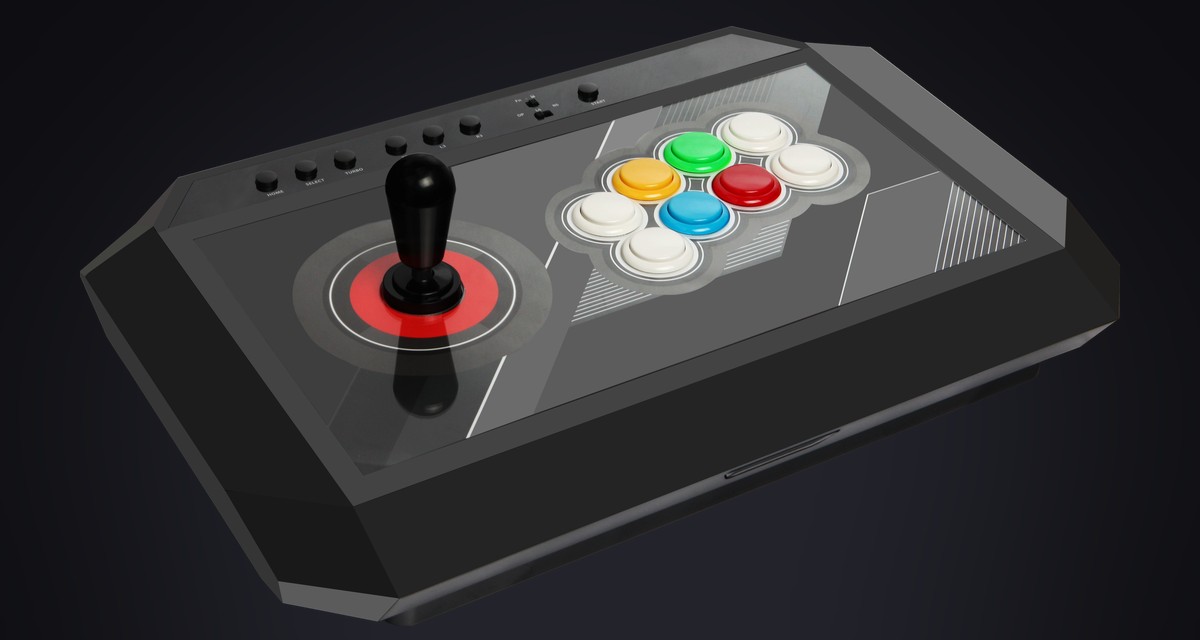
MakeStick X Prime — Guide d'utilisation
Sélectionnez votre modèle (faites défiler)
Liste des modèles ›
MAKESTICK X PRIME · USER GUIDE
MakeStick X Prime Tachyon
Guide d'utilisation
PC · PS3 · PS4 · SWITCH · SWITCH 2
Photo du MakeStick X Prime

1. Présentation du produit

Le MakeStick X Prime Tachyon est un stick arcade équipé de la carte Tachyon, conçue et fabriquée par ISTMALL. Son traitement du signal en 0,7 ms et ses mises à jour régulières du firmware garantissent une stabilité et une compatibilité excellentes. Ce guide s'applique aussi aux modèles Crossup, 24mm et Knee Edition équipés de la même carte.

Caractéristiques principales

Appareils compatibles

Appareil Mode à utiliser
PC (Windows) Mode X-INPUT / mode clavier 1P · 2P
PlayStation 4 Mode PS4
PlayStation 3 Mode PS3
Nintendo Switch / Switch Lite / Switch 2 Mode Nintendo Switch
Android Connexion avec un câble USB OTG

2. Nom des éléments et signaux d'entrée

Nom des commandes

Les numéros des photos correspondent à ceux du tableau. Les noms des boutons suivent le marquage PlayStation imprimé sur le produit.
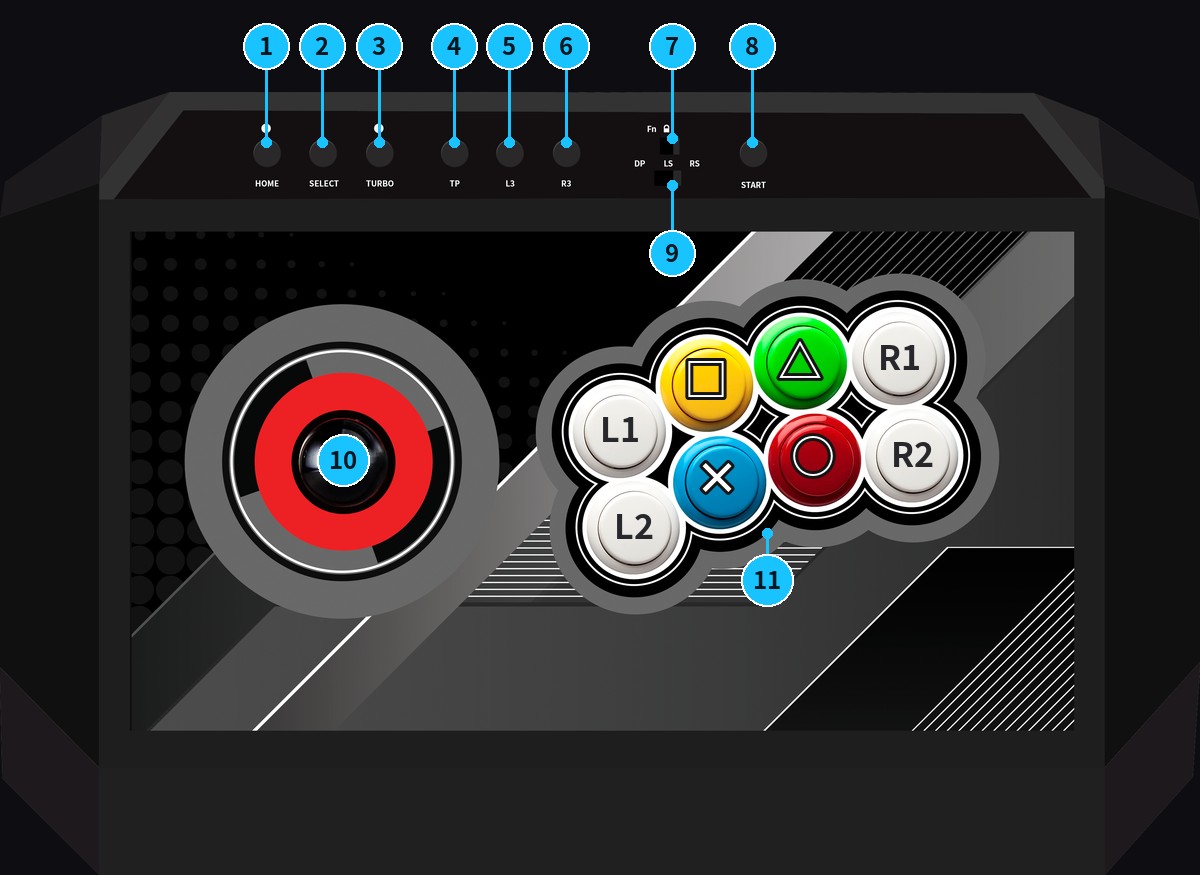
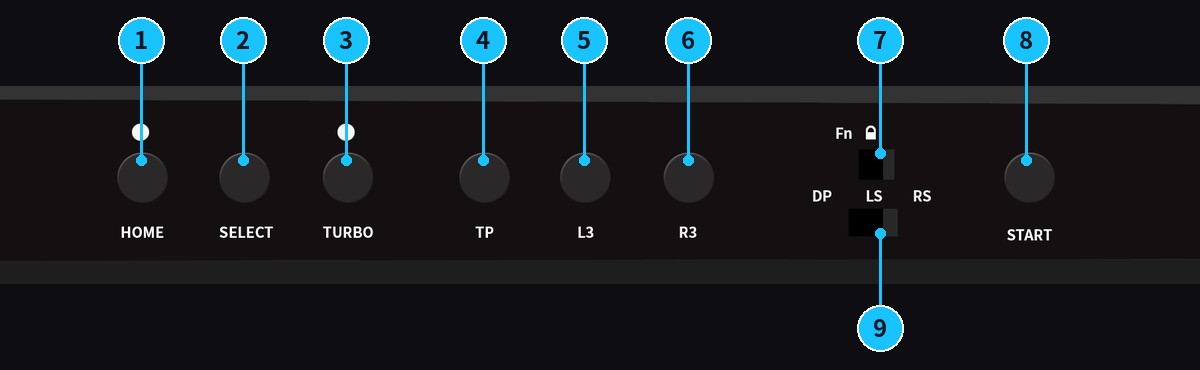
Commandes numérotées du MakeStick X Prime
Gros plan du panneau des touches spéciales du haut
N° Nom Fonction
1 Bouton HOME Bouton d'accueil (bouton PS / GUIDE / HOME de la Switch)
2 Bouton SELECT Bouton SELECT / SHARE
3 Bouton TURBO Règle la fonction turbo (tir rapide)
4 Bouton TP Bouton du pavé tactile (PS4) / bouton Capture (Switch)
5 Bouton L3 L3 (clic du stick gauche)
6 Bouton R3 R3 (clic du stick droit)
7 Interrupteur Fn Verrouillage des touches spéciales du haut
8 Bouton START Bouton START / OPTIONS
9 Interrupteur DP · LS · RS Change le signal d'entrée du levier
10 Levier Entrée directionnelle (par défaut : signal D-Pad)
11 Boutons 8 boutons principaux — L1, □, △, R1, L2, ×, ○, R2

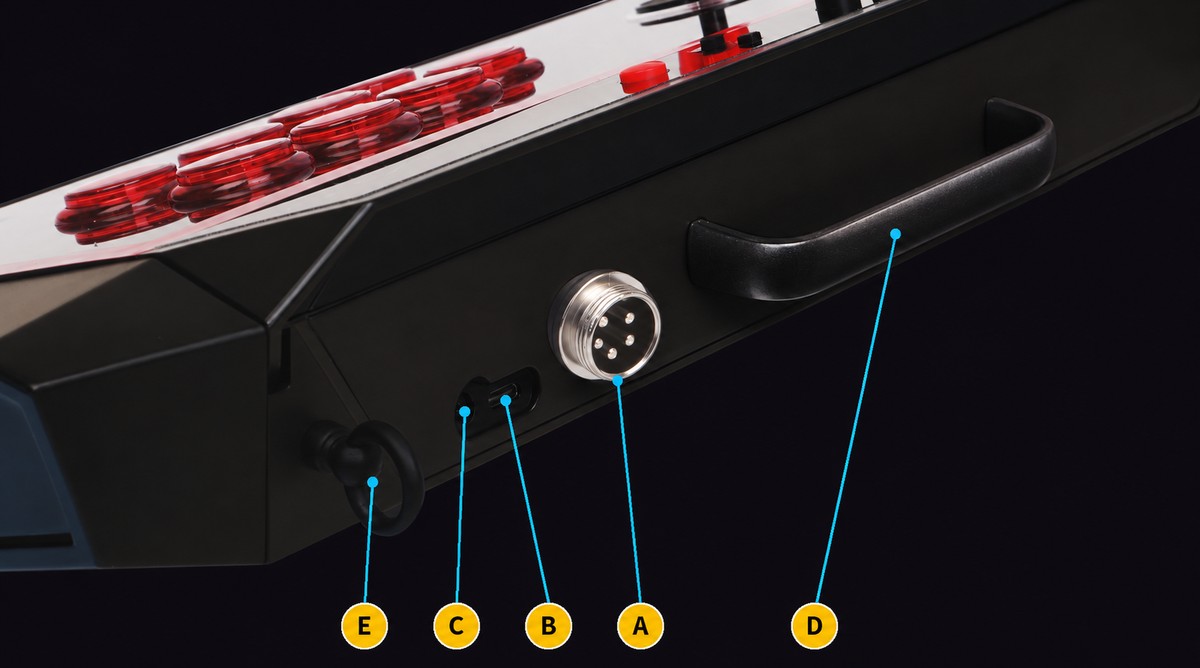
Ports de la face supérieure

Ports de la face supérieure
Repère Nom Description
A Port USB à verrouillage par écrou (option) Installé si l'option est choisie. Le câble dédié se visse et ne peut donc pas se débrancher pendant le jeu.
B Port USB Type-C Port de connexion standard. Reliez-le à votre appareil avec le câble USB Type-C fourni.
C Prise casque 3,5 mm Non utilisée sur ce modèle. (Pour les modèles PS5 Fighting Board et PS5 DualSense Wireless)
D Poignée (option) Installée à l'extérieur du boîtier si l'option est choisie. Elle sert à transporter le stick.
E Anneau de sangle pour joueurs (édition limitée) Anneau de sangle fourni uniquement sur la Knee Edition. Il sert à fixer une bandoulière.

Signaux d'entrée par mode

Marquage du produit PC (X-INPUT) PS4 PS3 SWITCH Clavier 1P Clavier 2P
Levier D-Pad (chapeau POV) D-Pad D-Pad D-Pad ↑ ↓ ← → (touches fléchées) Num 8 / 5 / 4 / 6
□ X (3) □ □ Y S End
△ Y (4) △ △ X D PgDn
× A (1) × × B W Home
○ B (2) ○ ○ A E PgUp
L1 LB (5) L1 L1 L A Del
L2 LT (axe Z +) L2 L2 ZL F Ins
R1 RB (6) R1 R1 R 1 2
R2 RT (axe Z −) R2 R2 ZR 5 6
SELECT BACK (7) SHARE SELECT − (moins) O Alt
START START (8) OPTIONS START + (plus) P P
HOME GUIDE PS PS HOME ESC Enter
TP – Bouton du pavé tactile – Capture Y C
L3 Clic LS (9) L3 L3 Clic du stick L K , (virgule)
R3 Clic RS (10) R3 R3 Clic du stick R L . (point)
※ Les chiffres entre parenthèses pour PC (X-INPUT) sont les numéros de boutons affichés dans les paramètres des contrôleurs de jeu de Windows.
※ Le signal du levier change selon le réglage DP · LS · RS. Le tableau indique la valeur par défaut (DP).

3. Turbo et verrouillage des touches spéciales

Fonction turbo (tir rapide) — 3 bouton TURBO

Maintenez TURBO et appuyez sur le bouton à mettre en tir rapide pour lui attribuer le turbo. En répétant la même opération, vous passez d'une étape à l'autre dans l'ordre ci-dessous.

Étape Opération Effet
1. Turbo Maintenir TURBO + appuyer une fois sur le bouton cible Le bouton se répète automatiquement tant qu'il est maintenu.
2. Turbo automatique Sur un bouton en turbo : TURBO + bouton cible une fois de plus Le bouton continue de se répéter même une fois relâché.
3. Désactivation Maintenir TURBO + appuyer de nouveau sur le bouton cible Le turbo est désactivé.

Réglage de la vitesse du turbo — Maintenez TURBO et déplacez le levier pour changer la vitesse.

Niveau Opération Vitesse du turbo
Turbo 1 TURBO + levier ← 5 fois par seconde
Turbo 2 TURBO + levier ↓ 8 fois par seconde
Turbo 3 TURBO + levier → 12 fois par seconde
Turbo 4 TURBO + levier ↑ 20 fois par seconde

Verrouillage des touches spéciales — 7 interrupteur Fn

Cet interrupteur empêche d'appuyer par erreur sur les touches spéciales du haut pendant un match.
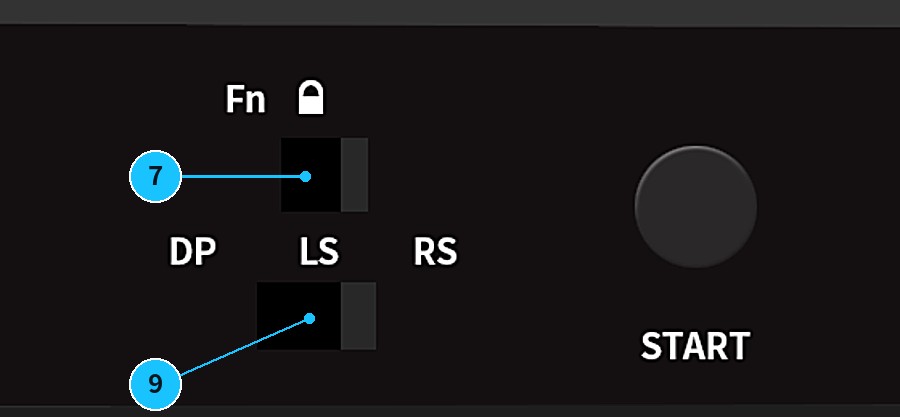
Gros plan de l'interrupteur de verrouillage Fn et de l'interrupteur DP LS RS
Position État Effet
Gauche (LOCK) LED cadenas allumée Verrouillage activé — les touches spéciales du haut ne fonctionnent pas.
Droite LED cadenas éteinte Verrouillage désactivé — les touches spéciales du haut fonctionnent normalement.
※ Touches désactivées pendant le verrouillage : HOME, SELECT, TURBO, TP, L3, R3, START, interrupteur DP · LS · RS
※ Le levier et les 8 boutons principaux fonctionnent toujours, quel que soit le verrouillage.

4. Changer le signal d'entrée du levier (DP · LS · RS)

Cette fonction choisit le signal envoyé par le levier. La plupart des jeux de combat utilisent DP (D-Pad) ; passez sur LS pour les jeux qui ne reconnaissent pas la croix directionnelle.

Marquage Signal d'entrée Description
DP D-Pad (croix directionnelle) Par défaut. Même signal que la croix directionnelle d'une manette.
LS Stick analogique gauche Même signal que le stick gauche d'une manette.
RS Stick analogique droit Même signal que le stick droit d'une manette.

Méthode 1 — 9 interrupteur DP · LS · RS

Placez l'interrupteur du panneau supérieur sur DP / LS / RS : le changement est immédiat. L'interrupteur ne fonctionne pas quand le verrouillage Fn est activé ; désactivez-le d'abord.

Méthode 2 — Combinaison de boutons

Vous pouvez aussi utiliser une combinaison de boutons à la place de l'interrupteur. Maintenez L1 + R1 + SELECT et poussez le levier dans la direction correspondante.

Signal à activer Opération
LS (stick analogique gauche) L1 + R1 + SELECT + levier ←
RS (stick analogique droit) L1 + R1 + SELECT + levier →
DP (D-Pad) L1 + R1 + SELECT + levier ↑
※ Un signal modifié par combinaison de boutons n'est pas enregistré : il revient au signal D-Pad lorsque l'USB est rebranché.

5. Changement de mode et connexion à chaque appareil

Comment changer de mode

Le mode se choisit avant de brancher l'USB. Maintenez le ou les boutons ci-dessous en branchant le câble USB pour vous connecter dans ce mode. Le dernier mode utilisé est enregistré : inutile de maintenir un bouton pour vous reconnecter au même appareil.

Mode à sélectionner Bouton à maintenir en branchant l'USB Reconnu comme
PC · X-INPUT START + □ Manette Xbox 360
PS4 START + ○ Manette PS4
Nintendo Switch / Switch 2 START + △ Manette Switch
PS3 START + × Manette PS3
Clavier 1P START + L1 Clavier
Clavier 2P START + R1 Clavier
※ Si vous passez à un autre appareil, sélectionnez de nouveau le mode à l'aide du tableau ci-dessus.
※ Mode de mise à jour du firmware : maintenez HOME en branchant l'USB

Connexion à un PC

Mode X-INPUT (START + □) — Branché à un PC avec le câble USB, le stick est reconnu comme une manette Xbox 360. Il fonctionne immédiatement sur Steam sans réglage ; certains émulateurs peuvent demander de configurer une fois les entrées dans le jeu.

Mode clavier (START + L1 ou START + R1) — Le stick est reconnu comme un clavier. À utiliser pour les jeux n'acceptant que le clavier.

Connexion à une PlayStation 4

Branchez l'USB à la console en mode PS4 (START + ○), puis appuyez sur HOME pour utiliser le stick.

※ Le jeu à deux nécessite deux comptes connectés.
※ Un stick filaire ne peut pas allumer la console PS4.

Connexion à une PlayStation 3

Branchez l'USB à la console en mode PS3 (START + ×), puis appuyez sur HOME pour utiliser le stick.

※ Un stick filaire ne peut pas allumer la console PS3.

Connexion à une Nintendo Switch / Switch 2

Branchez le stick au port USB de la station d'accueil de la Switch en mode Switch (START + △), puis appuyez sur ○ (A sur la Switch) pour l'utiliser.

※ Sur la Switch, activez « Paramètres de la console » → « Manettes et capteurs » → « Communication par câble des manettes Pro ».
※ Un câble USB-C OTG est nécessaire pour brancher le stick directement à la console sans station d'accueil. (Vendu séparément)
※ Un stick filaire ne peut pas sortir la Switch du mode veille.

Connexion à Android

Branchez le stick avec un câble USB OTG (vendu séparément). La prise en charge peut varier selon le jeu ou l'application.

6. Modèles Crossup, 24mm et Knee Edition

Ce guide s'applique tel quel aux modèles Crossup, 24mm et Knee Edition équipés de la même carte.

Disposition des boutons directionnels Crossup

Les modèles Crossup ajoutent quatre boutons directionnels à côté du levier. Ils envoient les mêmes signaux de direction que le levier.
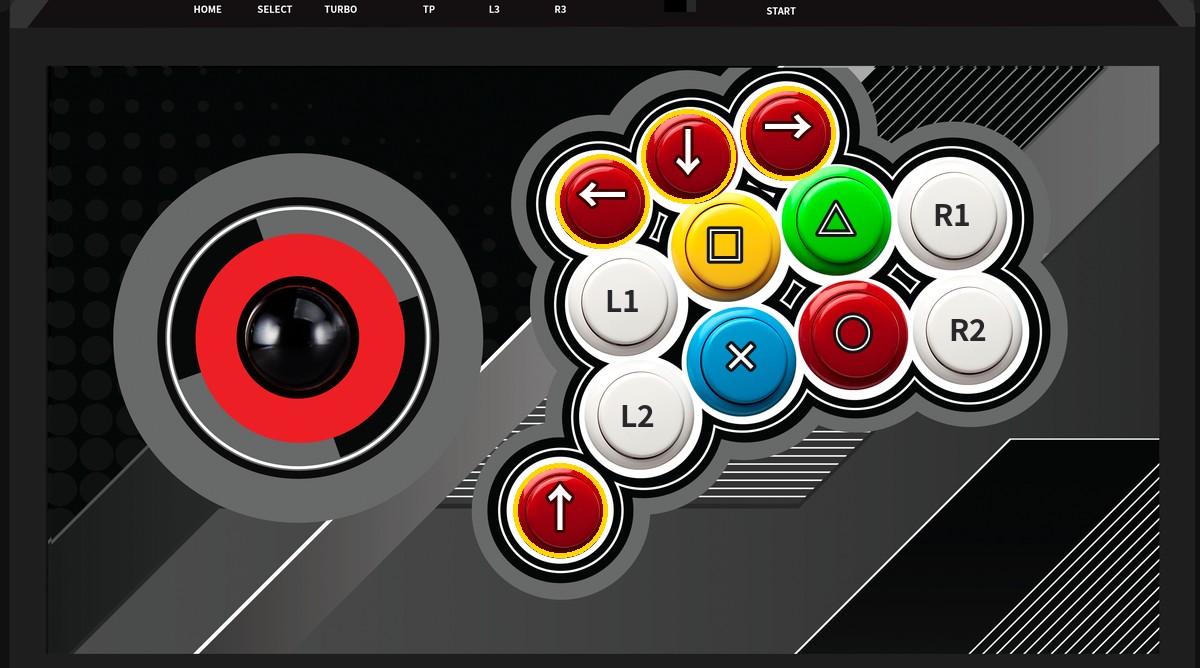
Disposition des boutons directionnels Crossup
Position Direction
Les trois du haut (à partir de la gauche) ←   ↓   →
Bouton du pouce, en bas ↑
※ L'ordre est le même sur le Crossup 24mm.

Mode d'entrée simultanée des directions opposées (SOCD)

Définit le traitement de gauche + droite ou haut + bas lorsqu'ils sont saisis en même temps avec le levier et les boutons directionnels.

Mode Réglage
Last Input (priorité à la dernière entrée) Maintenir gauche et droite en même temps en branchant l'USB
Neutral (neutre) Maintenir haut et bas en même temps en branchant l'USB
Contact et informations
Pour toute question sur le produit, contactez le service client ISTMALL (+82-2-706-2242) ou utilisez le forum de demandes 1:1.
※ Les caractéristiques et le design du produit peuvent être modifiés sans préavis afin d'en améliorer les performances.
※ PlayStation, PS5, PS4 et PS3 sont des marques déposées de Sony Interactive Entertainment Inc. Ce produit n'est pas un produit sous licence SIE.
※ Nintendo Switch est une marque déposée de Nintendo. Ce produit n'est pas un produit sous licence Nintendo.
MAKESTICK X PRIME · USER GUIDE
MakeStick X Prime 8K Ultra Tachyon
Guide d'utilisation
PC · PS3 · PS4 · SWITCH · SWITCH 2  |  Plus : ajoute la PS5
Photo du MakeStick X Prime

1. Présentation du produit

Le MakeStick X Prime 8K Ultra Tachyon est un stick arcade équipé de la carte Ultra Tachyon, la première pour joystick à prendre en charge un taux d'interrogation de 8000 Hz (temps de réponse de 0,125 ms). Il est livré réglé en mode de détection automatique. Ce guide s'applique aussi aux modèles Crossup, 24mm et Knee Edition équipés de la même carte.

Modèles

Modèle Carte intégrée Appareils pris en charge
8K Ultra Tachyon 8K Ultra Tachyon PC, PS3, PS4, Nintendo Switch · Switch 2, Android
8K Ultra Tachyon Plus Ultra Tachyon 5 Les appareils ci-dessus + PS5 (jeux de combat)
※ La PS5 est prise en charge uniquement par le modèle Plus, et sur PS5 le stick est reconnu uniquement dans les jeux de combat.

Caractéristiques principales

※ Le taux d'interrogation de 8000 Hz se mesure en mode clavier sur PC. En mode joystick, les limites du pilote empêchent de mesurer mieux que 1 ms.

2. Nom des éléments et signaux d'entrée

Nom des commandes

Les numéros des photos correspondent à ceux du tableau. Les noms des boutons suivent le marquage PlayStation imprimé sur le produit.

Commandes numérotées du MakeStick X Prime
Gros plan du panneau des touches spéciales du haut
N° Nom Fonction
1 Bouton HOME Bouton d'accueil (bouton PS / GUIDE / HOME de la Switch)
2 Bouton SELECT Bouton SELECT / SHARE / CREATE
3 Bouton TURBO Règle la fonction turbo (tir rapide)
4 Bouton TP Bouton du pavé tactile (PS4 · PS5) / bouton Capture (Switch)
5 Bouton L3 L3 (clic du stick gauche)
6 Bouton R3 R3 (clic du stick droit)
7 Interrupteur Fn Verrouillage des touches spéciales du haut
8 Bouton START Bouton START / OPTIONS
9 Interrupteur DP · LS · RS Change le signal d'entrée du levier
10 Levier Entrée directionnelle (par défaut : signal D-Pad)
11 Boutons 8 boutons principaux — L1, □, △, R1, L2, ×, ○, R2

Ports de la face supérieure

Ports de la face supérieure
Repère Nom Description
A Port USB à verrouillage par écrou (option) Installé si l'option est choisie. Le câble dédié se visse et ne peut donc pas se débrancher pendant le jeu.
B Port USB Type-C Port de connexion standard. Reliez-le à votre appareil avec le câble USB Type-C fourni.
C Prise casque 3,5 mm Non utilisée sur ce modèle. (Pour les modèles PS5 Fighting Board et PS5 DualSense Wireless)
D Poignée (option) Installée à l'extérieur du boîtier si l'option est choisie. Elle sert à transporter le stick.
E Anneau de sangle pour joueurs (édition limitée) Anneau de sangle fourni uniquement sur la Knee Edition. Il sert à fixer une bandoulière.

Signaux d'entrée par mode

Marquage du produit PC (X-INPUT) PS4 · PS5 PS3 SWITCH Clavier 1P Clavier 2P
Levier D-Pad (chapeau POV) D-Pad D-Pad D-Pad ↑ ↓ ← → (touches fléchées) Num 8 / 5 / 4 / 6
□ X (3) □ □ Y S End
△ Y (4) △ △ X D PgDn
× A (1) × × B W Home
○ B (2) ○ ○ A E PgUp
L1 LB (5) L1 L1 L A Del
L2 LT (axe Z +) L2 L2 ZL F Ins
R1 RB (6) R1 R1 R 1 2
R2 RT (axe Z −) R2 R2 ZR 5 6
SELECT BACK (7) SHARE (PS5: CREATE) SELECT − (moins) O Alt
START START (8) OPTIONS START + (plus) P P
HOME GUIDE PS PS HOME ESC Enter
TP – Bouton du pavé tactile – Capture Y C
L3 Clic LS (9) L3 L3 Clic du stick L K , (virgule)
R3 Clic RS (10) R3 R3 Clic du stick R L . (point)
※ Les chiffres entre parenthèses pour PC (X-INPUT) sont les numéros de boutons affichés dans les paramètres des contrôleurs de jeu de Windows.
※ Le signal du levier change selon le réglage DP · LS · RS. Le tableau indique la valeur par défaut (DP).

3. Turbo et verrouillage des touches spéciales

Fonction turbo (tir rapide) — 3 bouton TURBO

Maintenez TURBO et appuyez sur le bouton à mettre en tir rapide pour lui attribuer le turbo. En répétant la même opération, vous passez d'une étape à l'autre dans l'ordre ci-dessous.

Étape Opération Effet
1. Turbo Maintenir TURBO + appuyer une fois sur le bouton cible Le bouton se répète automatiquement tant qu'il est maintenu.
2. Turbo automatique Sur un bouton en turbo : TURBO + bouton cible une fois de plus Le bouton continue de se répéter même une fois relâché.
3. Désactivation Maintenir TURBO + appuyer de nouveau sur le bouton cible Le turbo est désactivé.

Réglage de la vitesse du turbo — Maintenez TURBO et déplacez le levier pour changer la vitesse.

Niveau Opération Vitesse du turbo
Turbo 1 TURBO + levier ← 5 fois par seconde
Turbo 2 TURBO + levier ↓ 8 fois par seconde
Turbo 3 TURBO + levier → 12 fois par seconde
Turbo 4 TURBO + levier ↑ 20 fois par seconde

Verrouillage des touches spéciales — 7 interrupteur Fn

Cet interrupteur empêche d'appuyer par erreur sur les touches spéciales du haut pendant un match.

Gros plan de l'interrupteur de verrouillage Fn et de l'interrupteur DP LS RS
Position État Effet
Gauche (LOCK) LED cadenas allumée Verrouillage activé — les touches spéciales du haut ne fonctionnent pas.
Droite LED cadenas éteinte Verrouillage désactivé — les touches spéciales du haut fonctionnent normalement.
※ Touches désactivées pendant le verrouillage : HOME, SELECT, TURBO, TP, L3, R3, START, interrupteur DP · LS · RS
※ Le levier et les 8 boutons principaux fonctionnent toujours, quel que soit le verrouillage.

4. Changer le signal d'entrée du levier (DP · LS · RS)

Cette fonction choisit le signal envoyé par le levier. La plupart des jeux de combat utilisent DP (D-Pad) ; passez sur LS pour les jeux qui ne reconnaissent pas la croix directionnelle.

Marquage Signal d'entrée Description
DP D-Pad (croix directionnelle) Par défaut. Même signal que la croix directionnelle d'une manette.
LS Stick analogique gauche Même signal que le stick gauche d'une manette.
RS Stick analogique droit Même signal que le stick droit d'une manette.

Méthode 1 — 9 interrupteur DP · LS · RS

Placez l'interrupteur du panneau supérieur sur DP / LS / RS : le changement est immédiat. L'interrupteur ne fonctionne pas quand le verrouillage Fn est activé ; désactivez-le d'abord.

Méthode 2 — Combinaison de boutons

Vous pouvez aussi utiliser une combinaison de boutons à la place de l'interrupteur. Maintenez L1 + R1 + SELECT et poussez le levier dans la direction correspondante.

Signal à activer Opération
LS (stick analogique gauche) L1 + R1 + SELECT + levier ←
RS (stick analogique droit) L1 + R1 + SELECT + levier →
DP (D-Pad) L1 + R1 + SELECT + levier ↑
※ Un signal modifié par combinaison de boutons n'est pas enregistré : il revient au signal D-Pad lorsque l'USB est rebranché.

5. Changement de mode et connexion à chaque appareil

Comment changer de mode

Le stick est livré en mode de détection automatique : dans la plupart des cas, il suffit de le brancher. Pour imposer un mode précis, maintenez le ou les boutons ci-dessous en branchant le câble USB.

Mode à sélectionner Bouton à maintenir en branchant l'USB
Détection automatique (réglage d'usine) START
PC · X-INPUT START + □
PS4 · PS5 * START + ○
PS3 START + ×
Nintendo Switch / Switch 2 START + △
Clavier 1P START + L1
Clavier 2P START + R1
* Le mode PS5 est pris en charge uniquement par le modèle Plus (Ultra Tachyon 5) et ne fonctionne que dans les jeux de combat.
※ Pour revenir au mode de détection automatique, maintenez uniquement START en branchant l'USB.

Connexion à un PC

Mode X-INPUT — Branché à un PC avec le câble USB, le stick est reconnu comme une manette X-INPUT. Il fonctionne immédiatement sur Steam sans réglage ; certains émulateurs peuvent demander de configurer une fois les entrées dans le jeu.

Mode clavier (START + L1 ou START + R1) — Le stick est reconnu comme un clavier. À utiliser pour les jeux n'acceptant que le clavier.

Connexion à une PlayStation 5 (modèle Plus)

Branchez l'USB à la console, puis appuyez sur HOME pour utiliser le stick. S'il n'est pas détecté automatiquement, rebranchez-le en maintenant START + ○.

※ Sur PS5, le stick est reconnu uniquement dans les jeux de combat.
※ Le jeu à deux nécessite deux comptes connectés.

Connexion à une PlayStation 4 / PlayStation 3

Branchez l'USB à la console, puis appuyez sur HOME pour utiliser le stick. S'il n'est pas détecté automatiquement, rebranchez-le en maintenant START + ○ pour la PS4 ou START + × pour la PS3.

※ Un stick filaire ne peut pas allumer la console.

Connexion à une Nintendo Switch / Switch 2

Branchez le stick au port USB de la station d'accueil. S'il n'est pas détecté automatiquement, rebranchez-le en maintenant START + △.

※ Sur la Switch, activez « Paramètres de la console » → « Manettes et capteurs » → « Communication par câble des manettes Pro ».
※ Un câble USB-C OTG est nécessaire pour brancher le stick directement à la console sans station d'accueil. (Vendu séparément)
※ Un stick filaire ne peut pas sortir la Switch du mode veille.

Connexion à Android

Branchez le stick avec un câble USB OTG (vendu séparément). La prise en charge peut varier selon le jeu ou l'application.

6. Modèles Crossup, 24mm et Knee Edition

Ce guide s'applique tel quel aux modèles Crossup, 24mm et Knee Edition équipés de la même carte.

Disposition des boutons directionnels Crossup

Les modèles Crossup ajoutent quatre boutons directionnels à côté du levier. Ils envoient les mêmes signaux de direction que le levier.

Disposition des boutons directionnels Crossup
Position Direction
Les trois du haut (à partir de la gauche) ←   ↓   →
Bouton du pouce, en bas ↑
※ L'ordre est le même sur le Crossup 24mm.
Contact et informations
Pour toute question sur le produit, contactez le service client ISTMALL (+82-2-706-2242) ou utilisez le forum de demandes 1:1.
※ Les caractéristiques et le design du produit peuvent être modifiés sans préavis afin d'en améliorer les performances.
※ PlayStation, PS5, PS4 et PS3 sont des marques déposées de Sony Interactive Entertainment Inc. Ce produit n'est pas un produit sous licence SIE.
※ Nintendo Switch est une marque déposée de Nintendo. Ce produit n'est pas un produit sous licence Nintendo.
MAKESTICK X PRIME · USER GUIDE
MakeStick X Prime PS5 DualSense Wireless
Guide d'utilisation
PS5 · PS3 · PC · Android · iOS
Photo du MakeStick X Prime

1. Présentation du produit

Le MakeStick X Prime PS5 DualSense Wireless est un stick arcade sans fil pour PS5 qui intègre une manette Sony DualSense. Comme il contient une DualSense, sa compatibilité et sa connexion sont identiques à celles de cette manette, et il fonctionne avec tous les jeux PS5. Ce guide s'applique aussi aux modèles Crossup, 24mm et Knee Edition équipés de la même carte.

Caractéristiques principales

Appareils compatibles

Appareil Connexion Remarques
PlayStation 5 Filaire / sans fil Compatible avec tous les jeux
PlayStation 3 Filaire / sans fil La connexion sans fil nécessite l'enregistrement de l'appareil Bluetooth ; le bouton PS ne fonctionne pas
PC (Windows) Filaire / sans fil La connexion sans fil nécessite un dongle Bluetooth (vendu séparément)
Android / iOS Sans fil Smartphones, tablettes

Pour l'utiliser sur PS4, Switch, Xbox, etc., achetez séparément un convertisseur Brook Wingman XE2 ou XB3 afin d'étendre la connexion sans fil à d'autres plateformes.

Convertisseur (vendu séparément) Plateformes ajoutées
Convertisseur Brook Wingman XE2 PS4, Nintendo Switch, Switch 2
Convertisseur Brook Wingman XB3 Xbox Series X|S

2. Nom des éléments et signaux d'entrée

Nom des commandes

Les numéros des photos correspondent à ceux du tableau. Les noms des boutons suivent le marquage PlayStation imprimé sur le produit.

Commandes numérotées du MakeStick X Prime
Gros plan du panneau des touches spéciales du haut
N° Nom Fonction
1 Bouton HOME Bouton d'accueil (bouton PS)
2 Bouton SELECT Bouton CREATE (PS3 : SELECT)
3 Bouton TURBO Règle la fonction turbo (tir rapide)
4 Bouton TP Bouton du pavé tactile
5 Bouton L3 L3 (clic du stick gauche)
6 Bouton R3 R3 (clic du stick droit)
7 Interrupteur Fn Verrouillage des touches spéciales du haut
8 Bouton START Bouton OPTIONS (PS3 : START)
9 Interrupteur DP · LS · RS Change le signal d'entrée du levier
10 Levier Entrée directionnelle (par défaut : signal D-Pad)
11 Boutons 8 boutons principaux — L1, □, △, R1, L2, ×, ○, R2

Ports de la face supérieure

Ports de la face supérieure
Repère Nom Description
A Port USB à verrouillage par écrou (option) Installé si l'option est choisie. Le câble dédié se visse et ne peut donc pas se débrancher pendant le jeu.
B Port USB Type-C Sert à la connexion filaire et à la recharge de la batterie. Utilisez le câble USB Type-C fourni.
C Prise casque 3,5 mm Pour brancher des écouteurs ou un casque. Elle est reliée à la prise casque de la DualSense intégrée.
D Poignée (option) Installée à l'extérieur du boîtier si l'option est choisie. Elle sert à transporter le stick.
E Anneau de sangle pour joueurs (édition limitée) Anneau de sangle fourni uniquement sur la Knee Edition. Il sert à fixer une bandoulière.

Signaux d'entrée par appareil

Marquage du produit PS5 PS3 PC (Wireless Controller)
Levier D-Pad D-Pad Chapeau POV
□ □ □ 1
△ △ △ 4
× × × 2
○ ○ ○ 3
L1 L1 L1 5
L2 L2 L2 7, rotation X
R1 R1 R1 6
R2 R2 R2 8, rotation Y
SELECT CREATE SELECT 9
START OPTIONS START 10
HOME PS PS 13
TP Bouton du pavé tactile – 14
L3 L3 L3 11
R3 R3 R3 12
※ Les chiffres pour PC sont les numéros de boutons affichés dans les paramètres des contrôleurs de jeu de Windows.
※ Le signal du levier change selon le réglage DP · LS · RS. Le tableau indique la valeur par défaut (DP).

3. Turbo et verrouillage des touches spéciales

Fonction turbo (tir rapide) — 3 bouton TURBO

Maintenez TURBO et appuyez sur le bouton à mettre en tir rapide pour lui attribuer le turbo. En répétant la même opération, vous passez d'une étape à l'autre dans l'ordre ci-dessous.

Étape Opération Effet
1. Turbo Maintenir TURBO + appuyer une fois sur le bouton cible Le bouton se répète automatiquement tant qu'il est maintenu.
2. Turbo automatique Sur un bouton en turbo : TURBO + bouton cible une fois de plus Le bouton continue de se répéter même une fois relâché.
3. Désactivation Maintenir TURBO + appuyer de nouveau sur le bouton cible Le turbo est désactivé.

Réglage de la vitesse du turbo — Maintenez TURBO et déplacez le levier pour changer la vitesse.

Niveau Opération Vitesse du turbo
Turbo 1 TURBO + levier ← 5 fois par seconde
Turbo 2 TURBO + levier ↓ 8 fois par seconde
Turbo 3 TURBO + levier → 12 fois par seconde
Turbo 4 TURBO + levier ↑ 20 fois par seconde

Verrouillage des touches spéciales — 7 interrupteur Fn

Cet interrupteur empêche d'appuyer par erreur sur les touches spéciales du haut pendant un match.

Gros plan de l'interrupteur de verrouillage Fn et de l'interrupteur DP LS RS
Position État Effet
Gauche (LOCK) LED cadenas allumée Verrouillage activé — les touches spéciales du haut ne fonctionnent pas.
Droite LED cadenas éteinte Verrouillage désactivé — les touches spéciales du haut fonctionnent normalement.
※ Touches désactivées pendant le verrouillage : HOME, SELECT, TURBO, TP, L3, R3, START, interrupteur DP · LS · RS
※ Le levier et les 8 boutons principaux fonctionnent toujours, quel que soit le verrouillage.

4. Changer le signal d'entrée du levier (DP · LS · RS)

Cette fonction choisit le signal envoyé par le levier. La plupart des jeux de combat utilisent DP (D-Pad) ; passez sur LS pour les jeux qui ne reconnaissent pas la croix directionnelle.

Marquage Signal d'entrée Description
DP D-Pad (croix directionnelle) Par défaut. Même signal que la croix directionnelle d'une manette.
LS Stick analogique gauche Même signal que le stick gauche d'une manette.
RS Stick analogique droit Même signal que le stick droit d'une manette.

Méthode 1 — 9 interrupteur DP · LS · RS

Placez l'interrupteur du panneau supérieur sur DP / LS / RS : le changement est immédiat. L'interrupteur ne fonctionne pas quand le verrouillage Fn est activé ; désactivez-le d'abord.

5. Connexion à chaque appareil

Ce modèle fonctionne comme une manette DualSense : il n'y a donc pas de changement de mode. Choisissez simplement l'appareil et une connexion filaire ou sans fil.

Connexion à une PlayStation 5 / PlayStation 3

Branchez le stick à la console avec le câble USB, puis appuyez sur HOME pour l'utiliser. Sur PS5, une fois le stick enregistré par une connexion filaire, vous pouvez débrancher le câble et l'utiliser sans fil.

※ Sur PS5, le jeu à deux nécessite deux comptes connectés.
※ La connexion sans fil à la PS3 nécessite l'enregistrement de l'appareil Bluetooth, et le bouton PS ne fonctionne pas.

Connexion filaire à un PC

Branché à un PC avec le câble USB, le stick est reconnu comme un périphérique Wireless Controller. La plupart des grands jeux Steam le détectent automatiquement, mais certains peuvent nécessiter un réglage de la manette en mode Big Picture.

※ Les jeux en ligne sur PC et les émulateurs peuvent exiger une configuration des touches, ou ne pas reconnaître le stick selon le jeu.
※ La configuration varie selon le programme : vérifiez d'abord que celui que vous utilisez prend en charge la manette DualSense.

Connexion sans fil à un PC (Bluetooth)

  1. Branchez un récepteur Bluetooth (dongle) au PC.
  2. Dans Windows, sélectionnez « Paramètres » → « Périphériques » → « Appareils Bluetooth et autres » → « Ajouter un appareil Bluetooth ou un autre appareil » → « Bluetooth ».
  3. Appuyez d'abord sur SELECT et, tout en le maintenant, maintenez aussi HOME pendant environ 5 secondes pour passer en mode d'appairage.
  4. Lorsque Wireless Controller apparaît dans la liste des appareils, sélectionnez-le pour vous connecter.

Connexion à Android / iOS

Dans les réglages Bluetooth de votre smartphone ou de votre tablette, appairez le stick de la même manière que ci-dessus (SELECT + HOME pendant environ 5 secondes) pour vous connecter sans fil.

Si le téléviseur n'émet aucun son après la connexion à la PS5

Un câble d'extension pour écouteurs est relié à la DualSense intégrée : la PS5 considère donc que des écouteurs sont branchés. Pour que le son sorte du téléviseur ou des enceintes, procédez comme suit.

  1. Sur PS5, allez dans « Paramètres » → « Son » → « Sortie audio ».
  2. Réglez « Périphérique de sortie » sur Périphérique HDMI (TV).
  3. Désactivez « Changer automatiquement de périphérique de sortie ».
Écran des paramètres de son de la PS5
※ Brancher en même temps le câble de recharge (filaire) et des écouteurs peut provoquer un léger bruit. La connexion sans fil est recommandée avec des écouteurs.

6. Modèles Crossup, 24mm et Knee Edition

Ce guide s'applique tel quel aux modèles Crossup, 24mm et Knee Edition équipés de la même carte.

Disposition des boutons directionnels Crossup

Les modèles Crossup ajoutent quatre boutons directionnels à côté du levier. Ils envoient les mêmes signaux de direction que le levier.

Disposition des boutons directionnels Crossup
Position Direction
Les trois du haut (à partir de la gauche) ←   ↓   →
Bouton du pouce, en bas ↑
※ L'ordre est le même sur le Crossup 24mm.

Mode d'entrée simultanée des directions opposées (SOCD)

Ce modèle ne permet pas de changer le mode SOCD.

Contact et informations
Pour toute question sur le produit, contactez le service client ISTMALL (+82-2-706-2242) ou utilisez le forum de demandes 1:1.
※ Les caractéristiques et le design du produit peuvent être modifiés sans préavis afin d'en améliorer les performances.
※ PlayStation, PS5, PS4 et PS3 sont des marques déposées de Sony Interactive Entertainment Inc. Ce produit n'est pas un produit sous licence SIE.
MAKESTICK X PRIME · USER GUIDE
MakeStick X Prime PS5 Universal
Guide d'utilisation
PS5 · PS4 · PS3 · XBOX · SWITCH · SWITCH 2 · PC · Retro
Photo du MakeStick X Prime

1. Présentation du produit

Le MakeStick X Prime PS5 Universal est un stick arcade équipé de la Brook Universal Fighting Board Fusion. Avec une vitesse d'entrée de 1 ms et la compatibilité la plus large de la gamme Prime, un seul stick suffit, des jeux de combat PS5 aux consoles rétro. Ce guide s'applique aussi aux modèles Crossup, 24mm et Knee Edition équipés de la même carte.

Appareils compatibles

Appareil Connexion Remarques
PlayStation 5 Détection automatique Jeux de combat uniquement
PlayStation 4 / PlayStation 3 Détection automatique –
XBOX Series X|S / XBOX ONE / XBOX 360 Détection automatique –
Xbox (première génération) Sélection manuelle Nécessite un câble USB vers Xbox (vendu séparément)
Nintendo Switch / Switch Lite / Switch 2 Sélection manuelle –
Wii U Sélection manuelle Pokkén Tournament uniquement
PC (Windows) / Android Détection automatique Reconnu sur PC comme une manette Xbox One
NEOGEO mini / PS Classic / Mega Drive Mini Sélection manuelle La NEOGEO mini nécessite un câble USB-C OTG (vendu séparément)
※ Sur PS5, le stick peut ne pas fonctionner correctement dans les jeux autres que les jeux de combat.
※ Depuis 2024, certaines Xbox Series X|S peuvent afficher une erreur « accessoire non autorisé ». Dans ce cas, nous fournissons un firmware bêta et prêtons gratuitement un convertisseur.

2. Nom des éléments et signaux d'entrée

Nom des commandes

Les numéros des photos correspondent à ceux du tableau. Les noms des boutons suivent le marquage PlayStation imprimé sur le produit.

Commandes numérotées du MakeStick X Prime
Gros plan du panneau des touches spéciales du haut
N° Nom Fonction
1 Bouton HOME Bouton d'accueil (bouton PS / GUIDE Xbox / HOME de la Switch)
2 Bouton SELECT Bouton SELECT / SHARE / CREATE / BACK
3 Bouton TURBO Règle la fonction turbo (tir rapide)
4 Bouton TP Bouton du pavé tactile (PS4 · PS5) / bouton Capture (Switch)
5 Bouton L3 L3 (clic du stick gauche)
6 Bouton R3 R3 (clic du stick droit)
7 Interrupteur Fn Verrouillage des touches spéciales du haut
8 Bouton START Bouton START / OPTIONS / MENU
9 Interrupteur DP · LS · RS Change le signal d'entrée du levier
10 Levier Entrée directionnelle (par défaut : signal D-Pad)
11 Boutons 8 boutons principaux — L1, □, △, R1, L2, ×, ○, R2

Ports de la face supérieure

Ports de la face supérieure
Repère Nom Description
A Port USB à verrouillage par écrou (option) Installé si l'option est choisie. Le câble dédié se visse et ne peut donc pas se débrancher pendant le jeu.
B Port USB Type-C Port de connexion standard. Reliez-le à votre appareil avec le câble USB Type-C fourni.
C Prise casque 3,5 mm Non utilisée sur ce modèle. (Pour les modèles PS5 Fighting Board et PS5 DualSense Wireless)
D Poignée (option) Installée à l'extérieur du boîtier si l'option est choisie. Elle sert à transporter le stick.
E Anneau de sangle pour joueurs (édition limitée) Anneau de sangle fourni uniquement sur la Knee Edition. Il sert à fixer une bandoulière.

Signaux d'entrée par mode ① — PlayStation · PC · Rétro

Marquage du produit PC (X-INPUT) PS4 · PS5 PS3 PS Classic NEOGEO mini
Levier D-Pad (chapeau POV) D-Pad D-Pad D-Pad D-Pad
□ X (3) □ □ □ –
△ Y (4) △ △ △ –
× A (1) × × × B
○ B (2) ○ ○ ○ D
L1 LB (5) L1 L1 L1 A
L2 LT (axe Z +) L2 L2 L2 C
R1 RB (6) R1 R1 R1 –
R2 RT (axe Z −) R2 R2 R2 –
SELECT BACK (7) SHARE (PS5: CREATE) SELECT SELECT SELECT
START START (8) OPTIONS START START START
HOME GUIDE PS PS – –
TP BACK (7) Bouton du pavé tactile – – –
L3 Clic LS (9) L3 L3 – –
R3 Clic RS (10) R3 R3 – –

Signaux d'entrée par mode ② — Xbox · Nintendo

Marquage du produit XBOX Series · ONE XBOX 360 Xbox (première génération) SWITCH Wii U
Levier D-Pad D-Pad D-Pad D-Pad D-Pad
□ X X X Y Y
△ Y Y Y X X
× A A A B B
○ B B B A A
L1 LB LB WHITE L L
L2 LT LT LT ZL ZL
R1 RB RB BLACK R R
R2 RT RT RT ZR ZR
SELECT VIEW BACK BACK − (moins) SELECT
START MENU START START + (plus) START
HOME GUIDE GUIDE – HOME –
TP – – – Capture –
L3 L3 L3 L3 L3 L3
R3 R3 R3 R3 R3 R3
※ Les chiffres entre parenthèses pour PC (X-INPUT) sont les numéros de boutons affichés dans les paramètres des contrôleurs de jeu de Windows.
※ La NEOGEO mini est indiquée avec la disposition par défaut (TYPE A). Cinq dispositions sont disponibles. (Voir la section 5)
※ Le signal du levier change selon le réglage DP · LS · RS. Le tableau indique la valeur par défaut (DP).

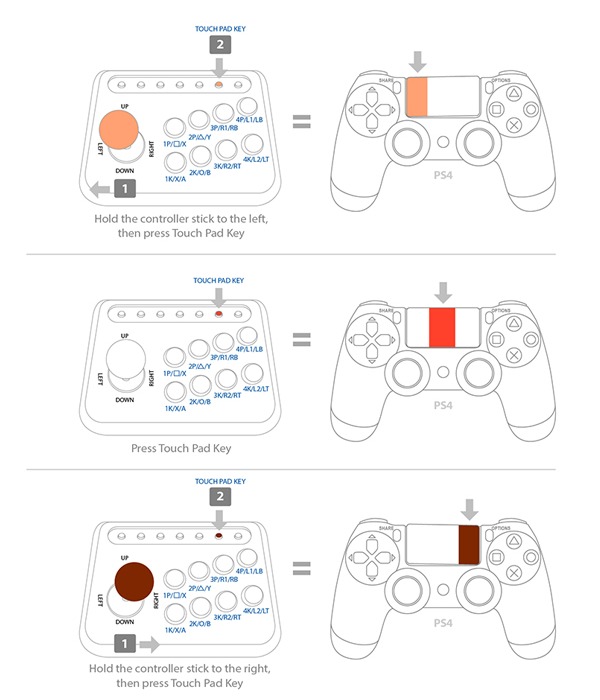
Changer le signal du pavé tactile (PS4 · PS5)

Pressé avec une direction du levier, le bouton 4 TP sert d'entrée gauche, centrale ou droite du pavé tactile.

Opération Entrée
Maintenir le levier ← + TP Pavé tactile gauche
Appuyer sur TP seul Pavé tactile centre
Maintenir le levier → + TP Pavé tactile droit
Changement du signal du pavé tactile

3. Turbo et verrouillage des touches spéciales

Fonction turbo (tir rapide) — 3 bouton TURBO

Maintenez TURBO et appuyez sur le bouton à mettre en tir rapide pour lui attribuer le turbo. En répétant la même opération, vous passez d'une étape à l'autre dans l'ordre ci-dessous.

Étape Opération Effet
1. Turbo Maintenir TURBO + appuyer une fois sur le bouton cible Le bouton se répète automatiquement tant qu'il est maintenu.
2. Turbo automatique Sur un bouton en turbo : TURBO + bouton cible une fois de plus Le bouton continue de se répéter même une fois relâché.
3. Désactivation Maintenir TURBO + appuyer de nouveau sur le bouton cible Le turbo est désactivé.

Réglage de la vitesse du turbo — Maintenez TURBO et déplacez le levier pour changer la vitesse.

Niveau Opération Vitesse du turbo
Turbo 1 TURBO + levier ← 5 fois par seconde
Turbo 2 TURBO + levier ↓ 8 fois par seconde
Turbo 3 TURBO + levier → 12 fois par seconde
Turbo 4 TURBO + levier ↑ 20 fois par seconde

Verrouillage des touches spéciales — 7 interrupteur Fn

Cet interrupteur empêche d'appuyer par erreur sur les touches spéciales du haut pendant un match.

Gros plan de l'interrupteur de verrouillage Fn et de l'interrupteur DP LS RS
Position État Effet
Gauche (LOCK) LED cadenas allumée Verrouillage activé — les touches spéciales du haut ne fonctionnent pas.
Droite LED cadenas éteinte Verrouillage désactivé — les touches spéciales du haut fonctionnent normalement.
※ Touches désactivées pendant le verrouillage : HOME, SELECT, TURBO, TP, L3, R3, START, interrupteur DP · LS · RS
※ Le levier et les 8 boutons principaux fonctionnent toujours, quel que soit le verrouillage.

4. Changer le signal d'entrée du levier (DP · LS · RS)

Cette fonction choisit le signal envoyé par le levier. La plupart des jeux de combat utilisent DP (D-Pad) ; passez sur LS pour les jeux qui ne reconnaissent pas la croix directionnelle.

Marquage Signal d'entrée Description
DP D-Pad (croix directionnelle) Par défaut. Même signal que la croix directionnelle d'une manette.
LS Stick analogique gauche Même signal que le stick gauche d'une manette.
RS Stick analogique droit Même signal que le stick droit d'une manette.

Méthode 1 — 9 interrupteur DP · LS · RS

Placez l'interrupteur du panneau supérieur sur DP / LS / RS : le changement est immédiat. L'interrupteur ne fonctionne pas quand le verrouillage Fn est activé ; désactivez-le d'abord.

Méthode 2 — Combinaison de boutons

Vous pouvez aussi utiliser une combinaison de boutons à la place de l'interrupteur. Maintenez START et poussez le levier dans la direction correspondante pendant 3 secondes.

Signal à activer Opération
LS (stick analogique gauche) START + levier ← pendant 3 s
RS (stick analogique droit) START + levier → pendant 3 s
DP (D-Pad) START + levier ↑ pendant 3 s

5. Changement de mode et connexion à chaque appareil

Comment changer de mode

Le mode se choisit avant de brancher l'USB. Maintenez le ou les boutons ci-dessous en branchant le câble USB pour vous connecter dans ce mode. Le dernier mode utilisé est enregistré : inutile de maintenir un bouton pour vous reconnecter au même appareil.

Recommandé : connexion en détection automatique — Maintenez START en branchant le stick à la console : il passe automatiquement dans le mode de cet appareil.
Mode à sélectionner Bouton à maintenir en branchant l'USB
Détection automatique de la console (recommandé) START
PS5 / PS4 △
PS3 □
Xbox One (par défaut sur PC) L1
XBOX 360 R1
Xbox (première génération) ○
Nintendo Switch · Switch 2 / Wii U ×
NEOGEO mini R2
PS Classic □ + △
Mega Drive Mini □ + ×

Connexion à un PC

Branché à un PC avec le câble USB, le stick est reconnu comme une manette Xbox One (X-INPUT). Il fonctionne immédiatement sur Steam sans réglage ; certains émulateurs peuvent demander de configurer une fois les entrées dans le jeu.

※ Sur les systèmes antérieurs à Windows 10, le stick peut ne pas être reconnu faute de pilote Xbox One. Installez le pilote Xbox One disponible dans l'espace de téléchargement ISTMALL, ou connectez-vous en mode Xbox 360 (R1) ou en mode PS4 (△).

Connexion à une PlayStation 5 / 4 / 3

Branchez l'USB à la console, puis appuyez sur HOME pour utiliser le stick.

※ Sur PS5, le stick ne fonctionne correctement que dans les jeux de combat.
※ Pour jouer à des jeux PS2 en rétrocompatibilité sur PS3, rebranchez l'USB en maintenant □ sur l'écran principal du jeu PS2 afin de passer en mode PS3.
※ Le jeu à deux nécessite deux comptes connectés.
※ Un stick filaire ne peut pas allumer la console.

Connexion à une Xbox Series X|S / One / 360 / Xbox première génération

Les Xbox Series X|S, One et 360 détectent automatiquement le stick lorsque l'USB est branché. Pour la première Xbox, branchez-le en maintenant ○.

※ La première Xbox nécessite un câble USB vers Xbox. (Vendu séparément)
※ Un stick filaire ne peut pas allumer la console.

Connexion à une Nintendo Switch / Switch 2

Maintenez × en branchant l'USB à la console Switch · Switch 2 ou à sa station d'accueil.

※ Sur la Switch, activez « Paramètres de la console » → « Manettes et capteurs » → « Communication par câble des manettes Pro ».
※ Un câble USB-C OTG est nécessaire pour brancher le stick directement à la console sans station d'accueil. (Vendu séparément)
※ Un stick filaire ne peut pas sortir la Switch du mode veille.

Connexion à une Wii U

Maintenez × en branchant l'USB à la console Wii U.

※ Le mode Wii U ne fonctionne qu'avec Pokkén Tournament.

Connexion à une NEOGEO mini

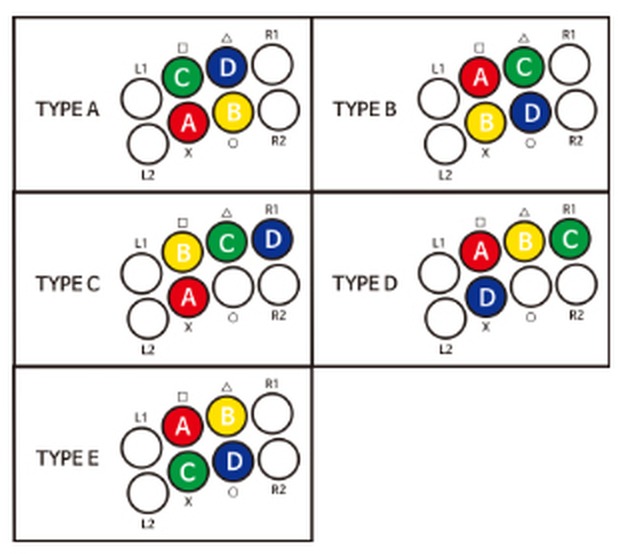
Maintenez R2 en branchant l'USB à la NEOGEO mini. Cinq dispositions de touches sont prises en charge ; vous pouvez en changer à tout moment avec les combinaisons ci-dessous.

Disposition des touches Opération
TYPE A (par défaut) HOME + △
TYPE B HOME + ○
TYPE C HOME + R1
TYPE D HOME + ×
TYPE E HOME + ○ + R2
Les cinq dispositions de touches de la NEOGEO mini
※ Un câble USB-C OTG est nécessaire pour se connecter à la NEOGEO mini. (Vendu séparément)
※ L'ouverture du port USB-C de la NEOGEO mini est étroite : certains câbles OTG peuvent ne pas convenir.

Connexion à une PS Classic / Mega Drive Mini

Maintenez □ + △ pour la PS Classic ou □ + × pour la Mega Drive Mini en branchant l'USB à la console.

6. Modèles Crossup, 24mm et Knee Edition

Ce guide s'applique tel quel aux modèles Crossup, 24mm et Knee Edition équipés de la même carte.

Disposition des boutons directionnels Crossup

Les modèles Crossup ajoutent quatre boutons directionnels à côté du levier. Ils envoient les mêmes signaux de direction que le levier.

Disposition des boutons directionnels Crossup
Position Direction
Les trois du haut (à partir de la gauche) ←   ↓   →
Bouton du pouce, en bas ↑
※ L'ordre est le même sur le Crossup 24mm.

Mode d'entrée simultanée des directions opposées (SOCD)

Définit le traitement de gauche + droite ou haut + bas lorsqu'ils sont saisis en même temps avec le levier et les boutons directionnels. Maintenez la direction ci-dessous en branchant l'USB pour changer de mode ; le réglage est enregistré automatiquement.

Mode Direction à maintenir en branchant l'USB Effet
Mode 1 (par défaut) ← Up Priority — gauche + droite = neutre, haut + bas = haut
Mode 2 ↑ CAPCOM / Neutral — gauche + droite et haut + bas sont neutres
Mode 3 ↓ Last Priority — la dernière direction saisie est prioritaire
Mode 4 → Bypass — les deux signaux de direction sont transmis tels quels
Tableau des modes SOCD
Contact et informations
Pour toute question sur le produit, contactez le service client ISTMALL (+82-2-706-2242) ou utilisez le forum de demandes 1:1.
※ Les caractéristiques et le design du produit peuvent être modifiés sans préavis afin d'en améliorer les performances.
※ PlayStation, PS5, PS4 et PS3 sont des marques déposées de Sony Interactive Entertainment Inc. Ce produit n'est pas un produit sous licence SIE.
※ Xbox Series X|S et Xbox One sont des marques déposées de Microsoft. Ce produit n'est pas un produit sous licence Microsoft.
※ Nintendo Switch est une marque déposée de Nintendo. Ce produit n'est pas un produit sous licence Nintendo.
MAKESTICK X PRIME · USER GUIDE
MakeStick X Prime PS5 Fighting Board
Guide d'utilisation
PS5 · PS4 · PS3 · SWITCH · PC
Photo du MakeStick X Prime

1. Présentation du produit

Le MakeStick X Prime PS5 Fighting Board est un stick arcade équipé de la Brook PS5 Fighting Board (avec prise en charge audio). Sa vitesse d'entrée de 1 ms assure un jeu stable dans les jeux de combat PS5, et il dispose d'une prise casque 3,5 mm.

Appareils compatibles

Appareil Mode à utiliser
PlayStation 5 Mode PS5 — jeux de combat uniquement (Tekken, Street Fighter, The King of Fighters, etc.)
PlayStation 4 Mode PS4
PlayStation 3 Mode PS3
Nintendo Switch / Switch Lite Mode Nintendo Switch
PC (Windows) Mode X-INPUT — reconnu comme une manette Xbox 360
※ Sur PS5, la reconnaissance est garantie dans les jeux de combat ; le stick peut ne pas être reconnu dans les autres jeux.

2. Nom des éléments et signaux d'entrée

Nom des commandes

Les numéros des photos correspondent à ceux du tableau. Les noms des boutons suivent le marquage PlayStation imprimé sur le produit.

Commandes numérotées du MakeStick X Prime
Gros plan du panneau des touches spéciales du haut
N° Nom Fonction
1 Bouton HOME Bouton d'accueil (bouton PS / GUIDE / HOME de la Switch)
2 Bouton SELECT Bouton SELECT / SHARE / CREATE
3 Bouton TURBO Règle la fonction turbo (tir rapide)
4 Bouton TP Bouton du pavé tactile (PS4 · PS5) / bouton Capture (Switch)
5 Bouton L3 L3 (clic du stick gauche)
6 Bouton R3 R3 (clic du stick droit)
7 Interrupteur Fn Verrouillage des touches spéciales du haut
8 Bouton START Bouton START / OPTIONS
9 Interrupteur DP · LS · RS Change le signal d'entrée du levier
10 Levier Entrée directionnelle (par défaut : signal D-Pad)
11 Boutons 8 boutons principaux — L1, □, △, R1, L2, ×, ○, R2

Ports de la face supérieure

Ports de la face supérieure
Repère Nom Description
A Port USB à verrouillage par écrou (option) Installé si l'option est choisie. Le câble dédié se visse et ne peut donc pas se débrancher pendant le jeu.
B Port USB Type-C Port de connexion standard. Reliez-le à votre appareil avec le câble USB Type-C fourni.
C Prise casque 3,5 mm Pour brancher des écouteurs ou un casque. (Pris en charge par les modèles PS5 Fighting Board et PS5 DualSense Wireless)
D Poignée (option) Installée à l'extérieur du boîtier si l'option est choisie. Elle sert à transporter le stick.
E Anneau de sangle pour joueurs (édition limitée) Anneau de sangle fourni uniquement sur la Knee Edition. Il sert à fixer une bandoulière.

Signaux d'entrée par mode

Marquage du produit PS5 PS4 PS3 SWITCH PC (X-INPUT)
Levier D-Pad D-Pad D-Pad D-Pad D-Pad (chapeau POV)
□ □ □ □ Y X (3)
△ △ △ △ X Y (4)
× × × × B A (1)
○ ○ ○ ○ A B (2)
L1 L1 L1 L1 L LB (5)
L2 L2 L2 L2 ZL LT (axe Z +)
R1 R1 R1 R1 R RB (6)
R2 R2 R2 R2 ZR RT (axe Z −)
SELECT CREATE SHARE SELECT − (moins) BACK (7)
START OPTIONS OPTIONS START + (plus) START (8)
HOME PS PS PS HOME GUIDE
TP Bouton du pavé tactile Bouton du pavé tactile – Capture –
L3 L3 L3 L3 Clic du stick L Clic LS (9)
R3 R3 R3 R3 Clic du stick R Clic RS (10)
※ Les chiffres entre parenthèses pour PC (X-INPUT) sont les numéros de boutons affichés dans les paramètres des contrôleurs de jeu de Windows.
※ Le signal du levier change selon le réglage DP · LS · RS. Le tableau indique la valeur par défaut (DP).

3. Turbo et verrouillage des touches spéciales

Fonction turbo (tir rapide) — 3 bouton TURBO

Maintenez TURBO et appuyez sur le bouton à mettre en tir rapide pour lui attribuer le turbo. En répétant la même opération, vous passez d'une étape à l'autre dans l'ordre ci-dessous.

Étape Opération Effet
1. Turbo Maintenir TURBO + appuyer une fois sur le bouton cible Le bouton se répète automatiquement tant qu'il est maintenu.
2. Turbo automatique Sur un bouton en turbo : TURBO + bouton cible une fois de plus Le bouton continue de se répéter même une fois relâché.
3. Désactivation Maintenir TURBO + appuyer de nouveau sur le bouton cible Le turbo est désactivé.

Réglage de la vitesse du turbo — Maintenez TURBO et déplacez le levier pour changer la vitesse.

Niveau Opération Vitesse du turbo
Turbo 1 TURBO + levier ← 5 fois par seconde
Turbo 2 TURBO + levier ↓ 8 fois par seconde
Turbo 3 TURBO + levier → 12 fois par seconde
Turbo 4 TURBO + levier ↑ 20 fois par seconde

Verrouillage des touches spéciales — 7 interrupteur Fn

Cet interrupteur empêche d'appuyer par erreur sur les touches spéciales du haut pendant un match.

Gros plan de l'interrupteur de verrouillage Fn et de l'interrupteur DP LS RS
Position État Effet
Gauche (LOCK) LED cadenas allumée Verrouillage activé — les touches spéciales du haut ne fonctionnent pas.
Droite LED cadenas éteinte Verrouillage désactivé — les touches spéciales du haut fonctionnent normalement.
※ Touches désactivées pendant le verrouillage : HOME, SELECT, TURBO, TP, L3, R3, START, interrupteur DP · LS · RS
※ Le levier et les 8 boutons principaux fonctionnent toujours, quel que soit le verrouillage.

4. Changer le signal d'entrée du levier (DP · LS · RS)

Cette fonction choisit le signal envoyé par le levier. La plupart des jeux de combat utilisent DP (D-Pad) ; passez sur LS pour les jeux qui ne reconnaissent pas la croix directionnelle.

Marquage Signal d'entrée Description
DP D-Pad (croix directionnelle) Par défaut. Même signal que la croix directionnelle d'une manette.
LS Stick analogique gauche Même signal que le stick gauche d'une manette.
RS Stick analogique droit Même signal que le stick droit d'une manette.

Méthode 1 — 9 interrupteur DP · LS · RS

Placez l'interrupteur du panneau supérieur sur DP / LS / RS : le changement est immédiat. L'interrupteur ne fonctionne pas quand le verrouillage Fn est activé ; désactivez-le d'abord.

Méthode 2 — Combinaison de boutons

Vous pouvez aussi utiliser une combinaison de boutons à la place de l'interrupteur. Maintenez START et poussez le levier dans la direction correspondante pendant 3 secondes.

Signal à activer Opération
LS (stick analogique gauche) START + levier ← pendant 3 s
RS (stick analogique droit) START + levier → pendant 3 s
DP (D-Pad) START + levier ↑ pendant 3 s

5. Changement de mode et connexion à chaque appareil

Comment changer de mode

Le mode se choisit avant de brancher l'USB. Maintenez le ou les boutons ci-dessous en branchant le câble USB pour vous connecter dans ce mode. Le dernier mode utilisé est enregistré : inutile de maintenir un bouton pour vous reconnecter au même appareil.

Recommandé : connexion en détection automatique — Maintenez START en branchant le stick à la console : il passe automatiquement dans le mode de cet appareil.
Mode à sélectionner Bouton à maintenir en branchant l'USB
Détection automatique de la console (recommandé) START
PS5 / PS4 △
PS3 □
Nintendo Switch ×
PC · X-INPUT R1

Connexion à une PlayStation 5 / 4 / 3

Maintenez START en branchant l'USB à la console, puis appuyez sur HOME pour utiliser le stick.

※ Sur PS5, le stick est reconnu uniquement dans les jeux de combat.
※ Le jeu à deux nécessite deux comptes connectés.
※ Un stick filaire ne peut pas allumer la console.

Si le téléviseur n'émet aucun son après la connexion à la PS5

Ce modèle intègre une carte avec prise en charge audio : la PS5 le considère donc comme un nouveau périphérique audio. Pour que le son continue de sortir du téléviseur ou des enceintes, procédez comme suit.

  1. Sur PS5, allez dans « Paramètres » → « Son » → « Sortie audio ».
  2. Réglez « Périphérique de sortie » sur Périphérique HDMI (TV).
  3. Désactivez « Changer automatiquement de périphérique de sortie ».
Écran des paramètres de son de la PS5

Connexion à une Nintendo Switch

Maintenez START (détection automatique) ou × en branchant le stick au port USB de la station d'accueil de la Switch.

※ Sur la Switch, activez « Paramètres de la console » → « Manettes et capteurs » → « Communication par câble des manettes Pro ».
※ Un câble USB-C OTG est nécessaire pour brancher le stick directement à la console sans station d'accueil. (Vendu séparément)
※ Un stick filaire ne peut pas sortir la Switch du mode veille.

Connexion à un PC

Branché à un PC avec le câble USB, le stick est reconnu comme une manette Xbox 360 (X-INPUT). Si un autre mode est enregistré, maintenez R1 en le branchant. Il fonctionne immédiatement sur Steam sans réglage.

Contact et informations
Pour toute question sur le produit, contactez le service client ISTMALL (+82-2-706-2242) ou utilisez le forum de demandes 1:1.
※ Les caractéristiques et le design du produit peuvent être modifiés sans préavis afin d'en améliorer les performances.
※ PlayStation, PS5, PS4 et PS3 sont des marques déposées de Sony Interactive Entertainment Inc. Ce produit n'est pas un produit sous licence SIE.
※ Nintendo Switch est une marque déposée de Nintendo. Ce produit n'est pas un produit sous licence Nintendo.
MAKESTICK X PRIME · USER GUIDE
MakeStick X Prime Brook Gen-5
Guide d'utilisation
PS5 · PS4 · SWITCH · SWITCH 2 · PC
Photo du MakeStick X Prime

1. Présentation du produit

Le MakeStick X Prime Brook Gen-5 est un stick arcade équipé de la Brook Gen-5 Fighting Board. Il prend en charge la PS5 et la PS4 sans convertisseur, avec une vitesse d'entrée moyenne de 2 à 3 ms. Ce guide s'applique aussi aux modèles Crossup, 24mm et Knee Edition équipés de la même carte.

Appareils compatibles

Appareil Mode à utiliser
PlayStation 5 Mode PS5
PlayStation 4 Mode PS4
Nintendo Switch / Switch 2 Mode Nintendo Switch
PC (Windows) Mode X-INPUT — reconnu comme une manette Xbox
Android Connexion avec un câble USB OTG
※ Sur PS5, réglez la méthode de communication des manettes de la console sur « Utiliser le câble USB ». (Voir « Méthode de communication des manettes PS5 » dans la section 5)

2. Nom des éléments et signaux d'entrée

Nom des commandes

Les numéros des photos correspondent à ceux du tableau. Les noms des boutons suivent le marquage PlayStation imprimé sur le produit.

Commandes numérotées du MakeStick X Prime
Gros plan du panneau des touches spéciales du haut
N° Nom Fonction
1 Bouton HOME Bouton d'accueil (bouton PS / GUIDE / HOME de la Switch)
2 Bouton SELECT Bouton CREATE / SHARE (Switch : Capture)
3 Bouton TURBO Règle la fonction turbo (tir rapide)
4 Bouton TP Bouton du pavé tactile (PS4 · PS5) / bouton − (Switch)
5 Bouton L3 L3 (clic du stick gauche)
6 Bouton R3 R3 (clic du stick droit)
7 Interrupteur Fn Verrouillage des touches spéciales du haut
8 Bouton START Bouton OPTIONS / START (Switch : +)
9 Interrupteur DP · LS · RS Change le signal d'entrée du levier
10 Levier Entrée directionnelle (par défaut : signal D-Pad)
11 Boutons 8 boutons principaux — L1, □, △, R1, L2, ×, ○, R2

Ports de la face supérieure

Ports de la face supérieure
Repère Nom Description
A Port USB à verrouillage par écrou (option) Installé si l'option est choisie. Le câble dédié se visse et ne peut donc pas se débrancher pendant le jeu.
B Port USB Type-C Port de connexion standard. Reliez-le à votre appareil avec le câble USB Type-C fourni.
C Prise casque 3,5 mm Non utilisée sur ce modèle. (Pour les modèles PS5 Fighting Board et PS5 DualSense Wireless)
D Poignée (option) Installée à l'extérieur du boîtier si l'option est choisie. Elle sert à transporter le stick.
E Anneau de sangle pour joueurs (édition limitée) Anneau de sangle fourni uniquement sur la Knee Edition. Il sert à fixer une bandoulière.

Signaux d'entrée par mode

Marquage du produit PS5 PS4 SWITCH PC (X-INPUT)
Levier D-Pad D-Pad D-Pad D-Pad (chapeau POV)
□ □ □ Y X (3)
△ △ △ X Y (4)
× × × B A (1)
○ ○ ○ A B (2)
L1 L1 L1 L LB (5)
L2 L2 L2 ZL LT (axe Z +)
R1 R1 R1 R RB (6)
R2 R2 R2 ZR RT (axe Z −)
SELECT CREATE SHARE Capture BACK (7)
START OPTIONS OPTIONS + (plus) START (8)
HOME PS PS HOME GUIDE
TP Bouton du pavé tactile Bouton du pavé tactile − (moins) –
L3 L3 L3 Clic du stick L Clic LS (9)
R3 R3 R3 Clic du stick R Clic RS (10)
※ Les chiffres entre parenthèses pour PC (X-INPUT) sont les numéros de boutons affichés dans les paramètres des contrôleurs de jeu de Windows.
※ Sur Switch, le bouton SELECT sert de bouton Capture et le bouton TP de bouton − (moins).
※ Le signal du levier change selon le réglage DP · LS · RS. Le tableau indique la valeur par défaut (DP).

3. Turbo et verrouillage des touches spéciales

Fonction turbo (tir rapide) — 3 bouton TURBO

Sur ce modèle, le turbo ne se règle pas comme sur les autres modèles Prime.
Le turbo ne peut pas être réglé avec TURBO et le bouton cible seuls : il faut aussi maintenir START.
Fonction Opération Effet
Activer le turbo Maintenir TURBO + START + appuyer sur le bouton cible Le turbo est attribué à ce bouton, qui se répète automatiquement tant qu'il est maintenu.
Désactiver le turbo Maintenir TURBO + START + appuyer de nouveau sur le bouton cible Le turbo de ce bouton est désactivé.
Augmenter la vitesse Maintenir TURBO + START + levier ↑ La vitesse du turbo augmente d'un niveau.
Réduire la vitesse Maintenir TURBO + START + levier ↓ La vitesse du turbo diminue d'un niveau.
※ Le turbo compte 5 vitesses : 5 · 10 · 15 · 20 · 25 fois par seconde.
※ Boutons pouvant recevoir le turbo : □, △, ×, ○, L1, L2, R1, R2, L3, R3

Verrouillage des touches spéciales — 7 interrupteur Fn

Cet interrupteur empêche d'appuyer par erreur sur les touches spéciales du haut pendant un match.

Gros plan de l'interrupteur de verrouillage Fn et de l'interrupteur DP LS RS
Position État Effet
Gauche (LOCK) LED cadenas allumée Verrouillage activé — les touches spéciales du haut ne fonctionnent pas.
Droite LED cadenas éteinte Verrouillage désactivé — les touches spéciales du haut fonctionnent normalement.
※ Touches désactivées pendant le verrouillage : HOME, SELECT, TURBO, TP, L3, R3, START, interrupteur DP · LS · RS
※ Le levier et les 8 boutons principaux fonctionnent toujours, quel que soit le verrouillage.

4. Changer le signal d'entrée du levier (DP · LS · RS)

Cette fonction choisit le signal envoyé par le levier. La plupart des jeux de combat utilisent DP (D-Pad) ; passez sur LS pour les jeux qui ne reconnaissent pas la croix directionnelle.

Marquage Signal d'entrée Description
DP D-Pad (croix directionnelle) Par défaut. Même signal que la croix directionnelle d'une manette.
LS Stick analogique gauche Même signal que le stick gauche d'une manette.
RS Stick analogique droit Même signal que le stick droit d'une manette.

Méthode 1 — 9 interrupteur DP · LS · RS

Placez l'interrupteur du panneau supérieur sur DP / LS / RS : le changement est immédiat. L'interrupteur ne fonctionne pas quand le verrouillage Fn est activé ; désactivez-le d'abord.

Méthode 2 — Combinaison de boutons

Vous pouvez aussi utiliser une combinaison de boutons à la place de l'interrupteur. Maintenez START et poussez le levier dans la direction correspondante pendant 3 secondes.

Signal à activer Opération
LS (stick analogique gauche) START + levier ← pendant 3 s
RS (stick analogique droit) START + levier → pendant 3 s
DP (D-Pad) START + levier ↑ pendant 3 s

5. Changement de mode et connexion à chaque appareil

Comment changer de mode

Le mode se choisit avant de brancher l'USB. Maintenez le ou les boutons ci-dessous en branchant le câble USB pour vous connecter dans ce mode. Le dernier mode utilisé est enregistré : inutile de maintenir un bouton pour vous reconnecter au même appareil.

Recommandé : connexion en détection automatique — Maintenez START en branchant le stick à la console : il passe automatiquement dans le mode de cet appareil.
Mode à sélectionner Bouton à maintenir en branchant l'USB
Détection automatique de la console (recommandé) START
PS5 □
PS4 ×
Nintendo Switch / Switch 2 R1
PC · X-INPUT L1

Connexion à une PlayStation 5 / PlayStation 4

Maintenez START en branchant l'USB à la console, puis appuyez sur HOME pour utiliser le stick.

※ Le jeu à deux nécessite deux comptes connectés.
※ Un stick filaire ne peut pas allumer la console.

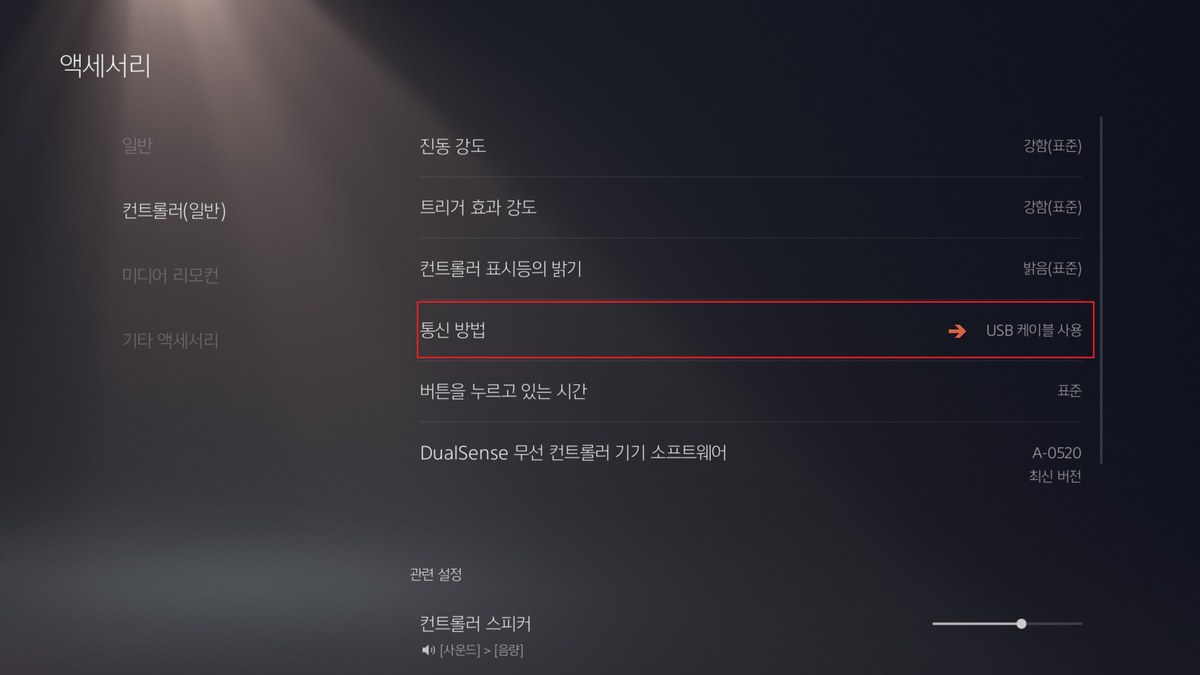
Méthode de communication des manettes PS5

Sur PS5, réglez la méthode de communication des manettes de la console sur « Utiliser le câble USB ».

  1. Sur PS5, allez dans « Paramètres » → « Accessoires » → « Manettes (général) ».
  2. Faites passer « Méthode de communication » de « Utiliser Bluetooth » à « Utiliser le câble USB ».
Écran de la méthode de communication dans les paramètres des accessoires PS5

Connexion à une Nintendo Switch / Switch 2

Maintenez START (détection automatique) ou R1 en branchant le stick au port USB de la station d'accueil.

※ Sur la Switch, activez « Paramètres de la console » → « Manettes et capteurs » → « Communication par câble des manettes Pro ».
※ Un câble USB-C OTG est nécessaire pour brancher le stick directement à la console sans station d'accueil. (Vendu séparément)
※ Un stick filaire ne peut pas sortir la Switch du mode veille.

Connexion à un PC

Branché à un PC avec le câble USB, le stick est reconnu comme une manette Xbox (X-INPUT). Si un autre mode est enregistré, maintenez L1 en le branchant. Il fonctionne immédiatement sur Steam sans réglage.

Connexion à Android

Branchez le stick avec un câble USB OTG (vendu séparément). La prise en charge peut varier selon le jeu ou l'application.

6. Modèles Crossup, 24mm et Knee Edition

Ce guide s'applique tel quel aux modèles Crossup, 24mm et Knee Edition équipés de la même carte.

Disposition des boutons directionnels Crossup

Les modèles Crossup ajoutent quatre boutons directionnels à côté du levier. Ils envoient les mêmes signaux de direction que le levier.

Disposition des boutons directionnels Crossup
Position Direction
Les trois du haut (à partir de la gauche) ←   ↓   →
Bouton du pouce, en bas ↑
※ L'ordre est le même sur le Crossup 24mm.

Mode d'entrée simultanée des directions opposées (SOCD)

Définit le traitement de gauche + droite ou haut + bas lorsqu'ils sont saisis en même temps avec le levier et les boutons directionnels. Maintenez la direction ci-dessous en branchant l'USB pour changer de mode ; le réglage est enregistré automatiquement.

Mode Direction à maintenir en branchant l'USB Effet
Mode 1 (par défaut) ← Up Priority — gauche + droite = neutre, haut + bas = haut
Mode 2 ↑ CAPCOM / Neutral — gauche + droite et haut + bas sont neutres
Mode 3 ↓ Last Priority — la dernière direction saisie est prioritaire
Mode 4 → Bypass — les deux signaux de direction sont transmis tels quels
Tableau des modes SOCD
Contact et informations
Pour toute question sur le produit, contactez le service client ISTMALL (+82-2-706-2242) ou utilisez le forum de demandes 1:1.
※ Les caractéristiques et le design du produit peuvent être modifiés sans préavis afin d'en améliorer les performances.
※ PlayStation, PS5, PS4 et PS3 sont des marques déposées de Sony Interactive Entertainment Inc. Ce produit n'est pas un produit sous licence SIE.
※ Nintendo Switch est une marque déposée de Nintendo. Ce produit n'est pas un produit sous licence Nintendo.
MAKESTICK X PRIME · USER GUIDE
MakeStick X Prime Brook Gen-5X
Guide d'utilisation
PS5 · XBOX Series X|S · SWITCH · SWITCH 2 · PC
Photo du MakeStick X Prime

1. Présentation du produit

Le MakeStick X Prime Brook Gen-5X est un stick arcade équipé de la Brook Gen-5X Fighting Board, développée en 2025. Sans convertisseur ni authentification par une manette officielle, un seul stick prend en charge la PS5, la Xbox Series X|S et la Nintendo Switch, avec une vitesse d'entrée moyenne de 2 à 3 ms. Ce guide s'applique aussi aux modèles Crossup, 24mm et Knee Edition équipés de la même carte.

Appareils compatibles

Appareil Mode à utiliser
PlayStation 5 Mode PS5 — compatible avec tous les jeux PS5
XBOX Series X|S Mode Xbox
Nintendo Switch / Switch 2 Mode Nintendo Switch
PC (Windows) Mode X-INPUT — reconnu comme une manette Xbox
Android Connexion avec un câble USB OTG
※ Sur PS5, réglez la méthode de communication des manettes de la console sur « Utiliser le câble USB ». (Voir « Méthode de communication des manettes PS5 » dans la section 5)

2. Nom des éléments et signaux d'entrée

Nom des commandes

Les numéros des photos correspondent à ceux du tableau. Les noms des boutons suivent le marquage PlayStation imprimé sur le produit.

Commandes numérotées du MakeStick X Prime
Gros plan du panneau des touches spéciales du haut
N° Nom Fonction
1 Bouton HOME Bouton d'accueil (bouton PS / bouton Xbox / HOME de la Switch)
2 Bouton SELECT Bouton CREATE (Xbox : Partager / Switch : Capture)
3 Bouton TURBO Règle la fonction turbo (tir rapide)
4 Bouton TP Bouton du pavé tactile (PS5) / bouton VIEW (Xbox) / bouton − (Switch)
5 Bouton L3 L3 (clic du stick gauche)
6 Bouton R3 R3 (clic du stick droit)
7 Interrupteur Fn Verrouillage des touches spéciales du haut
8 Bouton START Bouton OPTIONS / MENU (Switch : +)
9 Interrupteur DP · LS · RS Change le signal d'entrée du levier
10 Levier Entrée directionnelle (par défaut : signal D-Pad)
11 Boutons 8 boutons principaux — L1, □, △, R1, L2, ×, ○, R2

Ports de la face supérieure

Ports de la face supérieure
Repère Nom Description
A Port USB à verrouillage par écrou (option) Installé si l'option est choisie. Le câble dédié se visse et ne peut donc pas se débrancher pendant le jeu.
B Port USB Type-C Port de connexion standard. Reliez-le à votre appareil avec le câble USB Type-C fourni.
C Prise casque 3,5 mm Non utilisée sur ce modèle. (Pour les modèles PS5 Fighting Board et PS5 DualSense Wireless)
D Poignée (option) Installée à l'extérieur du boîtier si l'option est choisie. Elle sert à transporter le stick.
E Anneau de sangle pour joueurs (édition limitée) Anneau de sangle fourni uniquement sur la Knee Edition. Il sert à fixer une bandoulière.

Signaux d'entrée par mode

Marquage du produit PS5 XBOX Series X|S SWITCH PC (X-INPUT)
Levier D-Pad D-Pad D-Pad D-Pad (chapeau POV)
□ □ X Y X (3)
△ △ Y X Y (4)
× × A B A (1)
○ ○ B A B (2)
L1 L1 LB L LB (5)
L2 L2 LT ZL LT (axe Z +)
R1 R1 RB R RB (6)
R2 R2 RT ZR RT (axe Z −)
SELECT CREATE SHARE (Partager) Capture BACK (7)
START OPTIONS MENU + (plus) START (8)
HOME PS Xbox (Guide) HOME GUIDE
TP Bouton du pavé tactile VIEW − (moins) –
L3 L3 Clic du stick L Clic du stick L Clic LS (9)
R3 R3 Clic du stick R Clic du stick R Clic RS (10)
※ Les chiffres entre parenthèses pour PC (X-INPUT) sont les numéros de boutons affichés dans les paramètres des contrôleurs de jeu de Windows.
※ Sur Xbox, le bouton SELECT sert de bouton Partager (SHARE) et le bouton TP de bouton VIEW. Sur Switch, le bouton SELECT sert de bouton Capture et le bouton TP de bouton − (moins).
※ Le signal du levier change selon le réglage DP · LS · RS. Le tableau indique la valeur par défaut (DP).

3. Turbo et verrouillage des touches spéciales

Fonction turbo (tir rapide) — 3 bouton TURBO

Sur ce modèle, le turbo ne se règle pas comme sur les autres modèles Prime.
Le turbo ne peut pas être réglé avec TURBO et le bouton cible seuls : il faut aussi maintenir START.
Fonction Opération Effet
Activer le turbo Maintenir TURBO + START + appuyer sur le bouton cible Le turbo est attribué à ce bouton, qui se répète automatiquement tant qu'il est maintenu.
Désactiver le turbo Maintenir TURBO + START + appuyer de nouveau sur le bouton cible Le turbo de ce bouton est désactivé.
Augmenter la vitesse Maintenir TURBO + START + levier ↑ La vitesse du turbo augmente d'un niveau.
Réduire la vitesse Maintenir TURBO + START + levier ↓ La vitesse du turbo diminue d'un niveau.
※ Le turbo compte 5 vitesses : 5 · 10 · 15 · 20 · 25 fois par seconde.
※ Boutons pouvant recevoir le turbo : □, △, ×, ○, L1, L2, R1, R2, L3, R3

Verrouillage des touches spéciales — 7 interrupteur Fn

Cet interrupteur empêche d'appuyer par erreur sur les touches spéciales du haut pendant un match.

Gros plan de l'interrupteur de verrouillage Fn et de l'interrupteur DP LS RS
Position État Effet
Gauche (LOCK) LED cadenas allumée Verrouillage activé — les touches spéciales du haut ne fonctionnent pas.
Droite LED cadenas éteinte Verrouillage désactivé — les touches spéciales du haut fonctionnent normalement.
※ Touches désactivées pendant le verrouillage : HOME, SELECT, TURBO, TP, L3, R3, START, interrupteur DP · LS · RS
※ Le levier et les 8 boutons principaux fonctionnent toujours, quel que soit le verrouillage.

4. Changer le signal d'entrée du levier (DP · LS · RS)

Cette fonction choisit le signal envoyé par le levier. La plupart des jeux de combat utilisent DP (D-Pad) ; passez sur LS pour les jeux qui ne reconnaissent pas la croix directionnelle.

Marquage Signal d'entrée Description
DP D-Pad (croix directionnelle) Par défaut. Même signal que la croix directionnelle d'une manette.
LS Stick analogique gauche Même signal que le stick gauche d'une manette.
RS Stick analogique droit Même signal que le stick droit d'une manette.

Méthode 1 — 9 interrupteur DP · LS · RS

Placez l'interrupteur du panneau supérieur sur DP / LS / RS : le changement est immédiat. L'interrupteur ne fonctionne pas quand le verrouillage Fn est activé ; désactivez-le d'abord.

Méthode 2 — Combinaison de boutons

Vous pouvez aussi utiliser une combinaison de boutons à la place de l'interrupteur. Maintenez START et poussez le levier dans la direction correspondante pendant 3 secondes.

Signal à activer Opération
LS (stick analogique gauche) START + levier ← pendant 3 s
RS (stick analogique droit) START + levier → pendant 3 s
DP (D-Pad) START + levier ↑ pendant 3 s

5. Changement de mode et connexion à chaque appareil

Comment changer de mode

Le mode se choisit avant de brancher l'USB. Maintenez le ou les boutons ci-dessous en branchant le câble USB pour vous connecter dans ce mode. Le dernier mode utilisé est enregistré : inutile de maintenir un bouton pour vous reconnecter au même appareil.

Recommandé : connexion en détection automatique — Maintenez START en branchant le stick à la console : il passe automatiquement dans le mode de cet appareil.
Mode à sélectionner Bouton à maintenir en branchant l'USB
Détection automatique de la console (recommandé) START
PS5 □
XBOX Series X|S △
Nintendo Switch / Switch 2 R1
PC · X-INPUT L1

Connexion à une PlayStation 5

Maintenez START en branchant l'USB à la console, puis appuyez sur HOME pour utiliser le stick.

※ Le jeu à deux nécessite deux comptes connectés.
※ Un stick filaire ne peut pas allumer la console.

Méthode de communication des manettes PS5

Sur PS5, réglez la méthode de communication des manettes de la console sur « Utiliser le câble USB ».

  1. Sur PS5, allez dans « Paramètres » → « Accessoires » → « Manettes (général) ».
  2. Faites passer « Méthode de communication » de « Utiliser Bluetooth » à « Utiliser le câble USB ».
Écran de la méthode de communication dans les paramètres des accessoires PS5

Connexion à une Xbox Series X|S

Maintenez START (détection automatique) ou △ en branchant l'USB à la console.

※ Un stick filaire ne peut pas allumer la console.

Connexion à une Nintendo Switch / Switch 2

Maintenez START (détection automatique) ou R1 en branchant le stick au port USB de la station d'accueil.

※ Sur la Switch, activez « Paramètres de la console » → « Manettes et capteurs » → « Communication par câble des manettes Pro ».
※ Un câble USB-C OTG est nécessaire pour brancher le stick directement à la console sans station d'accueil. (Vendu séparément)
※ Un stick filaire ne peut pas sortir la Switch du mode veille.

Connexion à un PC

Branché à un PC avec le câble USB, le stick est reconnu comme une manette Xbox (X-INPUT). Si un autre mode est enregistré, maintenez L1 en le branchant. Il fonctionne immédiatement sur Steam sans réglage.

Connexion à Android

Branchez le stick avec un câble USB OTG (vendu séparément). La prise en charge peut varier selon le jeu ou l'application.

6. Modèles Crossup, 24mm et Knee Edition

Ce guide s'applique tel quel aux modèles Crossup, 24mm et Knee Edition équipés de la même carte.

Disposition des boutons directionnels Crossup

Les modèles Crossup ajoutent quatre boutons directionnels à côté du levier. Ils envoient les mêmes signaux de direction que le levier.

Disposition des boutons directionnels Crossup
Position Direction
Les trois du haut (à partir de la gauche) ←   ↓   →
Bouton du pouce, en bas ↑
※ L'ordre est le même sur le Crossup 24mm.

Mode d'entrée simultanée des directions opposées (SOCD)

Définit le traitement de gauche + droite ou haut + bas lorsqu'ils sont saisis en même temps avec le levier et les boutons directionnels. Maintenez la direction ci-dessous en branchant l'USB pour changer de mode ; le réglage est enregistré automatiquement.

Mode Direction à maintenir en branchant l'USB Effet
Mode 1 (par défaut) ← Up Priority — gauche + droite = neutre, haut + bas = haut
Mode 2 ↑ CAPCOM / Neutral — gauche + droite et haut + bas sont neutres
Mode 3 ↓ Last Priority — la dernière direction saisie est prioritaire
Mode 4 → Bypass — les deux signaux de direction sont transmis tels quels
Tableau des modes SOCD
Contact et informations
Pour toute question sur le produit, contactez le service client ISTMALL (+82-2-706-2242) ou utilisez le forum de demandes 1:1.
※ Les caractéristiques et le design du produit peuvent être modifiés sans préavis afin d'en améliorer les performances.
※ PlayStation, PS5, PS4 et PS3 sont des marques déposées de Sony Interactive Entertainment Inc. Ce produit n'est pas un produit sous licence SIE.
※ Xbox Series X|S et Xbox One sont des marques déposées de Microsoft. Ce produit n'est pas un produit sous licence Microsoft.
※ Nintendo Switch est une marque déposée de Nintendo. Ce produit n'est pas un produit sous licence Nintendo.