MakeStick X Prime 使用者指南
請選擇機型 (左右滑動檢視更多)
機型列表 ›
MAKESTICK X PRIME · USER GUIDE
MakeStick X Prime Tachyon
使用者指南
PC · PS3 · PS4 · SWITCH · SWITCH 2
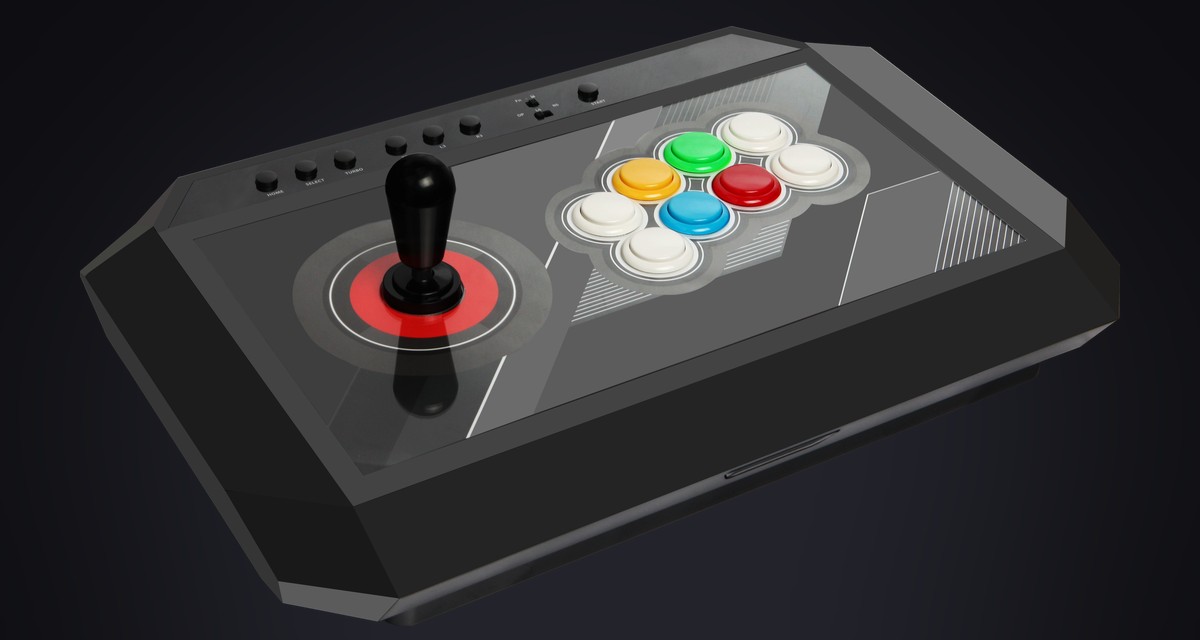
MakeStick X Prime 產品照片

1. 產品說明

MakeStick X Prime Tachyon 是一款內建 Tachyon 主機板的街機搖桿,該主機板由 ISTMALL 自主設計並生產。憑藉 0.7ms 的高速訊號處理和持續的韌體更新,具備出色的穩定性與相容性。選擇相同主機板的 Crossup、24mm、Knee Edition 機型同樣適用本指南。

主要特點

相容裝置

裝置 使用模式
PC (Windows) X-INPUT 模式 / 1P · 2P 鍵盤模式
PlayStation 4 PS4 模式
PlayStation 3 PS3 模式
Nintendo Switch / Switch Lite / Switch 2 Nintendo Switch 模式
Android 使用 USB OTG 線連線

2. 各部位名稱與輸入訊號

操作部位名稱

下方照片中的編號與表格中的編號一致。按鍵標識以產品上印刷的 PlayStation 標識為準。
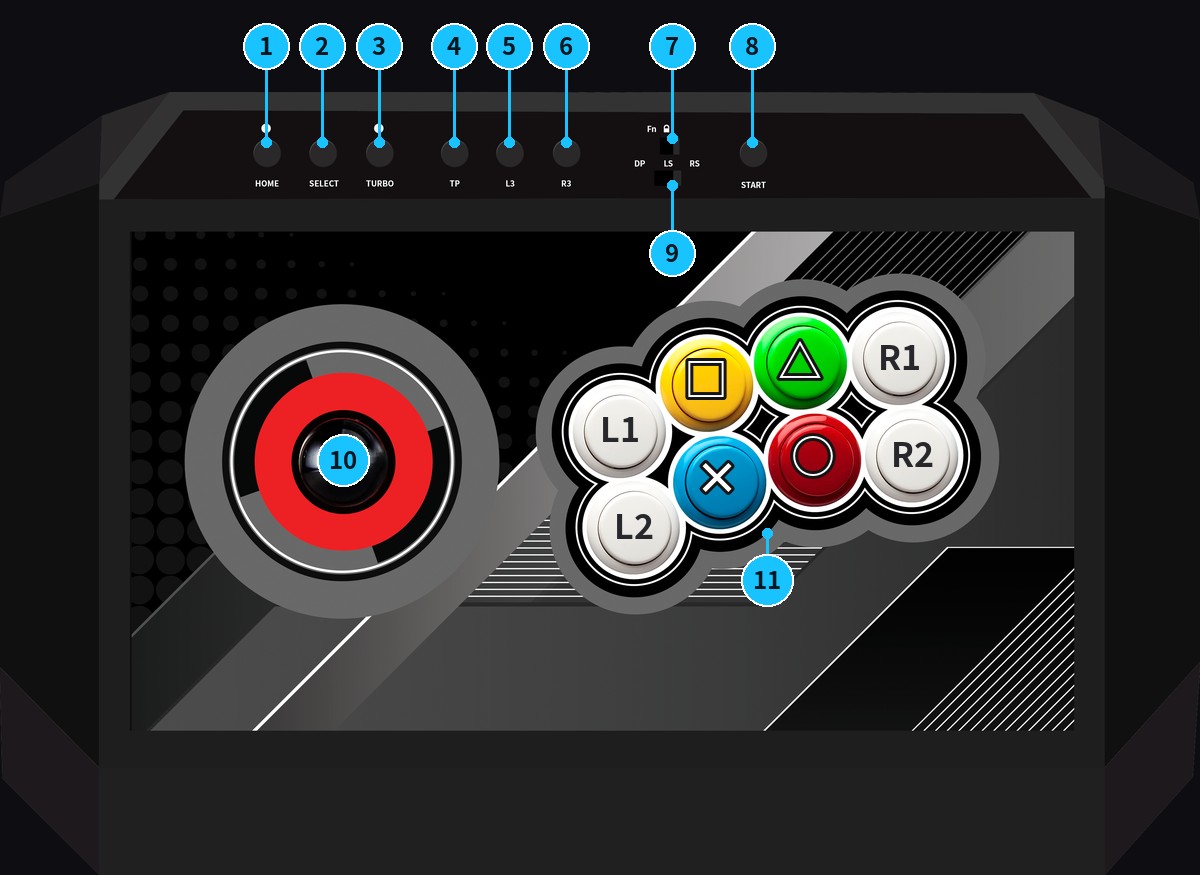
MakeStick X Prime 操作部位編號說明
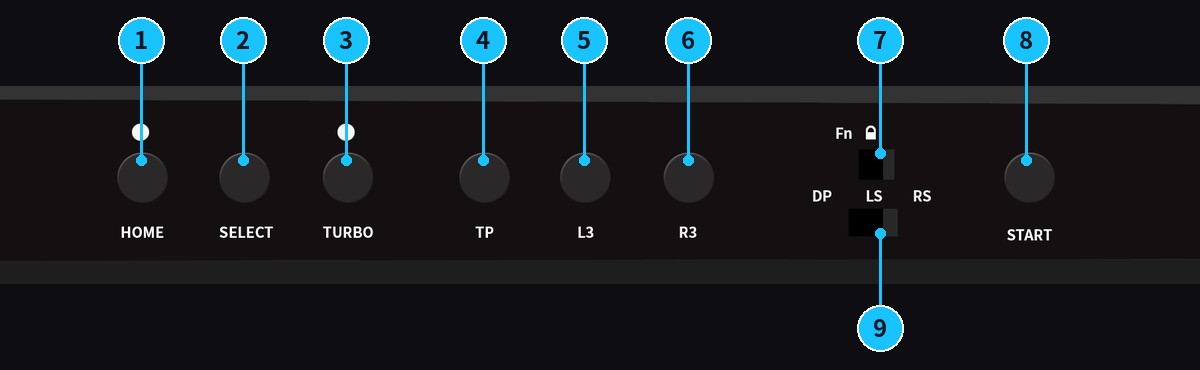
頂部功能鍵面板特寫
編號 名稱 功能
1 HOME 鍵 主頁鍵(PS 鍵 / GUIDE / Switch HOME)
2 SELECT 鍵 SELECT / SHARE 鍵
3 TURBO 鍵 用於設定連發(TURBO)功能的按鍵
4 TP 鍵 觸控板鍵(PS4)/ 截圖鍵(Switch)
5 L3 鍵 L3(按下左搖桿)
6 R3 鍵 R3(按下右搖桿)
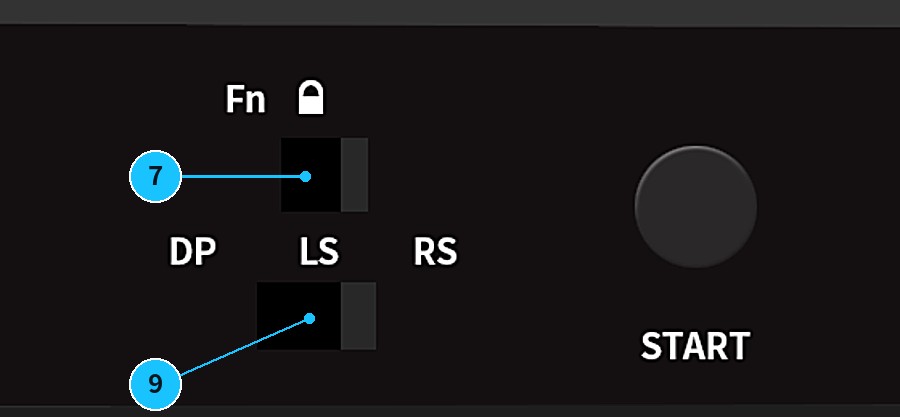
7 Fn 開關 頂部功能鍵鎖定開關
8 START 鍵 START / OPTIONS 鍵
9 DP · LS · RS 開關 搖桿輸入訊號切換開關
10 搖桿 方向輸入(預設:D-Pad 訊號)
11 按鍵區 8 個主按鍵 — L1、□、△、R1、L2、×、○、R2

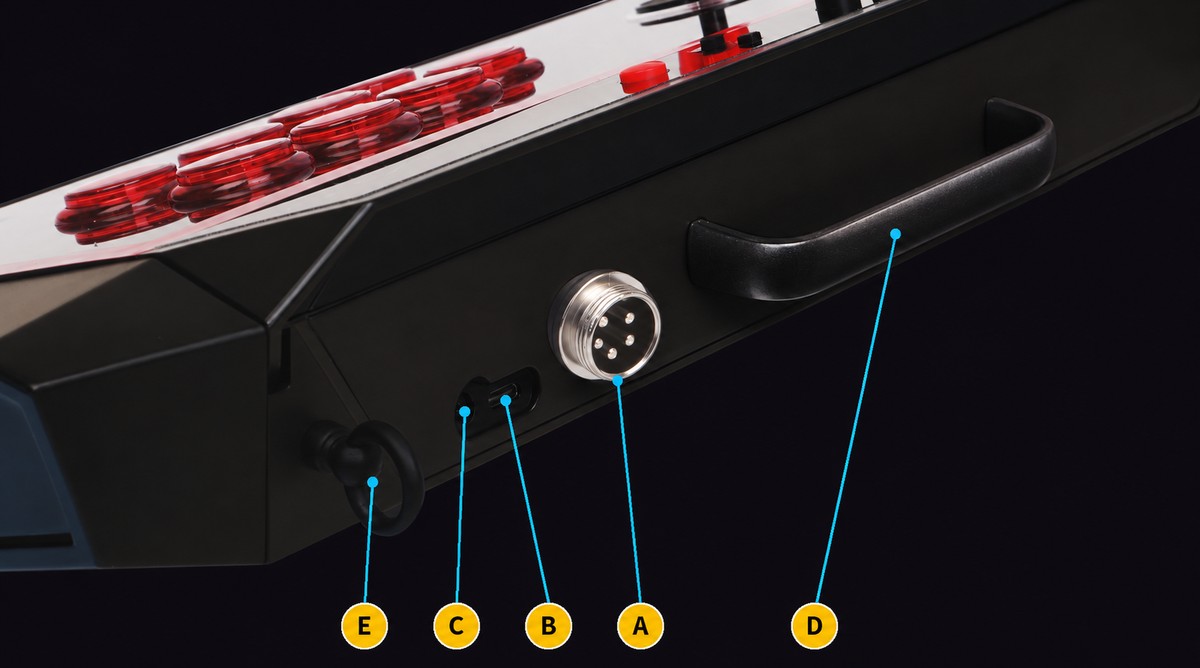
頂部側面介面

頂部側面介面說明
標記 名稱 說明
A 螺母鎖緊式 USB 介面(選配) 選擇該選項時安裝。專用線纜旋緊固定,使用過程中不會脫落。
B USB Type-C 介面 標準連線介面。使用隨附的 USB Type-C 線連線裝置。
C 3.5mm 耳機介面 本機型不使用。(適用於 PS5 Fighting Board、PS5 DualSense Wireless 機型)
D 提手(選配) 選擇該選項時安裝在外殼外側。用於提著搖桿移動。
E 選手用揹帶環(限定版) 僅 Knee Edition 提供的揹帶環,用於固定肩帶。

各模式的輸入訊號

產品標識 PC (X-INPUT) PS4 PS3 SWITCH 鍵盤 1P 鍵盤 2P
搖桿 D-Pad(視點帽) D-Pad D-Pad D-Pad ↑ ↓ ← →(方向鍵) Num 8 / 5 / 4 / 6
□ X (3) □ □ Y S End
△ Y (4) △ △ X D PgDn
× A (1) × × B W Home
○ B (2) ○ ○ A E PgUp
L1 LB (5) L1 L1 L A Del
L2 LT(Z 軸 +) L2 L2 ZL F Ins
R1 RB (6) R1 R1 R 1 2
R2 RT(Z 軸 −) R2 R2 ZR 5 6
SELECT BACK (7) SHARE SELECT −(減號) O Alt
START START (8) OPTIONS START +(加號) P P
HOME GUIDE PS PS HOME ESC Enter
TP – 觸控板鍵 – 截圖 Y C
L3 按下 LS(9) L3 L3 按下 L 搖桿 K ,(逗號)
R3 按下 RS(10) R3 R3 按下 R 搖桿 L .(句號)
※ PC(X-INPUT)括號內的數字是 Windows 遊戲控制器設定中顯示的按鍵編號。
※ 搖桿訊號會隨 DP · LS · RS 的設定而變化。表格以預設值(DP)為準。

3. 連發與功能鍵鎖定

連發(TURBO)功能 — 3 TURBO 鍵

按住 TURBO 鍵的同時按下需要連發的按鍵,即可為該按鍵設定連發功能。重複相同操作,會按以下順序切換。

順序 操作 效果
1. 連發 按住 TURBO + 按一次目標按鍵 按住按鍵期間自動連續輸入。
2. 自動連發 對已開啟連發的按鍵再按一次 TURBO + 目標按鍵 即使鬆開按鍵也會持續連發。
3. 解除 按住 TURBO + 再按一次目標按鍵 連發功能關閉。

調節連發速度 — 按住 TURBO 鍵的同時撥動搖桿即可改變速度。

檔位 操作 連發速度
連發 1 TURBO + 搖桿 ← 每秒 5 次
連發 2 TURBO + 搖桿 ↓ 每秒 8 次
連發 3 TURBO + 搖桿 → 每秒 12 次
連發 4 TURBO + 搖桿 ↑ 每秒 20 次

功能鍵鎖定 — 7 Fn 開關

用於防止比賽中誤觸頂部功能鍵的鎖定開關。

Fn 鎖定開關與 DP LS RS 開關特寫
開關位置 狀態 效果
左側(LOCK) 鎖形 LED 亮起 鎖定開啟 — 頂部功能鍵不起作用。
右側 鎖形 LED 熄滅 鎖定關閉 — 頂部功能鍵正常工作。
※ 鎖定狀態下不起作用的按鍵:HOME、SELECT、TURBO、TP、L3、R3、START、DP · LS · RS 開關
※ 搖桿和 8 個主按鍵不受鎖定影響,始終可用。

4. 更改搖桿輸入訊號(DP · LS · RS)

用於選擇搖桿以哪種訊號輸入。大多數格鬥遊戲使用 DP(D-Pad),在不辨識方向鍵的遊戲中可切換為 LS 使用。

標識 輸入訊號 說明
DP D-Pad(十字方向鍵) 預設值。與控制器方向鍵相同的訊號。
LS 左模擬搖桿 與控制器左搖桿相同的訊號。
RS 右模擬搖桿 與控制器右搖桿相同的訊號。

方法 1 — 9 DP · LS · RS 開關

將頂部面板的開關撥到 DP / LS / RS 位置後立即生效。Fn 鎖定開啟時開關不起作用,請先解除鎖定。

方法 2 — 按鍵組合

也可以不用開關,透過按鍵組合進行切換。按住 L1 + R1 + SELECT 鍵的同時,將搖桿撥向對應方向。

要切換的訊號 操作
LS(左模擬搖桿) L1 + R1 + SELECT + 搖桿 ←
RS(右模擬搖桿) L1 + R1 + SELECT + 搖桿 →
DP (D-Pad) L1 + R1 + SELECT + 搖桿 ↑
※ 透過按鍵組合切換的訊號不會儲存,重新連線 USB 後將恢復為 D-Pad 訊號。

5. 模式切換方法與各裝置的連線

模式切換方法

請在連線 USB 之前選擇模式。按住下列按鍵的同時插入 USB 線,即可以該模式連線。上次連線的模式會被儲存,再次連線同一裝置時無需按鍵。

要選擇的模式 連線 USB 時按住的按鍵 辨識為
PC · X-INPUT START + □ Xbox 360 控制器
PS4 START + ○ PS4 控制器
Nintendo Switch / Switch 2 START + △ Switch 控制器
PS3 START + × PS3 控制器
1P 鍵盤 START + L1 鍵盤
2P 鍵盤 START + R1 鍵盤
※ 更換連線到其他裝置時,請參照上表重新選擇模式。
※ 韌體更新模式:按住 HOME 鍵的同時連線 USB

連線 PC

X-INPUT 模式(START + □)— 用 USB 線連線 PC 後,會辨識為 Xbox 360 控制器。在 Steam 上無需額外設定即可使用;部分模擬器等可能需要首次在遊戲內進行一次輸入設定。

鍵盤模式(START + L1 或 START + R1)— 辨識為鍵盤裝置。用於僅支援鍵盤輸入的遊戲。

連線 PlayStation 4

以 PS4 模式(START + ○)將 USB 連線到主機後,按下 HOME 鍵即可使用。

※ 雙人遊玩時需要 2 個登入賬號。
※ 有線搖桿無法開啟 PS4 主機的電源。

連線 PlayStation 3

以 PS3 模式(START + ×)將 USB 連線到主機後,按下 HOME 鍵即可使用。

※ 有線搖桿無法開啟 PS3 主機的電源。

連線 Nintendo Switch / Switch 2

以 Switch 模式(START + △)連線到 Switch 底座的 USB 介面後,按下 ○ 鍵(Switch 的 A)即可使用。

※ 請在 Switch 主機的「設定」→「控制器與感應器」→「Pro控制器的有線通訊」中開啟該功能。
※ 不使用底座而直接連線主機時,需要 USB-C OTG 線。(需另購)
※ 有線搖桿無法解除 Switch 主機的休眠模式。

連線 Android

使用 USB OTG 線(需另購)連線。是否支援因遊戲或應用而異。

6. Crossup · 24mm · Knee Edition 說明

Crossup、24mm、Knee Edition 機型只要內建主機板相同,本指南的內容同樣適用。

Crossup 方向鍵佈局

Crossup 機型在搖桿旁增加了 4 個方向鍵。方向鍵輸入的方向訊號與搖桿相同。

Crossup 方向鍵佈局
位置 輸入方向
上方 3 個(從左起) ←   ↓   →
下方拇指鍵 ↑
※ 24mm Crossup 的順序相同。

反方向同時輸入(SOCD)模式

用於設定透過搖桿和方向鍵同時輸入左·右或上·下時的處理方式。

模式 設定方法
Last Input(後輸入優先) 同時按住左·右方向並連線 USB
Neutral(中立) 同時按住上·下方向並連線 USB
諮詢與說明
使用產品時如有疑問,請聯絡 ISTMALL 客服中心(+82-2-706-2242)或透過 1:1 諮詢留言板諮詢。
※ 產品規格與設計可能因效能改進等原因變更,恕不另行通知。
※ PlayStation、PS5、PS4、PS3 是 Sony Interactive Entertainment Inc. 的註冊商標,本產品並非 SIE 的授權產品。
※ Nintendo Switch 是 Nintendo 的註冊商標,本產品並非 Nintendo 的授權產品。
MAKESTICK X PRIME · USER GUIDE
MakeStick X Prime 8K Ultra Tachyon
使用者指南
PC · PS3 · PS4 · SWITCH · SWITCH 2  |  Plus:增加 PS5 支援
MakeStick X Prime 產品照片

1. 產品說明

MakeStick X Prime 8K Ultra Tachyon 是一款內建 Ultra Tachyon 主機板的街機搖桿,是首款支援 8000Hz 輪詢率(反應速度 0.125ms)的搖桿。出廠時設定為自動辨識模式。選擇相同主機板的 Crossup、24mm、Knee Edition 機型同樣適用本指南。

型號區分

型號 內建主機板 支援裝置
8K Ultra Tachyon 8K Ultra Tachyon PC, PS3, PS4, Nintendo Switch · Switch 2, Android
8K Ultra Tachyon Plus Ultra Tachyon 5 以上裝置 + PS5(格鬥遊戲)
※ PS5 僅 Plus 型號支援,且在 PS5 上僅在格鬥遊戲中可被辨識。

主要特點

※ 8000Hz 輪詢率可在 PC 鍵盤模式下測得。在搖桿模式下,受驅動特性限制,無法測得高於 1ms 的數值。

2. 各部位名稱與輸入訊號

操作部位名稱

下方照片中的編號與表格中的編號一致。按鍵標識以產品上印刷的 PlayStation 標識為準。
MakeStick X Prime 操作部位編號說明
頂部功能鍵面板特寫
編號 名稱 功能
1 HOME 鍵 主頁鍵(PS 鍵 / GUIDE / Switch HOME)
2 SELECT 鍵 SELECT / SHARE / CREATE 鍵
3 TURBO 鍵 用於設定連發(TURBO)功能的按鍵
4 TP 鍵 觸控板鍵(PS4 · PS5)/ 截圖鍵(Switch)
5 L3 鍵 L3(按下左搖桿)
6 R3 鍵 R3(按下右搖桿)
7 Fn 開關 頂部功能鍵鎖定開關
8 START 鍵 START / OPTIONS 鍵
9 DP · LS · RS 開關 搖桿輸入訊號切換開關
10 搖桿 方向輸入(預設:D-Pad 訊號)
11 按鍵區 8 個主按鍵 — L1、□、△、R1、L2、×、○、R2

頂部側面介面

頂部側面介面說明
標記 名稱 說明
A 螺母鎖緊式 USB 介面(選配) 選擇該選項時安裝。專用線纜旋緊固定,使用過程中不會脫落。
B USB Type-C 介面 標準連線介面。使用隨附的 USB Type-C 線連線裝置。
C 3.5mm 耳機介面 本機型不使用。(適用於 PS5 Fighting Board、PS5 DualSense Wireless 機型)
D 提手(選配) 選擇該選項時安裝在外殼外側。用於提著搖桿移動。
E 選手用揹帶環(限定版) 僅 Knee Edition 提供的揹帶環,用於固定肩帶。

各模式的輸入訊號

產品標識 PC (X-INPUT) PS4 · PS5 PS3 SWITCH 鍵盤 1P 鍵盤 2P
搖桿 D-Pad(視點帽) D-Pad D-Pad D-Pad ↑ ↓ ← →(方向鍵) Num 8 / 5 / 4 / 6
□ X (3) □ □ Y S End
△ Y (4) △ △ X D PgDn
× A (1) × × B W Home
○ B (2) ○ ○ A E PgUp
L1 LB (5) L1 L1 L A Del
L2 LT(Z 軸 +) L2 L2 ZL F Ins
R1 RB (6) R1 R1 R 1 2
R2 RT(Z 軸 −) R2 R2 ZR 5 6
SELECT BACK (7) SHARE (PS5: CREATE) SELECT −(減號) O Alt
START START (8) OPTIONS START +(加號) P P
HOME GUIDE PS PS HOME ESC Enter
TP – 觸控板鍵 – 截圖 Y C
L3 按下 LS(9) L3 L3 按下 L 搖桿 K ,(逗號)
R3 按下 RS(10) R3 R3 按下 R 搖桿 L .(句號)
※ PC(X-INPUT)括號內的數字是 Windows 遊戲控制器設定中顯示的按鍵編號。
※ 搖桿訊號會隨 DP · LS · RS 的設定而變化。表格以預設值(DP)為準。

3. 連發與功能鍵鎖定

連發(TURBO)功能 — 3 TURBO 鍵

按住 TURBO 鍵的同時按下需要連發的按鍵,即可為該按鍵設定連發功能。重複相同操作,會按以下順序切換。

順序 操作 效果
1. 連發 按住 TURBO + 按一次目標按鍵 按住按鍵期間自動連續輸入。
2. 自動連發 對已開啟連發的按鍵再按一次 TURBO + 目標按鍵 即使鬆開按鍵也會持續連發。
3. 解除 按住 TURBO + 再按一次目標按鍵 連發功能關閉。

調節連發速度 — 按住 TURBO 鍵的同時撥動搖桿即可改變速度。

檔位 操作 連發速度
連發 1 TURBO + 搖桿 ← 每秒 5 次
連發 2 TURBO + 搖桿 ↓ 每秒 8 次
連發 3 TURBO + 搖桿 → 每秒 12 次
連發 4 TURBO + 搖桿 ↑ 每秒 20 次

功能鍵鎖定 — 7 Fn 開關

用於防止比賽中誤觸頂部功能鍵的鎖定開關。

Fn 鎖定開關與 DP LS RS 開關特寫
開關位置 狀態 效果
左側(LOCK) 鎖形 LED 亮起 鎖定開啟 — 頂部功能鍵不起作用。
右側 鎖形 LED 熄滅 鎖定關閉 — 頂部功能鍵正常工作。
※ 鎖定狀態下不起作用的按鍵:HOME、SELECT、TURBO、TP、L3、R3、START、DP · LS · RS 開關
※ 搖桿和 8 個主按鍵不受鎖定影響,始終可用。

4. 更改搖桿輸入訊號(DP · LS · RS)

用於選擇搖桿以哪種訊號輸入。大多數格鬥遊戲使用 DP(D-Pad),在不辨識方向鍵的遊戲中可切換為 LS 使用。

標識 輸入訊號 說明
DP D-Pad(十字方向鍵) 預設值。與控制器方向鍵相同的訊號。
LS 左模擬搖桿 與控制器左搖桿相同的訊號。
RS 右模擬搖桿 與控制器右搖桿相同的訊號。

方法 1 — 9 DP · LS · RS 開關

將頂部面板的開關撥到 DP / LS / RS 位置後立即生效。Fn 鎖定開啟時開關不起作用,請先解除鎖定。

方法 2 — 按鍵組合

也可以不用開關,透過按鍵組合進行切換。按住 L1 + R1 + SELECT 鍵的同時,將搖桿撥向對應方向。

要切換的訊號 操作
LS(左模擬搖桿) L1 + R1 + SELECT + 搖桿 ←
RS(右模擬搖桿) L1 + R1 + SELECT + 搖桿 →
DP (D-Pad) L1 + R1 + SELECT + 搖桿 ↑
※ 透過按鍵組合切換的訊號不會儲存,重新連線 USB 後將恢復為 D-Pad 訊號。

5. 模式切換方法與各裝置的連線

模式切換方法

出廠時設定為自動辨識模式,大多數情況下直接連線即可。如需固定為特定模式,請按住下列按鍵的同時插入 USB 線。

要選擇的模式 連線 USB 時按住的按鍵
自動辨識(出廠預設) START
PC · X-INPUT START + □
PS4 · PS5 * START + ○
PS3 START + ×
Nintendo Switch / Switch 2 START + △
1P 鍵盤 START + L1
2P 鍵盤 START + R1
* PS5 模式僅 Plus 型號(Ultra Tachyon 5)支援,且只能用於格鬥遊戲。
※ 如需恢復自動辨識模式,請僅按住 START 鍵並連線 USB。

連線 PC

X-INPUT 模式 — 用 USB 線連線 PC 後,會辨識為 X-INPUT 控制器。在 Steam 上無需額外設定即可使用;部分模擬器等可能需要首次在遊戲內進行一次輸入設定。

鍵盤模式(START + L1 或 START + R1)— 辨識為鍵盤裝置。用於僅支援鍵盤輸入的遊戲。

連線 PlayStation 5(Plus 型號)

將 USB 連線到主機後,按下 HOME 鍵即可使用。如未自動辨識,請按住 START + ○ 重新連線。

※ 在 PS5 上僅在格鬥遊戲中可被辨識。
※ 雙人遊玩時需要 2 個登入賬號。

連線 PlayStation 4 / PlayStation 3

將 USB 連線到主機後,按下 HOME 鍵即可使用。如未自動辨識,PS4 請按住 START + ○,PS3 請按住 START + × 重新連線。

※ 有線搖桿無法開啟主機的電源。

連線 Nintendo Switch / Switch 2

連線到底座的 USB 介面使用。如未自動辨識,請按住 START + △ 重新連線。

※ 請在 Switch 主機的「設定」→「控制器與感應器」→「Pro控制器的有線通訊」中開啟該功能。
※ 不使用底座而直接連線主機時,需要 USB-C OTG 線。(需另購)
※ 有線搖桿無法解除 Switch 主機的休眠模式。

連線 Android

使用 USB OTG 線(需另購)連線。是否支援因遊戲或應用而異。

6. Crossup · 24mm · Knee Edition 說明

Crossup、24mm、Knee Edition 機型只要內建主機板相同,本指南的內容同樣適用。

Crossup 方向鍵佈局

Crossup 機型在搖桿旁增加了 4 個方向鍵。方向鍵輸入的方向訊號與搖桿相同。
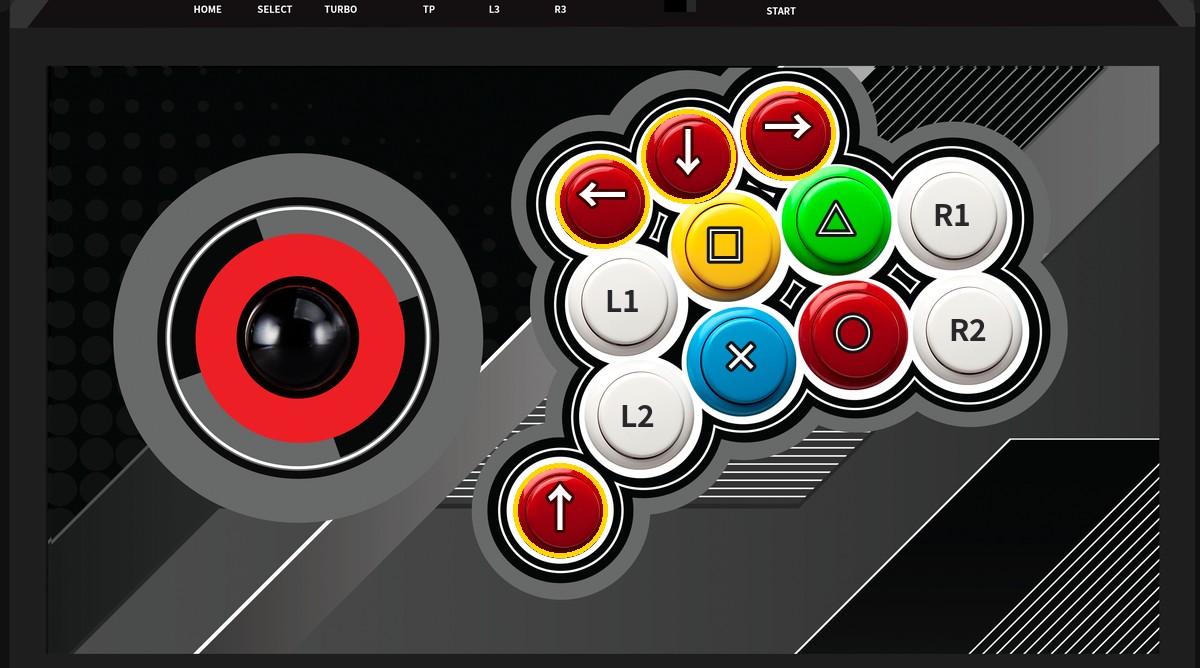
Crossup 方向鍵佈局
位置 輸入方向
上方 3 個(從左起) ←   ↓   →
下方拇指鍵 ↑
※ 24mm Crossup 的順序相同。
諮詢與說明
使用產品時如有疑問,請聯絡 ISTMALL 客服中心(+82-2-706-2242)或透過 1:1 諮詢留言板諮詢。
※ 產品規格與設計可能因效能改進等原因變更,恕不另行通知。
※ PlayStation、PS5、PS4、PS3 是 Sony Interactive Entertainment Inc. 的註冊商標,本產品並非 SIE 的授權產品。
※ Nintendo Switch 是 Nintendo 的註冊商標,本產品並非 Nintendo 的授權產品。
MAKESTICK X PRIME · USER GUIDE
MakeStick X Prime PS5 DualSense Wireless
使用者指南
PS5 · PS3 · PC · Android · iOS
MakeStick X Prime 產品照片

1. 產品說明

MakeStick X Prime PS5 DualSense Wireless 是一款內建索尼 DualSense 控制器的 PS5 無線街機搖桿。由於內建了 DualSense,其相容性和連線方式與 DualSense 控制器相同,可用於 PS5 的所有遊戲。選擇相同主機板的 Crossup、24mm、Knee Edition 機型同樣適用本指南。

主要特點

相容裝置

裝置 連線方式 備註
PlayStation 5 有線 / 無線 相容所有遊戲
PlayStation 3 有線 / 無線 無線連線需要註冊藍牙裝置,PS 鍵不起作用
PC (Windows) 有線 / 無線 無線連線需要藍牙介面卡(需另購)
Android / iOS 無線 智慧手機、平板電腦

如需在 PS4、Switch、Xbox 等裝置上使用,另行購買 Brook Wingman XE2、XB3 轉換器後,即可無線擴充連線到其他機種。

轉換器(另售) 可擴充連線的裝置
Brook Wingman XE2 轉換器 PS4, Nintendo Switch, Switch 2
Brook Wingman XB3 轉換器 Xbox Series X|S

2. 各部位名稱與輸入訊號

操作部位名稱

下方照片中的編號與表格中的編號一致。按鍵標識以產品上印刷的 PlayStation 標識為準。

MakeStick X Prime 操作部位編號說明
頂部功能鍵面板特寫
編號 名稱 功能
1 HOME 鍵 主頁鍵(PS 鍵)
2 SELECT 鍵 CREATE 鍵(PS3:SELECT)
3 TURBO 鍵 用於設定連發(TURBO)功能的按鍵
4 TP 鍵 觸控板鍵
5 L3 鍵 L3(按下左搖桿)
6 R3 鍵 R3(按下右搖桿)
7 Fn 開關 頂部功能鍵鎖定開關
8 START 鍵 OPTIONS 鍵(PS3:START)
9 DP · LS · RS 開關 搖桿輸入訊號切換開關
10 搖桿 方向輸入(預設:D-Pad 訊號)
11 按鍵區 8 個主按鍵 — L1、□、△、R1、L2、×、○、R2

頂部側面介面

頂部側面介面說明
標記 名稱 說明
A 螺母鎖緊式 USB 介面(選配) 選擇該選項時安裝。專用線纜旋緊固定,使用過程中不會脫落。
B USB Type-C 介面 用於有線連線和電池充電。使用隨附的 USB Type-C 線連線。
C 3.5mm 耳機介面 用於連線耳機或耳麥。與內建 DualSense 的耳機介面相連。
D 提手(選配) 選擇該選項時安裝在外殼外側。用於提著搖桿移動。
E 選手用揹帶環(限定版) 僅 Knee Edition 提供的揹帶環,用於固定肩帶。

各裝置的輸入訊號

產品標識 PS5 PS3 PC (Wireless Controller)
搖桿 D-Pad D-Pad 視點帽(POV)
□ □ □ 1
△ △ △ 4
× × × 2
○ ○ ○ 3
L1 L1 L1 5
L2 L2 L2 7、X 旋轉
R1 R1 R1 6
R2 R2 R2 8、Y 旋轉
SELECT CREATE SELECT 9
START OPTIONS START 10
HOME PS PS 13
TP 觸控板鍵 – 14
L3 L3 L3 11
R3 R3 R3 12
※ PC 一欄的數字是 Windows 遊戲控制器設定中顯示的按鍵編號。
※ 搖桿訊號會隨 DP · LS · RS 的設定而變化。表格以預設值(DP)為準。

3. 連發與功能鍵鎖定

連發(TURBO)功能 — 3 TURBO 鍵

按住 TURBO 鍵的同時按下需要連發的按鍵,即可為該按鍵設定連發功能。重複相同操作,會按以下順序切換。

順序 操作 效果
1. 連發 按住 TURBO + 按一次目標按鍵 按住按鍵期間自動連續輸入。
2. 自動連發 對已開啟連發的按鍵再按一次 TURBO + 目標按鍵 即使鬆開按鍵也會持續連發。
3. 解除 按住 TURBO + 再按一次目標按鍵 連發功能關閉。

調節連發速度 — 按住 TURBO 鍵的同時撥動搖桿即可改變速度。

檔位 操作 連發速度
連發 1 TURBO + 搖桿 ← 每秒 5 次
連發 2 TURBO + 搖桿 ↓ 每秒 8 次
連發 3 TURBO + 搖桿 → 每秒 12 次
連發 4 TURBO + 搖桿 ↑ 每秒 20 次

功能鍵鎖定 — 7 Fn 開關

用於防止比賽中誤觸頂部功能鍵的鎖定開關。

Fn 鎖定開關與 DP LS RS 開關特寫
開關位置 狀態 效果
左側(LOCK) 鎖形 LED 亮起 鎖定開啟 — 頂部功能鍵不起作用。
右側 鎖形 LED 熄滅 鎖定關閉 — 頂部功能鍵正常工作。
※ 鎖定狀態下不起作用的按鍵:HOME、SELECT、TURBO、TP、L3、R3、START、DP · LS · RS 開關
※ 搖桿和 8 個主按鍵不受鎖定影響,始終可用。

4. 更改搖桿輸入訊號(DP · LS · RS)

用於選擇搖桿以哪種訊號輸入。大多數格鬥遊戲使用 DP(D-Pad),在不辨識方向鍵的遊戲中可切換為 LS 使用。

標識 輸入訊號 說明
DP D-Pad(十字方向鍵) 預設值。與控制器方向鍵相同的訊號。
LS 左模擬搖桿 與控制器左搖桿相同的訊號。
RS 右模擬搖桿 與控制器右搖桿相同的訊號。

方法 1 — 9 DP · LS · RS 開關

將頂部面板的開關撥到 DP / LS / RS 位置後立即生效。Fn 鎖定開啟時開關不起作用,請先解除鎖定。

5. 各裝置的連線方法

本機型以 DualSense 控制器的方式工作,因此無需切換模式。只需選擇要連線的裝置以及有線或無線方式即可。

連線 PlayStation 5 / PlayStation 3

用 USB 線連線主機後,按下 HOME 鍵即可使用。在 PS5 上,先透過有線連線完成註冊,之後拔掉線纜即可無線使用。

※ 在 PS5 上雙人遊玩時需要 2 個登入賬號。
※ PS3 無線連線需要註冊藍牙裝置,且 PS 鍵不起作用。

PC 有線連線

用 USB 線連線 PC 後,會辨識為 Wireless Controller 裝置。Steam 上的主要遊戲大多可以自動辨識,但部分 Steam 遊戲可能需要在大螢幕模式中進行控制器設定。

※ 在 PC 網路遊戲或模擬器中,可能需要另行設定按鍵,部分遊戲也可能無法辨識。
※ 設定方法因程式而異,請先確認要使用的程式是否支援 DualSense 控制器。

PC 無線連線(藍牙)

  1. 將藍牙接收器(介面卡)連線到 PC。
  2. 在 Windows 中依次選擇「設定」→「裝置」→「藍牙和其他裝置」→「新增藍牙或其他裝置」→「藍牙」。
  3. 先按住 SELECT 鍵,在按住的同時再一起按住 HOME 鍵約 5 秒,進入配對狀態。
  4. 裝置列表中出現 Wireless Controller 後,選擇並連線。

連線 Android / iOS

在智慧手機或平板電腦的藍牙設定中,按上述相同方法(SELECT + HOME 約 5 秒)配對後即可無線連線。

連線 PS5 後電視沒有聲音時

內建的 DualSense 連線了耳機延長線,因此連線 PS5 後會被辨識為已插入耳機。如需從電視或喇叭輸出聲音,請按如下方式設定。

  1. 進入 PS5 的「設定」→「聲音」→「音訊輸出」。
  2. 將「輸出裝置」更改為HDMI 裝置(電視)。
  3. 將「自動切換輸出裝置」設為關閉。
PS5 聲音設定畫面
※ 同時連線充電(有線)線纜和耳機時,可能會產生輕微噪音。使用耳機時建議採用無線連線。

6. Crossup · 24mm · Knee Edition 說明

Crossup、24mm、Knee Edition 機型只要內建主機板相同,本指南的內容同樣適用。

Crossup 方向鍵佈局

Crossup 機型在搖桿旁增加了 4 個方向鍵。方向鍵輸入的方向訊號與搖桿相同。

Crossup 方向鍵佈局
位置 輸入方向
上方 3 個(從左起) ←   ↓   →
下方拇指鍵 ↑
※ 24mm Crossup 的順序相同。

反方向同時輸入(SOCD)模式

本機型不支援更改 SOCD 模式。

諮詢與說明
使用產品時如有疑問,請聯絡 ISTMALL 客服中心(+82-2-706-2242)或透過 1:1 諮詢留言板諮詢。
※ 產品規格與設計可能因效能改進等原因變更,恕不另行通知。
※ PlayStation、PS5、PS4、PS3 是 Sony Interactive Entertainment Inc. 的註冊商標,本產品並非 SIE 的授權產品。
MAKESTICK X PRIME · USER GUIDE
MakeStick X Prime PS5 Universal
使用者指南
PS5 · PS4 · PS3 · XBOX · SWITCH · SWITCH 2 · PC · Retro
MakeStick X Prime 產品照片

1. 產品說明

MakeStick X Prime PS5 Universal 是一款內建 Brook Universal Fighting Board Fusion 的街機搖桿。輸入速度 1ms,相容性為 Prime 系列中最廣,從 PS5 格鬥遊戲到懷舊遊戲機,一臺即可通用。選擇相同主機板的 Crossup、24mm、Knee Edition 機型同樣適用本指南。

相容裝置

裝置 連線 備註
PlayStation 5 自動辨識 僅限格鬥遊戲
PlayStation 4 / PlayStation 3 自動辨識 –
XBOX Series X|S / XBOX ONE / XBOX 360 自動辨識 –
Xbox(初代) 手動選擇 需要 USB to Xbox 轉接線(需另購)
Nintendo Switch / Switch Lite / Switch 2 手動選擇 –
Wii U 手動選擇 僅限 Pokkén Tournament
PC (Windows) / Android 自動辨識 在 PC 上辨識為 Xbox One 控制器
NEOGEO mini / PS Classic / Mega Drive Mini 手動選擇 NEOGEO mini 需要 USB-C OTG 線(需另購)
※ 在 PS5 上,格鬥遊戲以外的遊戲可能無法正常使用。
※ 截至 2024 年,部分 Xbox Series X|S 可能出現「未經授權的配件」錯誤。此時我們將提供測試版韌體並免費出借轉換器。

2. 各部位名稱與輸入訊號

操作部位名稱

下方照片中的編號與表格中的編號一致。按鍵標識以產品上印刷的 PlayStation 標識為準。

MakeStick X Prime 操作部位編號說明
頂部功能鍵面板特寫
編號 名稱 功能
1 HOME 鍵 主頁鍵(PS 鍵 / Xbox GUIDE / Switch HOME)
2 SELECT 鍵 SELECT / SHARE / CREATE / BACK 鍵
3 TURBO 鍵 用於設定連發(TURBO)功能的按鍵
4 TP 鍵 觸控板鍵(PS4 · PS5)/ 截圖鍵(Switch)
5 L3 鍵 L3(按下左搖桿)
6 R3 鍵 R3(按下右搖桿)
7 Fn 開關 頂部功能鍵鎖定開關
8 START 鍵 START / OPTIONS / MENU 鍵
9 DP · LS · RS 開關 搖桿輸入訊號切換開關
10 搖桿 方向輸入(預設:D-Pad 訊號)
11 按鍵區 8 個主按鍵 — L1、□、△、R1、L2、×、○、R2

頂部側面介面

頂部側面介面說明
標記 名稱 說明
A 螺母鎖緊式 USB 介面(選配) 選擇該選項時安裝。專用線纜旋緊固定,使用過程中不會脫落。
B USB Type-C 介面 標準連線介面。使用隨附的 USB Type-C 線連線裝置。
C 3.5mm 耳機介面 本機型不使用。(適用於 PS5 Fighting Board、PS5 DualSense Wireless 機型)
D 提手(選配) 選擇該選項時安裝在外殼外側。用於提著搖桿移動。
E 選手用揹帶環(限定版) 僅 Knee Edition 提供的揹帶環,用於固定肩帶。

各模式的輸入訊號 ① — PlayStation · PC · 懷舊主機

產品標識 PC (X-INPUT) PS4 · PS5 PS3 PS Classic NEOGEO mini
搖桿 D-Pad(視點帽) D-Pad D-Pad D-Pad D-Pad
□ X (3) □ □ □ –
△ Y (4) △ △ △ –
× A (1) × × × B
○ B (2) ○ ○ ○ D
L1 LB (5) L1 L1 L1 A
L2 LT(Z 軸 +) L2 L2 L2 C
R1 RB (6) R1 R1 R1 –
R2 RT(Z 軸 −) R2 R2 R2 –
SELECT BACK (7) SHARE (PS5: CREATE) SELECT SELECT SELECT
START START (8) OPTIONS START START START
HOME GUIDE PS PS – –
TP BACK (7) 觸控板鍵 – – –
L3 按下 LS(9) L3 L3 – –
R3 按下 RS(10) R3 R3 – –

各模式的輸入訊號 ② — Xbox · Nintendo

產品標識 XBOX Series · ONE XBOX 360 Xbox(初代) SWITCH Wii U
搖桿 D-Pad D-Pad D-Pad D-Pad D-Pad
□ X X X Y Y
△ Y Y Y X X
× A A A B B
○ B B B A A
L1 LB LB WHITE L L
L2 LT LT LT ZL ZL
R1 RB RB BLACK R R
R2 RT RT RT ZR ZR
SELECT VIEW BACK BACK −(減號) SELECT
START MENU START START +(加號) START
HOME GUIDE GUIDE – HOME –
TP – – – 截圖 –
L3 L3 L3 L3 L3 L3
R3 R3 R3 R3 R3 R3
※ PC(X-INPUT)括號內的數字是 Windows 遊戲控制器設定中顯示的按鍵編號。
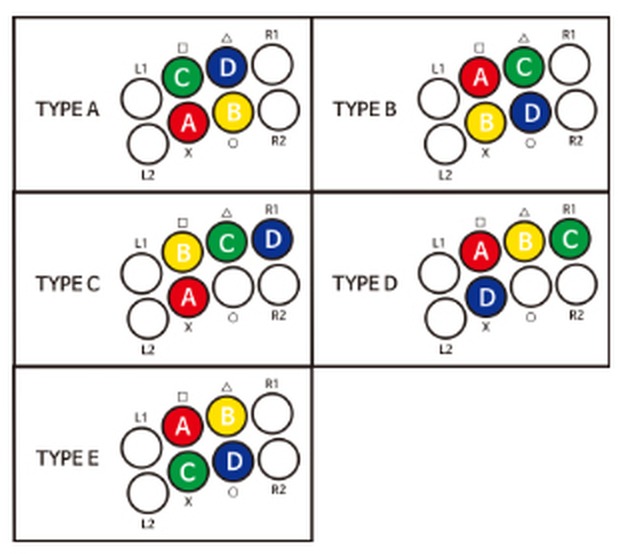
※ NEOGEO mini 以預設佈局(TYPE A)為準。佈局可在 5 種之間切換。(參見第 5 項)
※ 搖桿訊號會隨 DP · LS · RS 的設定而變化。表格以預設值(DP)為準。

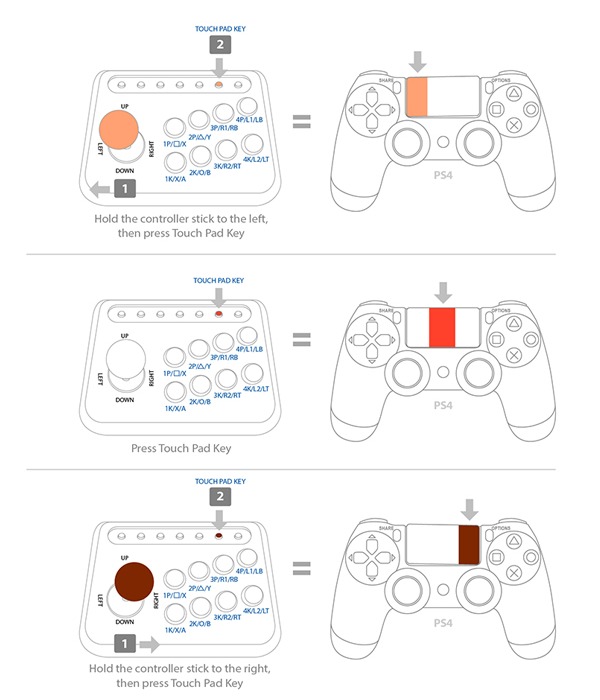
更改觸控板訊號(PS4 · PS5)

4 TP 鍵與搖桿方向一起按下時,可分別作為觸控板左側、中間、右側的輸入使用。

操作 輸入
按住搖桿 ← + TP 觸控板左側
僅按 TP 觸控板中間
按住搖桿 → + TP 觸控板右側
觸控板訊號更改說明

3. 連發與功能鍵鎖定

連發(TURBO)功能 — 3 TURBO 鍵

按住 TURBO 鍵的同時按下需要連發的按鍵,即可為該按鍵設定連發功能。重複相同操作,會按以下順序切換。

順序 操作 效果
1. 連發 按住 TURBO + 按一次目標按鍵 按住按鍵期間自動連續輸入。
2. 自動連發 對已開啟連發的按鍵再按一次 TURBO + 目標按鍵 即使鬆開按鍵也會持續連發。
3. 解除 按住 TURBO + 再按一次目標按鍵 連發功能關閉。

調節連發速度 — 按住 TURBO 鍵的同時撥動搖桿即可改變速度。

檔位 操作 連發速度
連發 1 TURBO + 搖桿 ← 每秒 5 次
連發 2 TURBO + 搖桿 ↓ 每秒 8 次
連發 3 TURBO + 搖桿 → 每秒 12 次
連發 4 TURBO + 搖桿 ↑ 每秒 20 次

功能鍵鎖定 — 7 Fn 開關

用於防止比賽中誤觸頂部功能鍵的鎖定開關。

Fn 鎖定開關與 DP LS RS 開關特寫
開關位置 狀態 效果
左側(LOCK) 鎖形 LED 亮起 鎖定開啟 — 頂部功能鍵不起作用。
右側 鎖形 LED 熄滅 鎖定關閉 — 頂部功能鍵正常工作。
※ 鎖定狀態下不起作用的按鍵:HOME、SELECT、TURBO、TP、L3、R3、START、DP · LS · RS 開關
※ 搖桿和 8 個主按鍵不受鎖定影響,始終可用。

4. 更改搖桿輸入訊號(DP · LS · RS)

用於選擇搖桿以哪種訊號輸入。大多數格鬥遊戲使用 DP(D-Pad),在不辨識方向鍵的遊戲中可切換為 LS 使用。

標識 輸入訊號 說明
DP D-Pad(十字方向鍵) 預設值。與控制器方向鍵相同的訊號。
LS 左模擬搖桿 與控制器左搖桿相同的訊號。
RS 右模擬搖桿 與控制器右搖桿相同的訊號。

方法 1 — 9 DP · LS · RS 開關

將頂部面板的開關撥到 DP / LS / RS 位置後立即生效。Fn 鎖定開啟時開關不起作用,請先解除鎖定。

方法 2 — 按鍵組合

也可以不用開關,透過按鍵組合進行切換。按住 START 鍵的同時,將搖桿撥向對應方向並保持 3 秒。

要切換的訊號 操作
LS(左模擬搖桿) START + 搖桿 ← 3 秒
RS(右模擬搖桿) START + 搖桿 → 3 秒
DP (D-Pad) START + 搖桿 ↑ 3 秒

5. 模式切換方法與各裝置的連線

模式切換方法

請在連線 USB 之前選擇模式。按住下列按鍵的同時插入 USB 線,即可以該模式連線。上次連線的模式會被儲存,再次連線同一裝置時無需按鍵。

推薦:自動辨識連線 — 按住 START 鍵的同時連線主機,會自動切換為該裝置的模式。
要選擇的模式 連線 USB 時按住的按鍵
主機自動辨識(推薦) START
PS5 / PS4 △
PS3 □
Xbox One(PC 預設辨識) L1
XBOX 360 R1
Xbox(初代) ○
Nintendo Switch · Switch 2 / Wii U ×
NEOGEO mini R2
PS Classic □ + △
Mega Drive Mini □ + ×

連線 PC

用 USB 線連線 PC 後,會辨識為 Xbox One 控制器(X-INPUT)。在 Steam 上無需額外設定即可使用;部分模擬器等可能需要首次在遊戲內進行一次輸入設定。

※ 在 Windows 10 之前的系統中,可能因缺少 Xbox One 驅動而無法辨識。請安裝 ISTMALL 資料室中的 Xbox One 驅動,或以 Xbox 360 模式(R1)或 PS4 模式(△)連線。

連線 PlayStation 5 / 4 / 3

將 USB 連線到主機後,按下 HOME 鍵即可使用。

※ 在 PS5 上僅在格鬥遊戲中可正常使用。
※ 在 PS3 上相容遊玩 PS2 遊戲時,請在 PS2 遊戲主畫面按住 □ 鍵並重新連線 USB,以切換到 PS3 模式。
※ 雙人遊玩時需要 2 個登入賬號。
※ 有線搖桿無法開啟主機的電源。

連線 Xbox Series X|S / One / 360 / 初代 Xbox

Xbox Series X|S、One、360 在將 USB 連線到主機後會自動辨識。初代 Xbox 請按住 ○ 鍵的同時連線。

※ 初代 Xbox 需要 USB to Xbox 轉接線。(需另購)
※ 有線搖桿無法開啟主機的電源。

連線 Nintendo Switch / Switch 2

按住 × 鍵的同時,將 USB 連線到 Switch · Switch 2 主機或底座。

※ 請在 Switch 主機的「設定」→「控制器與感應器」→「Pro控制器的有線通訊」中開啟該功能。
※ 不使用底座而直接連線主機時,需要 USB-C OTG 線。(需另購)
※ 有線搖桿無法解除 Switch 主機的休眠模式。

連線 Wii U

按住 × 鍵的同時,將 USB 連線到 Wii U 主機。

※ Wii U 模式僅可用於 Pokkén Tournament。

連線 NEOGEO mini

按住 R2 鍵的同時,將 USB 連線到 NEOGEO mini 主機。支援 5 種按鍵佈局,使用過程中可透過以下組合隨時切換。

按鍵佈局 操作
TYPE A(預設) HOME + △
TYPE B HOME + ○
TYPE C HOME + R1
TYPE D HOME + ×
TYPE E HOME + ○ + R2
NEOGEO mini 的 5 種按鍵佈局
※ 連線 NEOGEO mini 主機需要 USB-C OTG 線。(需另購)
※ NEOGEO mini 主機的 USB-C 介面開口較窄,部分 OTG 線可能無法插入。

連線 PS Classic / Mega Drive Mini

PS Classic 請按住 □ + △,Mega Drive Mini 請按住 □ + × 鍵的同時將 USB 連線到主機。

6. Crossup · 24mm · Knee Edition 說明

Crossup、24mm、Knee Edition 機型只要內建主機板相同,本指南的內容同樣適用。

Crossup 方向鍵佈局

Crossup 機型在搖桿旁增加了 4 個方向鍵。方向鍵輸入的方向訊號與搖桿相同。

Crossup 方向鍵佈局
位置 輸入方向
上方 3 個(從左起) ←   ↓   →
下方拇指鍵 ↑
※ 24mm Crossup 的順序相同。

反方向同時輸入(SOCD)模式

用於設定透過搖桿和方向鍵同時輸入左·右或上·下時的處理方式。按住下列方向的同時連線 USB,即可切換模式並自動儲存。

模式 連線 USB 時按住的方向 效果
模式 1(預設) ← Up Priority — 左+右為中立,上+下為上
模式 2 ↑ CAPCOM / Neutral — 左+右、上+下均為中立
模式 3 ↓ Last Priority — 後輸入的方向優先
模式 4 → Bypass — 兩個方向的訊號原樣輸出
SOCD 模式表
諮詢與說明
使用產品時如有疑問,請聯絡 ISTMALL 客服中心(+82-2-706-2242)或透過 1:1 諮詢留言板諮詢。
※ 產品規格與設計可能因效能改進等原因變更,恕不另行通知。
※ PlayStation、PS5、PS4、PS3 是 Sony Interactive Entertainment Inc. 的註冊商標,本產品並非 SIE 的授權產品。
※ Xbox Series X|S、Xbox One 是 Microsoft 的註冊商標,本產品並非 Microsoft 的授權產品。
※ Nintendo Switch 是 Nintendo 的註冊商標,本產品並非 Nintendo 的授權產品。
MAKESTICK X PRIME · USER GUIDE
MakeStick X Prime PS5 Fighting Board
使用者指南
PS5 · PS4 · PS3 · SWITCH · PC
MakeStick X Prime 產品照片

1. 產品說明

MakeStick X Prime PS5 Fighting Board 是一款內建 Brook PS5 Fighting Board(支援音訊)的街機搖桿。輸入速度 1ms,可在 PS5 格鬥遊戲中穩定使用,並支援 3.5mm 耳機介面。

相容裝置

裝置 使用模式
PlayStation 5 PS5 模式 — 僅限格鬥遊戲(鐵拳、街頭霸王、拳皇等)
PlayStation 4 PS4 模式
PlayStation 3 PS3 模式
Nintendo Switch / Switch Lite Nintendo Switch 模式
PC (Windows) X-INPUT 模式 — 辨識為 Xbox 360 控制器
※ 在 PS5 上保證在格鬥遊戲中的連線辨識,在其他遊戲中可能無法辨識。

2. 各部位名稱與輸入訊號

操作部位名稱

下方照片中的編號與表格中的編號一致。按鍵標識以產品上印刷的 PlayStation 標識為準。

MakeStick X Prime 操作部位編號說明
頂部功能鍵面板特寫
編號 名稱 功能
1 HOME 鍵 主頁鍵(PS 鍵 / GUIDE / Switch HOME)
2 SELECT 鍵 SELECT / SHARE / CREATE 鍵
3 TURBO 鍵 用於設定連發(TURBO)功能的按鍵
4 TP 鍵 觸控板鍵(PS4 · PS5)/ 截圖鍵(Switch)
5 L3 鍵 L3(按下左搖桿)
6 R3 鍵 R3(按下右搖桿)
7 Fn 開關 頂部功能鍵鎖定開關
8 START 鍵 START / OPTIONS 鍵
9 DP · LS · RS 開關 搖桿輸入訊號切換開關
10 搖桿 方向輸入(預設:D-Pad 訊號)
11 按鍵區 8 個主按鍵 — L1、□、△、R1、L2、×、○、R2

頂部側面介面

頂部側面介面說明
標記 名稱 說明
A 螺母鎖緊式 USB 介面(選配) 選擇該選項時安裝。專用線纜旋緊固定,使用過程中不會脫落。
B USB Type-C 介面 標準連線介面。使用隨附的 USB Type-C 線連線裝置。
C 3.5mm 耳機介面 用於連線耳機或耳麥。(PS5 Fighting Board、PS5 DualSense Wireless 機型支援)
D 提手(選配) 選擇該選項時安裝在外殼外側。用於提著搖桿移動。
E 選手用揹帶環(限定版) 僅 Knee Edition 提供的揹帶環,用於固定肩帶。

各模式的輸入訊號

產品標識 PS5 PS4 PS3 SWITCH PC (X-INPUT)
搖桿 D-Pad D-Pad D-Pad D-Pad D-Pad(視點帽)
□ □ □ □ Y X (3)
△ △ △ △ X Y (4)
× × × × B A (1)
○ ○ ○ ○ A B (2)
L1 L1 L1 L1 L LB (5)
L2 L2 L2 L2 ZL LT(Z 軸 +)
R1 R1 R1 R1 R RB (6)
R2 R2 R2 R2 ZR RT(Z 軸 −)
SELECT CREATE SHARE SELECT −(減號) BACK (7)
START OPTIONS OPTIONS START +(加號) START (8)
HOME PS PS PS HOME GUIDE
TP 觸控板鍵 觸控板鍵 – 截圖 –
L3 L3 L3 L3 按下 L 搖桿 按下 LS(9)
R3 R3 R3 R3 按下 R 搖桿 按下 RS(10)
※ PC(X-INPUT)括號內的數字是 Windows 遊戲控制器設定中顯示的按鍵編號。
※ 搖桿訊號會隨 DP · LS · RS 的設定而變化。表格以預設值(DP)為準。

3. 連發與功能鍵鎖定

連發(TURBO)功能 — 3 TURBO 鍵

按住 TURBO 鍵的同時按下需要連發的按鍵,即可為該按鍵設定連發功能。重複相同操作,會按以下順序切換。

順序 操作 效果
1. 連發 按住 TURBO + 按一次目標按鍵 按住按鍵期間自動連續輸入。
2. 自動連發 對已開啟連發的按鍵再按一次 TURBO + 目標按鍵 即使鬆開按鍵也會持續連發。
3. 解除 按住 TURBO + 再按一次目標按鍵 連發功能關閉。

調節連發速度 — 按住 TURBO 鍵的同時撥動搖桿即可改變速度。

檔位 操作 連發速度
連發 1 TURBO + 搖桿 ← 每秒 5 次
連發 2 TURBO + 搖桿 ↓ 每秒 8 次
連發 3 TURBO + 搖桿 → 每秒 12 次
連發 4 TURBO + 搖桿 ↑ 每秒 20 次

功能鍵鎖定 — 7 Fn 開關

用於防止比賽中誤觸頂部功能鍵的鎖定開關。

Fn 鎖定開關與 DP LS RS 開關特寫
開關位置 狀態 效果
左側(LOCK) 鎖形 LED 亮起 鎖定開啟 — 頂部功能鍵不起作用。
右側 鎖形 LED 熄滅 鎖定關閉 — 頂部功能鍵正常工作。
※ 鎖定狀態下不起作用的按鍵:HOME、SELECT、TURBO、TP、L3、R3、START、DP · LS · RS 開關
※ 搖桿和 8 個主按鍵不受鎖定影響,始終可用。

4. 更改搖桿輸入訊號(DP · LS · RS)

用於選擇搖桿以哪種訊號輸入。大多數格鬥遊戲使用 DP(D-Pad),在不辨識方向鍵的遊戲中可切換為 LS 使用。

標識 輸入訊號 說明
DP D-Pad(十字方向鍵) 預設值。與控制器方向鍵相同的訊號。
LS 左模擬搖桿 與控制器左搖桿相同的訊號。
RS 右模擬搖桿 與控制器右搖桿相同的訊號。

方法 1 — 9 DP · LS · RS 開關

將頂部面板的開關撥到 DP / LS / RS 位置後立即生效。Fn 鎖定開啟時開關不起作用,請先解除鎖定。

方法 2 — 按鍵組合

也可以不用開關,透過按鍵組合進行切換。按住 START 鍵的同時,將搖桿撥向對應方向並保持 3 秒。

要切換的訊號 操作
LS(左模擬搖桿) START + 搖桿 ← 3 秒
RS(右模擬搖桿) START + 搖桿 → 3 秒
DP (D-Pad) START + 搖桿 ↑ 3 秒

5. 模式切換方法與各裝置的連線

模式切換方法

請在連線 USB 之前選擇模式。按住下列按鍵的同時插入 USB 線,即可以該模式連線。上次連線的模式會被儲存,再次連線同一裝置時無需按鍵。

推薦:自動辨識連線 — 按住 START 鍵的同時連線主機,會自動切換為該裝置的模式。
要選擇的模式 連線 USB 時按住的按鍵
主機自動辨識(推薦) START
PS5 / PS4 △
PS3 □
Nintendo Switch ×
PC · X-INPUT R1

連線 PlayStation 5 / 4 / 3

按住 START 鍵的同時將 USB 連線到主機,然後按下 HOME 鍵即可使用。

※ 在 PS5 上僅在格鬥遊戲中可被辨識。
※ 雙人遊玩時需要 2 個登入賬號。
※ 有線搖桿無法開啟主機的電源。

連線 PS5 後電視沒有聲音時

本機型內建支援音訊的主機板,因此連線 PS5 後會被辨識為接入了新的音訊裝置。如需繼續從原有的電視或喇叭輸出聲音,請按如下方式設定。

  1. 進入 PS5 的「設定」→「聲音」→「音訊輸出」。
  2. 將「輸出裝置」更改為HDMI 裝置(電視)。
  3. 將「自動切換輸出裝置」設為關閉。
PS5 聲音設定畫面

連線 Nintendo Switch

按住 START(自動辨識)或 × 鍵的同時,連線到 Switch 底座的 USB 介面。

※ 請在 Switch 主機的「設定」→「控制器與感應器」→「Pro控制器的有線通訊」中開啟該功能。
※ 不使用底座而直接連線主機時,需要 USB-C OTG 線。(需另購)
※ 有線搖桿無法解除 Switch 主機的休眠模式。

連線 PC

用 USB 線連線 PC 後,會辨識為 Xbox 360 控制器(X-INPUT)。如果儲存的是其他模式,請按住 R1 鍵的同時連線。在 Steam 上無需額外設定即可使用。

諮詢與說明
使用產品時如有疑問,請聯絡 ISTMALL 客服中心(+82-2-706-2242)或透過 1:1 諮詢留言板諮詢。
※ 產品規格與設計可能因效能改進等原因變更,恕不另行通知。
※ PlayStation、PS5、PS4、PS3 是 Sony Interactive Entertainment Inc. 的註冊商標,本產品並非 SIE 的授權產品。
※ Nintendo Switch 是 Nintendo 的註冊商標,本產品並非 Nintendo 的授權產品。
MAKESTICK X PRIME · USER GUIDE
MakeStick X Prime Brook Gen-5
使用者指南
PS5 · PS4 · SWITCH · SWITCH 2 · PC
MakeStick X Prime 產品照片

1. 產品說明

MakeStick X Prime Brook Gen-5 是一款內建 Brook Gen-5 Fighting Board 的街機搖桿。無需轉換器即可支援 PS5 和 PS4,平均輸入速度為 2~3ms。選擇相同主機板的 Crossup、24mm、Knee Edition 機型同樣適用本指南。

相容裝置

裝置 使用模式
PlayStation 5 PS5 模式
PlayStation 4 PS4 模式
Nintendo Switch / Switch 2 Nintendo Switch 模式
PC (Windows) X-INPUT 模式 — 辨識為 Xbox 控制器
Android 使用 USB OTG 線連線
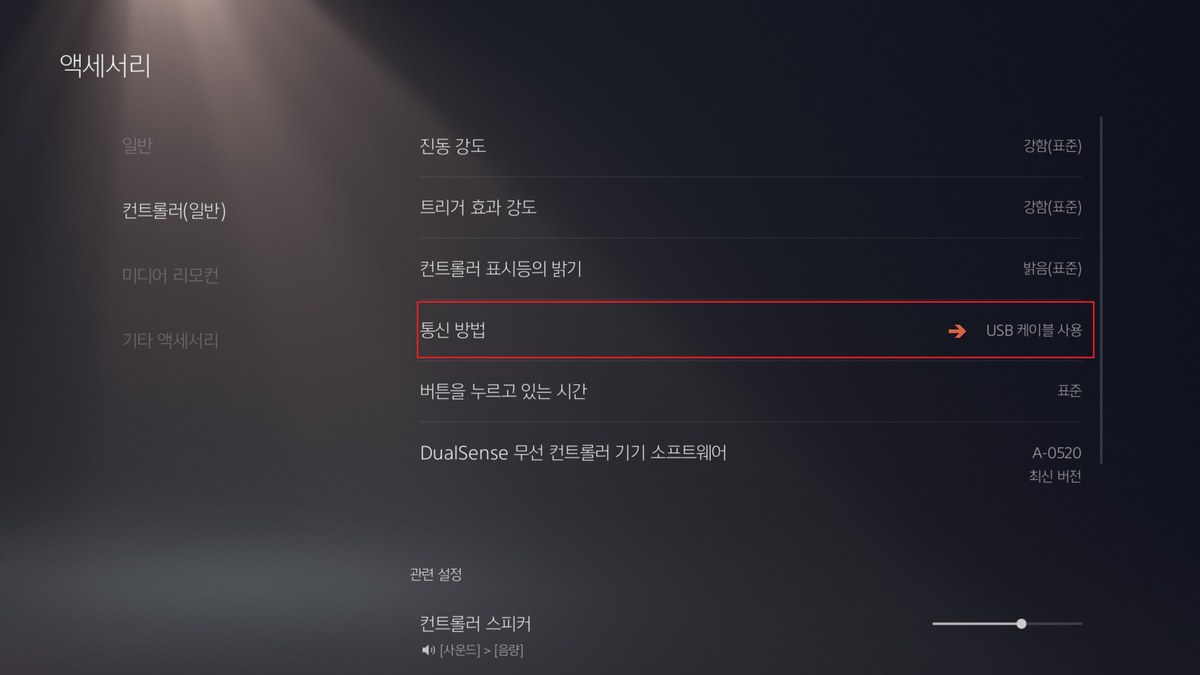
※ 在 PS5 上使用時,請將 PS5 主機的控制器通訊方法設定為「使用USB連接線」。(參見第 5 項的「PS5 控制器通訊方法設定」)

2. 各部位名稱與輸入訊號

操作部位名稱

下方照片中的編號與表格中的編號一致。按鍵標識以產品上印刷的 PlayStation 標識為準。

MakeStick X Prime 操作部位編號說明
頂部功能鍵面板特寫
編號 名稱 功能
1 HOME 鍵 主頁鍵(PS 鍵 / GUIDE / Switch HOME)
2 SELECT 鍵 CREATE / SHARE 鍵(Switch:截圖)
3 TURBO 鍵 用於設定連發(TURBO)功能的按鍵
4 TP 鍵 觸控板鍵(PS4 · PS5)/ − 鍵(Switch)
5 L3 鍵 L3(按下左搖桿)
6 R3 鍵 R3(按下右搖桿)
7 Fn 開關 頂部功能鍵鎖定開關
8 START 鍵 OPTIONS / START 鍵(Switch:+)
9 DP · LS · RS 開關 搖桿輸入訊號切換開關
10 搖桿 方向輸入(預設:D-Pad 訊號)
11 按鍵區 8 個主按鍵 — L1、□、△、R1、L2、×、○、R2

頂部側面介面

頂部側面介面說明
標記 名稱 說明
A 螺母鎖緊式 USB 介面(選配) 選擇該選項時安裝。專用線纜旋緊固定,使用過程中不會脫落。
B USB Type-C 介面 標準連線介面。使用隨附的 USB Type-C 線連線裝置。
C 3.5mm 耳機介面 本機型不使用。(適用於 PS5 Fighting Board、PS5 DualSense Wireless 機型)
D 提手(選配) 選擇該選項時安裝在外殼外側。用於提著搖桿移動。
E 選手用揹帶環(限定版) 僅 Knee Edition 提供的揹帶環,用於固定肩帶。

各模式的輸入訊號

產品標識 PS5 PS4 SWITCH PC (X-INPUT)
搖桿 D-Pad D-Pad D-Pad D-Pad(視點帽)
□ □ □ Y X (3)
△ △ △ X Y (4)
× × × B A (1)
○ ○ ○ A B (2)
L1 L1 L1 L LB (5)
L2 L2 L2 ZL LT(Z 軸 +)
R1 R1 R1 R RB (6)
R2 R2 R2 ZR RT(Z 軸 −)
SELECT CREATE SHARE 截圖 BACK (7)
START OPTIONS OPTIONS +(加號) START (8)
HOME PS PS HOME GUIDE
TP 觸控板鍵 觸控板鍵 −(減號) –
L3 L3 L3 按下 L 搖桿 按下 LS(9)
R3 R3 R3 按下 R 搖桿 按下 RS(10)
※ PC(X-INPUT)括號內的數字是 Windows 遊戲控制器設定中顯示的按鍵編號。
※ 在 Switch 上,SELECT 鍵輸入為截圖,TP 鍵輸入為 −(減號)。
※ 搖桿訊號會隨 DP · LS · RS 的設定而變化。表格以預設值(DP)為準。

3. 連發與功能鍵鎖定

連發(TURBO)功能 — 3 TURBO 鍵

本機型的連發設定方法與其他 Prime 機型不同。
僅按 TURBO 鍵和目標按鍵無法設定,必須同時按住 START 鍵。
功能 操作 效果
設定連發 按住 TURBO + START + 目標按鍵 該按鍵被指定為連發,按住期間自動連續輸入。
解除連發 按住 TURBO + START + 再按一次目標按鍵 該按鍵的連發關閉。
提高速度 按住 TURBO + START + 搖桿 ↑ 連發速度提高一檔。
降低速度 按住 TURBO + START + 搖桿 ↓ 連發速度降低一檔。
※ 連發速度共 5 檔:每秒 5 · 10 · 15 · 20 · 25 次。
※ 可指定連發的按鍵:□、△、×、○、L1、L2、R1、R2、L3、R3

功能鍵鎖定 — 7 Fn 開關

用於防止比賽中誤觸頂部功能鍵的鎖定開關。

Fn 鎖定開關與 DP LS RS 開關特寫
開關位置 狀態 效果
左側(LOCK) 鎖形 LED 亮起 鎖定開啟 — 頂部功能鍵不起作用。
右側 鎖形 LED 熄滅 鎖定關閉 — 頂部功能鍵正常工作。
※ 鎖定狀態下不起作用的按鍵:HOME、SELECT、TURBO、TP、L3、R3、START、DP · LS · RS 開關
※ 搖桿和 8 個主按鍵不受鎖定影響,始終可用。

4. 更改搖桿輸入訊號(DP · LS · RS)

用於選擇搖桿以哪種訊號輸入。大多數格鬥遊戲使用 DP(D-Pad),在不辨識方向鍵的遊戲中可切換為 LS 使用。

標識 輸入訊號 說明
DP D-Pad(十字方向鍵) 預設值。與控制器方向鍵相同的訊號。
LS 左模擬搖桿 與控制器左搖桿相同的訊號。
RS 右模擬搖桿 與控制器右搖桿相同的訊號。

方法 1 — 9 DP · LS · RS 開關

將頂部面板的開關撥到 DP / LS / RS 位置後立即生效。Fn 鎖定開啟時開關不起作用,請先解除鎖定。

方法 2 — 按鍵組合

也可以不用開關,透過按鍵組合進行切換。按住 START 鍵的同時,將搖桿撥向對應方向並保持 3 秒。

要切換的訊號 操作
LS(左模擬搖桿) START + 搖桿 ← 3 秒
RS(右模擬搖桿) START + 搖桿 → 3 秒
DP (D-Pad) START + 搖桿 ↑ 3 秒

5. 模式切換方法與各裝置的連線

模式切換方法

請在連線 USB 之前選擇模式。按住下列按鍵的同時插入 USB 線,即可以該模式連線。上次連線的模式會被儲存,再次連線同一裝置時無需按鍵。

推薦:自動辨識連線 — 按住 START 鍵的同時連線主機,會自動切換為該裝置的模式。
要選擇的模式 連線 USB 時按住的按鍵
主機自動辨識(推薦) START
PS5 □
PS4 ×
Nintendo Switch / Switch 2 R1
PC · X-INPUT L1

連線 PlayStation 5 / PlayStation 4

按住 START 鍵的同時將 USB 連線到主機,然後按下 HOME 鍵即可使用。

※ 雙人遊玩時需要 2 個登入賬號。
※ 有線搖桿無法開啟主機的電源。

PS5 控制器通訊方法設定

在 PS5 上使用時,請將主機的控制器通訊方法設定為「使用USB連接線」。

  1. 進入 PS5 的「設定」→「周邊機器」→「控制器(一般)」。
  2. 將「通訊方法」從「使用Bluetooth」更改為「使用USB連接線」。
PS5 周邊機器設定中的通訊方法畫面

連線 Nintendo Switch / Switch 2

按住 START(自動辨識)或 R1 鍵的同時,連線到底座的 USB 介面。

※ 請在 Switch 主機的「設定」→「控制器與感應器」→「Pro控制器的有線通訊」中開啟該功能。
※ 不使用底座而直接連線主機時,需要 USB-C OTG 線。(需另購)
※ 有線搖桿無法解除 Switch 主機的休眠模式。

連線 PC

用 USB 線連線 PC 後,會辨識為 Xbox 控制器(X-INPUT)。如果儲存的是其他模式,請按住 L1 鍵的同時連線。在 Steam 上無需額外設定即可使用。

連線 Android

使用 USB OTG 線(需另購)連線。是否支援因遊戲或應用而異。

6. Crossup · 24mm · Knee Edition 說明

Crossup、24mm、Knee Edition 機型只要內建主機板相同,本指南的內容同樣適用。

Crossup 方向鍵佈局

Crossup 機型在搖桿旁增加了 4 個方向鍵。方向鍵輸入的方向訊號與搖桿相同。

Crossup 方向鍵佈局
位置 輸入方向
上方 3 個(從左起) ←   ↓   →
下方拇指鍵 ↑
※ 24mm Crossup 的順序相同。

反方向同時輸入(SOCD)模式

用於設定透過搖桿和方向鍵同時輸入左·右或上·下時的處理方式。按住下列方向的同時連線 USB,即可切換模式並自動儲存。

模式 連線 USB 時按住的方向 效果
模式 1(預設) ← Up Priority — 左+右為中立,上+下為上
模式 2 ↑ CAPCOM / Neutral — 左+右、上+下均為中立
模式 3 ↓ Last Priority — 後輸入的方向優先
模式 4 → Bypass — 兩個方向的訊號原樣輸出
SOCD 模式表
諮詢與說明
使用產品時如有疑問,請聯絡 ISTMALL 客服中心(+82-2-706-2242)或透過 1:1 諮詢留言板諮詢。
※ 產品規格與設計可能因效能改進等原因變更,恕不另行通知。
※ PlayStation、PS5、PS4、PS3 是 Sony Interactive Entertainment Inc. 的註冊商標,本產品並非 SIE 的授權產品。
※ Nintendo Switch 是 Nintendo 的註冊商標,本產品並非 Nintendo 的授權產品。
MAKESTICK X PRIME · USER GUIDE
MakeStick X Prime Brook Gen-5X
使用者指南
PS5 · XBOX Series X|S · SWITCH · SWITCH 2 · PC
MakeStick X Prime 產品照片

1. 產品說明

MakeStick X Prime Brook Gen-5X 是一款內建 2025 年開發的 Brook Gen-5X Fighting Board 的街機搖桿。無需轉換器或原裝控制器認證,一臺即可支援 PS5、Xbox Series X|S 和 Nintendo Switch,平均輸入速度為 2~3ms。選擇相同主機板的 Crossup、24mm、Knee Edition 機型同樣適用本指南。

相容裝置

裝置 使用模式
PlayStation 5 PS5 模式 — 支援所有 PS5 遊戲
XBOX Series X|S Xbox 模式
Nintendo Switch / Switch 2 Nintendo Switch 模式
PC (Windows) X-INPUT 模式 — 辨識為 Xbox 控制器
Android 使用 USB OTG 線連線
※ 在 PS5 上使用時,請將 PS5 主機的控制器通訊方法設定為「使用USB連接線」。(參見第 5 項的「PS5 控制器通訊方法設定」)

2. 各部位名稱與輸入訊號

操作部位名稱

下方照片中的編號與表格中的編號一致。按鍵標識以產品上印刷的 PlayStation 標識為準。

MakeStick X Prime 操作部位編號說明
頂部功能鍵面板特寫
編號 名稱 功能
1 HOME 鍵 主頁鍵(PS 鍵 / Xbox 鍵 / Switch HOME)
2 SELECT 鍵 CREATE 鍵(Xbox:分享 / Switch:截圖)
3 TURBO 鍵 用於設定連發(TURBO)功能的按鍵
4 TP 鍵 觸控板鍵(PS5)/ VIEW 鍵(Xbox)/ − 鍵(Switch)
5 L3 鍵 L3(按下左搖桿)
6 R3 鍵 R3(按下右搖桿)
7 Fn 開關 頂部功能鍵鎖定開關
8 START 鍵 OPTIONS / MENU 鍵(Switch:+)
9 DP · LS · RS 開關 搖桿輸入訊號切換開關
10 搖桿 方向輸入(預設:D-Pad 訊號)
11 按鍵區 8 個主按鍵 — L1、□、△、R1、L2、×、○、R2

頂部側面介面

頂部側面介面說明
標記 名稱 說明
A 螺母鎖緊式 USB 介面(選配) 選擇該選項時安裝。專用線纜旋緊固定,使用過程中不會脫落。
B USB Type-C 介面 標準連線介面。使用隨附的 USB Type-C 線連線裝置。
C 3.5mm 耳機介面 本機型不使用。(適用於 PS5 Fighting Board、PS5 DualSense Wireless 機型)
D 提手(選配) 選擇該選項時安裝在外殼外側。用於提著搖桿移動。
E 選手用揹帶環(限定版) 僅 Knee Edition 提供的揹帶環,用於固定肩帶。

各模式的輸入訊號

產品標識 PS5 XBOX Series X|S SWITCH PC (X-INPUT)
搖桿 D-Pad D-Pad D-Pad D-Pad(視點帽)
□ □ X Y X (3)
△ △ Y X Y (4)
× × A B A (1)
○ ○ B A B (2)
L1 L1 LB L LB (5)
L2 L2 LT ZL LT(Z 軸 +)
R1 R1 RB R RB (6)
R2 R2 RT ZR RT(Z 軸 −)
SELECT CREATE SHARE(分享) 截圖 BACK (7)
START OPTIONS MENU +(加號) START (8)
HOME PS Xbox(導航鍵) HOME GUIDE
TP 觸控板鍵 VIEW −(減號) –
L3 L3 按下 L 搖桿 按下 L 搖桿 按下 LS(9)
R3 R3 按下 R 搖桿 按下 R 搖桿 按下 RS(10)
※ PC(X-INPUT)括號內的數字是 Windows 遊戲控制器設定中顯示的按鍵編號。
※ 在 Xbox 上,SELECT 鍵輸入為分享(SHARE),TP 鍵輸入為 VIEW。在 Switch 上,SELECT 鍵輸入為截圖,TP 鍵輸入為 −(減號)。
※ 搖桿訊號會隨 DP · LS · RS 的設定而變化。表格以預設值(DP)為準。

3. 連發與功能鍵鎖定

連發(TURBO)功能 — 3 TURBO 鍵

本機型的連發設定方法與其他 Prime 機型不同。
僅按 TURBO 鍵和目標按鍵無法設定,必須同時按住 START 鍵。
功能 操作 效果
設定連發 按住 TURBO + START + 目標按鍵 該按鍵被指定為連發,按住期間自動連續輸入。
解除連發 按住 TURBO + START + 再按一次目標按鍵 該按鍵的連發關閉。
提高速度 按住 TURBO + START + 搖桿 ↑ 連發速度提高一檔。
降低速度 按住 TURBO + START + 搖桿 ↓ 連發速度降低一檔。
※ 連發速度共 5 檔:每秒 5 · 10 · 15 · 20 · 25 次。
※ 可指定連發的按鍵:□、△、×、○、L1、L2、R1、R2、L3、R3

功能鍵鎖定 — 7 Fn 開關

用於防止比賽中誤觸頂部功能鍵的鎖定開關。

Fn 鎖定開關與 DP LS RS 開關特寫
開關位置 狀態 效果
左側(LOCK) 鎖形 LED 亮起 鎖定開啟 — 頂部功能鍵不起作用。
右側 鎖形 LED 熄滅 鎖定關閉 — 頂部功能鍵正常工作。
※ 鎖定狀態下不起作用的按鍵:HOME、SELECT、TURBO、TP、L3、R3、START、DP · LS · RS 開關
※ 搖桿和 8 個主按鍵不受鎖定影響,始終可用。

4. 更改搖桿輸入訊號(DP · LS · RS)

用於選擇搖桿以哪種訊號輸入。大多數格鬥遊戲使用 DP(D-Pad),在不辨識方向鍵的遊戲中可切換為 LS 使用。

標識 輸入訊號 說明
DP D-Pad(十字方向鍵) 預設值。與控制器方向鍵相同的訊號。
LS 左模擬搖桿 與控制器左搖桿相同的訊號。
RS 右模擬搖桿 與控制器右搖桿相同的訊號。

方法 1 — 9 DP · LS · RS 開關

將頂部面板的開關撥到 DP / LS / RS 位置後立即生效。Fn 鎖定開啟時開關不起作用,請先解除鎖定。

方法 2 — 按鍵組合

也可以不用開關,透過按鍵組合進行切換。按住 START 鍵的同時,將搖桿撥向對應方向並保持 3 秒。

要切換的訊號 操作
LS(左模擬搖桿) START + 搖桿 ← 3 秒
RS(右模擬搖桿) START + 搖桿 → 3 秒
DP (D-Pad) START + 搖桿 ↑ 3 秒

5. 模式切換方法與各裝置的連線

模式切換方法

請在連線 USB 之前選擇模式。按住下列按鍵的同時插入 USB 線,即可以該模式連線。上次連線的模式會被儲存,再次連線同一裝置時無需按鍵。

推薦:自動辨識連線 — 按住 START 鍵的同時連線主機,會自動切換為該裝置的模式。
要選擇的模式 連線 USB 時按住的按鍵
主機自動辨識(推薦) START
PS5 □
XBOX Series X|S △
Nintendo Switch / Switch 2 R1
PC · X-INPUT L1

連線 PlayStation 5

按住 START 鍵的同時將 USB 連線到主機,然後按下 HOME 鍵即可使用。

※ 雙人遊玩時需要 2 個登入賬號。
※ 有線搖桿無法開啟主機的電源。

PS5 控制器通訊方法設定

在 PS5 上使用時,請將主機的控制器通訊方法設定為「使用USB連接線」。

  1. 進入 PS5 的「設定」→「周邊機器」→「控制器(一般)」。
  2. 將「通訊方法」從「使用Bluetooth」更改為「使用USB連接線」。
PS5 周邊機器設定中的通訊方法畫面

連線 Xbox Series X|S

按住 START(自動辨識)或 △ 鍵的同時,將 USB 連線到主機。

※ 有線搖桿無法開啟主機的電源。

連線 Nintendo Switch / Switch 2

按住 START(自動辨識)或 R1 鍵的同時,連線到底座的 USB 介面。

※ 請在 Switch 主機的「設定」→「控制器與感應器」→「Pro控制器的有線通訊」中開啟該功能。
※ 不使用底座而直接連線主機時,需要 USB-C OTG 線。(需另購)
※ 有線搖桿無法解除 Switch 主機的休眠模式。

連線 PC

用 USB 線連線 PC 後,會辨識為 Xbox 控制器(X-INPUT)。如果儲存的是其他模式,請按住 L1 鍵的同時連線。在 Steam 上無需額外設定即可使用。

連線 Android

使用 USB OTG 線(需另購)連線。是否支援因遊戲或應用而異。

6. Crossup · 24mm · Knee Edition 說明

Crossup、24mm、Knee Edition 機型只要內建主機板相同,本指南的內容同樣適用。

Crossup 方向鍵佈局

Crossup 機型在搖桿旁增加了 4 個方向鍵。方向鍵輸入的方向訊號與搖桿相同。

Crossup 方向鍵佈局
位置 輸入方向
上方 3 個(從左起) ←   ↓   →
下方拇指鍵 ↑
※ 24mm Crossup 的順序相同。

反方向同時輸入(SOCD)模式

用於設定透過搖桿和方向鍵同時輸入左·右或上·下時的處理方式。按住下列方向的同時連線 USB,即可切換模式並自動儲存。

模式 連線 USB 時按住的方向 效果
模式 1(預設) ← Up Priority — 左+右為中立,上+下為上
模式 2 ↑ CAPCOM / Neutral — 左+右、上+下均為中立
模式 3 ↓ Last Priority — 後輸入的方向優先
模式 4 → Bypass — 兩個方向的訊號原樣輸出
SOCD 模式表
諮詢與說明
使用產品時如有疑問,請聯絡 ISTMALL 客服中心(+82-2-706-2242)或透過 1:1 諮詢留言板諮詢。
※ 產品規格與設計可能因效能改進等原因變更,恕不另行通知。
※ PlayStation、PS5、PS4、PS3 是 Sony Interactive Entertainment Inc. 的註冊商標,本產品並非 SIE 的授權產品。
※ Xbox Series X|S、Xbox One 是 Microsoft 的註冊商標,本產品並非 Microsoft 的授權產品。
※ Nintendo Switch 是 Nintendo 的註冊商標,本產品並非 Nintendo 的授權產品。