MakeStick X Prime 用户指南
请选择机型 (左右滑动查看更多)
机型列表 ›
MAKESTICK X PRIME · USER GUIDE
MakeStick X Prime Tachyon
用户指南
PC · PS3 · PS4 · SWITCH · SWITCH 2
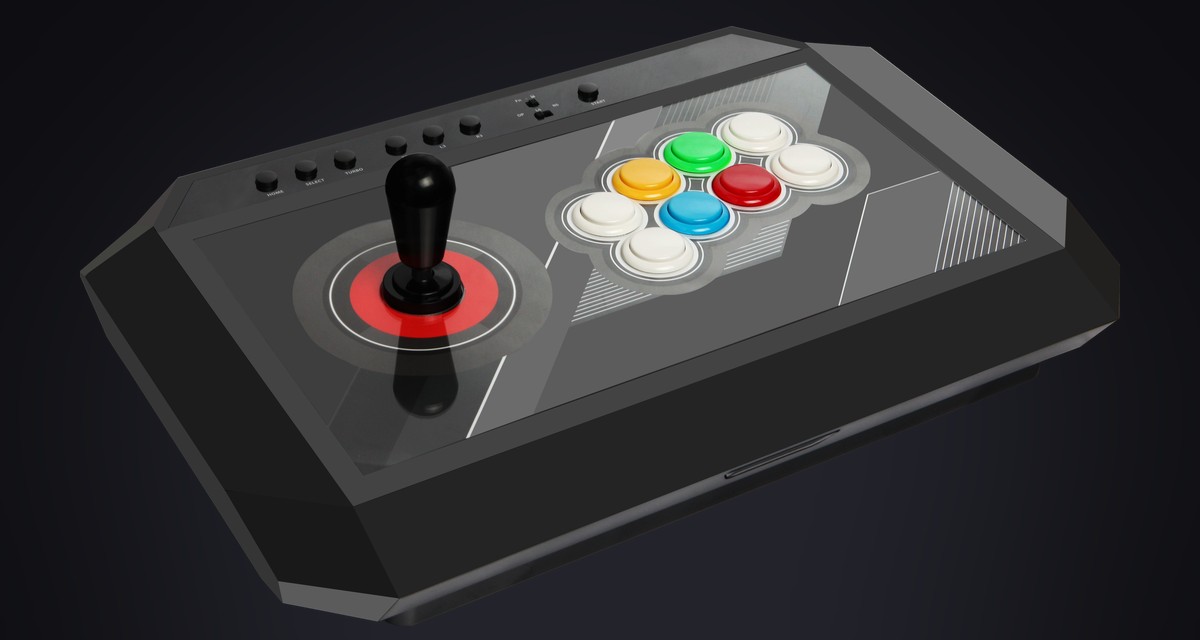
MakeStick X Prime 产品照片

1. 产品说明

MakeStick X Prime Tachyon 是一款内置 Tachyon 主板的街机摇杆,该主板由 ISTMALL 自主设计并生产。凭借 0.7ms 的高速信号处理和持续的固件更新,具备出色的稳定性与兼容性。选择相同主板的 Crossup、24mm、Knee Edition 机型同样适用本指南。

主要特点

兼容设备

设备 使用模式
PC (Windows) X-INPUT 模式 / 1P · 2P 键盘模式
PlayStation 4 PS4 模式
PlayStation 3 PS3 模式
Nintendo Switch / Switch Lite / Switch 2 Nintendo Switch 模式
Android 使用 USB OTG 线连接

2. 各部位名称与输入信号

操作部位名称

下方照片中的编号与表格中的编号一致。按键标识以产品上印刷的 PlayStation 标识为准。
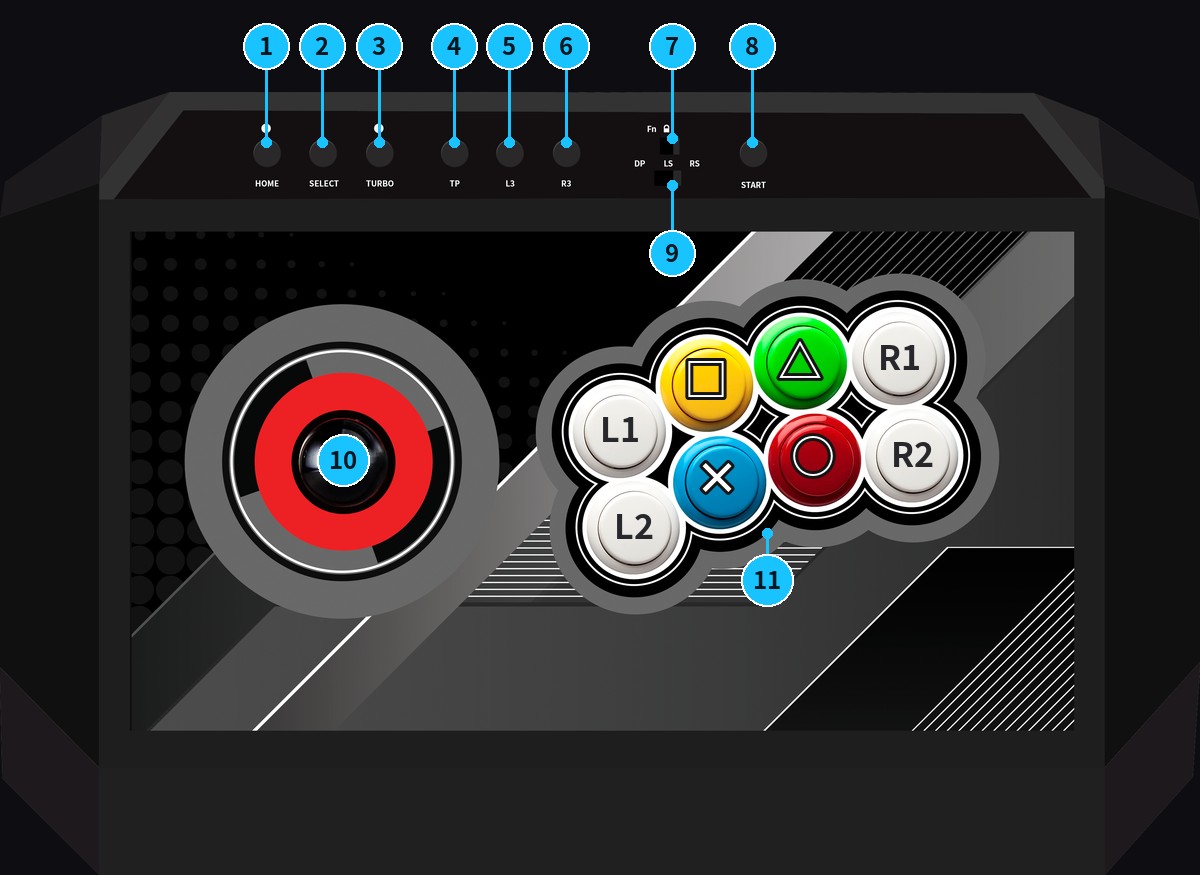
MakeStick X Prime 操作部位编号说明
顶部功能键面板特写
编号 名称 功能
1 HOME 键 主页键(PS 键 / GUIDE / Switch HOME)
2 SELECT 键 SELECT / SHARE 键
3 TURBO 键 用于设置连发(TURBO)功能的按键
4 TP 键 触摸板键(PS4)/ 截图键(Switch)
5 L3 键 L3(按下左摇杆)
6 R3 键 R3(按下右摇杆)
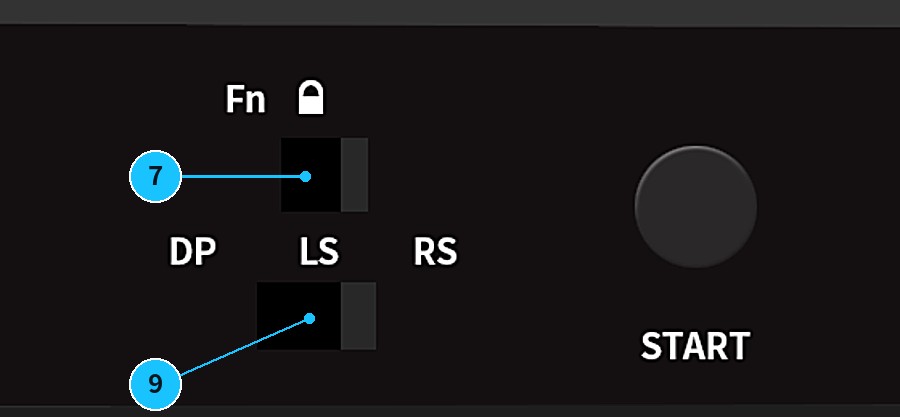
7 Fn 开关 顶部功能键锁定开关
8 START 键 START / OPTIONS 键
9 DP · LS · RS 开关 摇杆输入信号切换开关
10 摇杆 方向输入(默认:D-Pad 信号)
11 按键区 8 个主按键 — L1、□、△、R1、L2、×、○、R2

顶部侧面接口

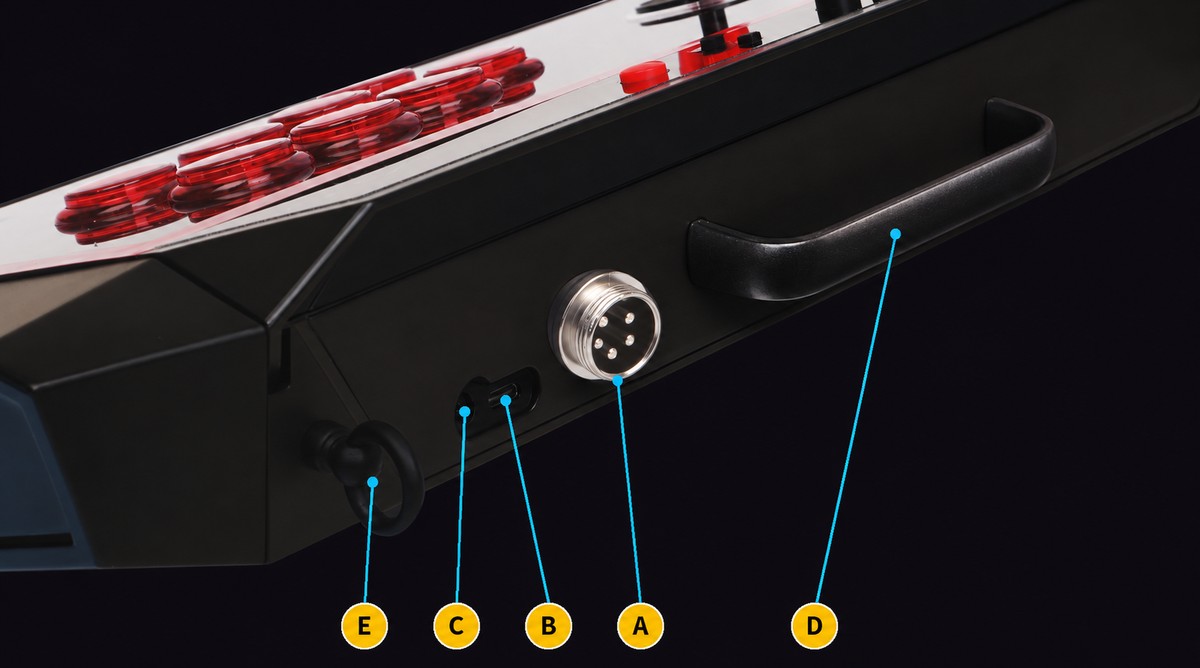
顶部侧面接口说明
标记 名称 说明
A 螺母锁紧式 USB 接口(选配) 选择该选项时安装。专用线缆旋紧固定,使用过程中不会脱落。
B USB Type-C 接口 标准连接接口。使用随附的 USB Type-C 线连接设备。
C 3.5mm 耳机接口 本机型不使用。(适用于 PS5 Fighting Board、PS5 DualSense Wireless 机型)
D 提手(选配) 选择该选项时安装在外壳外侧。用于提着摇杆移动。
E 选手用背带环(限定版) 仅 Knee Edition 提供的背带环,用于固定肩带。

各模式的输入信号

产品标识 PC (X-INPUT) PS4 PS3 SWITCH 键盘 1P 键盘 2P
摇杆 D-Pad(视点帽) D-Pad D-Pad D-Pad ↑ ↓ ← →(方向键) Num 8 / 5 / 4 / 6
□ X (3) □ □ Y S End
△ Y (4) △ △ X D PgDn
× A (1) × × B W Home
○ B (2) ○ ○ A E PgUp
L1 LB (5) L1 L1 L A Del
L2 LT(Z 轴 +) L2 L2 ZL F Ins
R1 RB (6) R1 R1 R 1 2
R2 RT(Z 轴 −) R2 R2 ZR 5 6
SELECT BACK (7) SHARE SELECT −(减号) O Alt
START START (8) OPTIONS START +(加号) P P
HOME GUIDE PS PS HOME ESC Enter
TP – 触摸板键 – 截图 Y C
L3 按下 LS(9) L3 L3 按下 L 摇杆 K ,(逗号)
R3 按下 RS(10) R3 R3 按下 R 摇杆 L .(句号)
※ PC(X-INPUT)括号内的数字是 Windows 游戏控制器设置中显示的按键编号。
※ 摇杆信号会随 DP · LS · RS 的设置而变化。表格以默认值(DP)为准。

3. 连发与功能键锁定

连发(TURBO)功能 — 3 TURBO 键

按住 TURBO 键的同时按下需要连发的按键,即可为该按键设置连发功能。重复相同操作,会按以下顺序切换。

顺序 操作 效果
1. 连发 按住 TURBO + 按一次目标按键 按住按键期间自动连续输入。
2. 自动连发 对已开启连发的按键再按一次 TURBO + 目标按键 即使松开按键也会持续连发。
3. 解除 按住 TURBO + 再按一次目标按键 连发功能关闭。

调节连发速度 — 按住 TURBO 键的同时拨动摇杆即可改变速度。

档位 操作 连发速度
连发 1 TURBO + 摇杆 ← 每秒 5 次
连发 2 TURBO + 摇杆 ↓ 每秒 8 次
连发 3 TURBO + 摇杆 → 每秒 12 次
连发 4 TURBO + 摇杆 ↑ 每秒 20 次

功能键锁定 — 7 Fn 开关

用于防止比赛中误触顶部功能键的锁定开关。

Fn 锁定开关与 DP LS RS 开关特写
开关位置 状态 效果
左侧(LOCK) 锁形 LED 亮起 锁定开启 — 顶部功能键不起作用。
右侧 锁形 LED 熄灭 锁定关闭 — 顶部功能键正常工作。
※ 锁定状态下不起作用的按键:HOME、SELECT、TURBO、TP、L3、R3、START、DP · LS · RS 开关
※ 摇杆和 8 个主按键不受锁定影响,始终可用。

4. 更改摇杆输入信号(DP · LS · RS)

用于选择摇杆以哪种信号输入。大多数格斗游戏使用 DP(D-Pad),在不识别方向键的游戏中可切换为 LS 使用。

标识 输入信号 说明
DP D-Pad(十字方向键) 默认值。与手柄方向键相同的信号。
LS 左模拟摇杆 与手柄左摇杆相同的信号。
RS 右模拟摇杆 与手柄右摇杆相同的信号。

方法 1 — 9 DP · LS · RS 开关

将顶部面板的开关拨到 DP / LS / RS 位置后立即生效。Fn 锁定开启时开关不起作用,请先解除锁定。

方法 2 — 按键组合

也可以不用开关,通过按键组合进行切换。按住 L1 + R1 + SELECT 键的同时,将摇杆拨向对应方向。

要切换的信号 操作
LS(左模拟摇杆) L1 + R1 + SELECT + 摇杆 ←
RS(右模拟摇杆) L1 + R1 + SELECT + 摇杆 →
DP (D-Pad) L1 + R1 + SELECT + 摇杆 ↑
※ 通过按键组合切换的信号不会保存,重新连接 USB 后将恢复为 D-Pad 信号。

5. 模式切换方法与各设备的连接

模式切换方法

请在连接 USB 之前选择模式。按住下列按键的同时插入 USB 线,即可以该模式连接。上次连接的模式会被保存,再次连接同一设备时无需按键。

要选择的模式 连接 USB 时按住的按键 识别为
PC · X-INPUT START + □ Xbox 360 控制器
PS4 START + ○ PS4 控制器
Nintendo Switch / Switch 2 START + △ Switch 控制器
PS3 START + × PS3 控制器
1P 键盘 START + L1 键盘
2P 键盘 START + R1 键盘
※ 更换连接到其他设备时,请参照上表重新选择模式。
※ 固件更新模式:按住 HOME 键的同时连接 USB

连接 PC

X-INPUT 模式(START + □)— 用 USB 线连接 PC 后,会识别为 Xbox 360 控制器。在 Steam 上无需额外设置即可使用;部分模拟器等可能需要首次在游戏内进行一次输入设置。

键盘模式(START + L1 或 START + R1)— 识别为键盘设备。用于仅支持键盘输入的游戏。

连接 PlayStation 4

以 PS4 模式(START + ○)将 USB 连接到主机后,按下 HOME 键即可使用。

※ 双人游玩时需要 2 个登录账号。
※ 有线摇杆无法开启 PS4 主机的电源。

连接 PlayStation 3

以 PS3 模式(START + ×)将 USB 连接到主机后,按下 HOME 键即可使用。

※ 有线摇杆无法开启 PS3 主机的电源。

连接 Nintendo Switch / Switch 2

以 Switch 模式(START + △)连接到 Switch 底座的 USB 接口后,按下 ○ 键(Switch 的 A)即可使用。

※ 请在 Switch 主机的「设置」→「手柄与感应器」→「Pro手柄的有线通讯」中开启该功能。
※ 不使用底座而直接连接主机时,需要 USB-C OTG 线。(需另购)
※ 有线摇杆无法解除 Switch 主机的休眠模式。

连接 Android

使用 USB OTG 线(需另购)连接。是否支持因游戏或应用而异。

6. Crossup · 24mm · Knee Edition 说明

Crossup、24mm、Knee Edition 机型只要内置主板相同,本指南的内容同样适用。

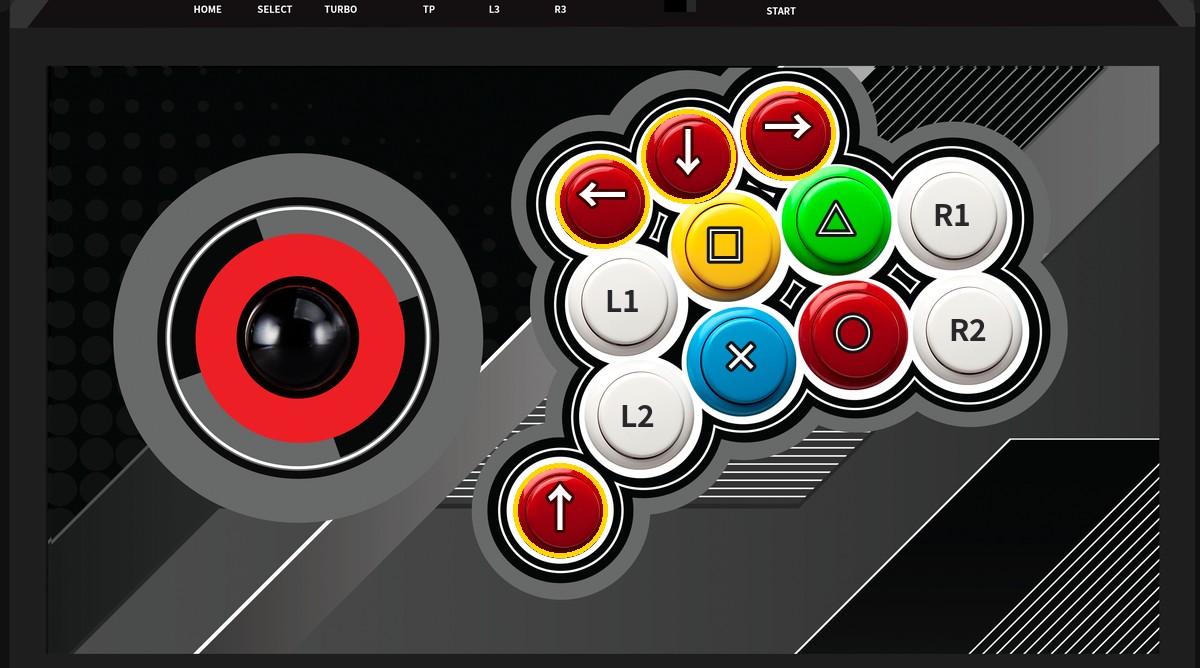
Crossup 方向键布局

Crossup 机型在摇杆旁增加了 4 个方向键。方向键输入的方向信号与摇杆相同。

Crossup 方向键布局
位置 输入方向
上方 3 个(从左起) ←   ↓   →
下方拇指键 ↑
※ 24mm Crossup 的顺序相同。

反方向同时输入(SOCD)模式

用于设定通过摇杆和方向键同时输入左·右或上·下时的处理方式。

模式 设置方法
Last Input(后输入优先) 同时按住左·右方向并连接 USB
Neutral(中立) 同时按住上·下方向并连接 USB
咨询与说明
使用产品时如有疑问,请联系 ISTMALL 客服中心(+82-2-706-2242)或通过 1:1 咨询留言板咨询。
※ 产品规格与设计可能因性能改进等原因变更,恕不另行通知。
※ PlayStation、PS5、PS4、PS3 是 Sony Interactive Entertainment Inc. 的注册商标,本产品并非 SIE 的授权产品。
※ Nintendo Switch 是 Nintendo 的注册商标,本产品并非 Nintendo 的授权产品。
MAKESTICK X PRIME · USER GUIDE
MakeStick X Prime 8K Ultra Tachyon
用户指南
PC · PS3 · PS4 · SWITCH · SWITCH 2  |  Plus:增加 PS5 支持
MakeStick X Prime 产品照片

1. 产品说明

MakeStick X Prime 8K Ultra Tachyon 是一款内置 Ultra Tachyon 主板的街机摇杆,是首款支持 8000Hz 轮询率(响应速度 0.125ms)的摇杆。出厂时设置为自动识别模式。选择相同主板的 Crossup、24mm、Knee Edition 机型同样适用本指南。

型号区分

型号 内置主板 支持设备
8K Ultra Tachyon 8K Ultra Tachyon PC, PS3, PS4, Nintendo Switch · Switch 2, Android
8K Ultra Tachyon Plus Ultra Tachyon 5 以上设备 + PS5(格斗游戏)
※ PS5 仅 Plus 型号支持,且在 PS5 上仅在格斗游戏中可被识别。

主要特点

※ 8000Hz 轮询率可在 PC 键盘模式下测得。在摇杆模式下,受驱动特性限制,无法测得高于 1ms 的数值。

2. 各部位名称与输入信号

操作部位名称

下方照片中的编号与表格中的编号一致。按键标识以产品上印刷的 PlayStation 标识为准。
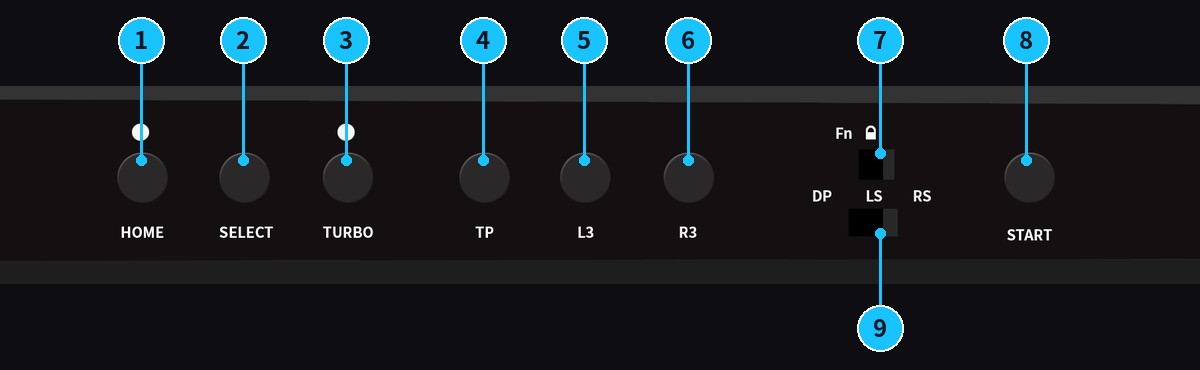
MakeStick X Prime 操作部位编号说明
顶部功能键面板特写
编号 名称 功能
1 HOME 键 主页键(PS 键 / GUIDE / Switch HOME)
2 SELECT 键 SELECT / SHARE / CREATE 键
3 TURBO 键 用于设置连发(TURBO)功能的按键
4 TP 键 触摸板键(PS4 · PS5)/ 截图键(Switch)
5 L3 键 L3(按下左摇杆)
6 R3 键 R3(按下右摇杆)
7 Fn 开关 顶部功能键锁定开关
8 START 键 START / OPTIONS 键
9 DP · LS · RS 开关 摇杆输入信号切换开关
10 摇杆 方向输入(默认:D-Pad 信号)
11 按键区 8 个主按键 — L1、□、△、R1、L2、×、○、R2

顶部侧面接口

顶部侧面接口说明
标记 名称 说明
A 螺母锁紧式 USB 接口(选配) 选择该选项时安装。专用线缆旋紧固定,使用过程中不会脱落。
B USB Type-C 接口 标准连接接口。使用随附的 USB Type-C 线连接设备。
C 3.5mm 耳机接口 本机型不使用。(适用于 PS5 Fighting Board、PS5 DualSense Wireless 机型)
D 提手(选配) 选择该选项时安装在外壳外侧。用于提着摇杆移动。
E 选手用背带环(限定版) 仅 Knee Edition 提供的背带环,用于固定肩带。

各模式的输入信号

产品标识 PC (X-INPUT) PS4 · PS5 PS3 SWITCH 键盘 1P 键盘 2P
摇杆 D-Pad(视点帽) D-Pad D-Pad D-Pad ↑ ↓ ← →(方向键) Num 8 / 5 / 4 / 6
□ X (3) □ □ Y S End
△ Y (4) △ △ X D PgDn
× A (1) × × B W Home
○ B (2) ○ ○ A E PgUp
L1 LB (5) L1 L1 L A Del
L2 LT(Z 轴 +) L2 L2 ZL F Ins
R1 RB (6) R1 R1 R 1 2
R2 RT(Z 轴 −) R2 R2 ZR 5 6
SELECT BACK (7) SHARE (PS5: CREATE) SELECT −(减号) O Alt
START START (8) OPTIONS START +(加号) P P
HOME GUIDE PS PS HOME ESC Enter
TP – 触摸板键 – 截图 Y C
L3 按下 LS(9) L3 L3 按下 L 摇杆 K ,(逗号)
R3 按下 RS(10) R3 R3 按下 R 摇杆 L .(句号)
※ PC(X-INPUT)括号内的数字是 Windows 游戏控制器设置中显示的按键编号。
※ 摇杆信号会随 DP · LS · RS 的设置而变化。表格以默认值(DP)为准。

3. 连发与功能键锁定

连发(TURBO)功能 — 3 TURBO 键

按住 TURBO 键的同时按下需要连发的按键,即可为该按键设置连发功能。重复相同操作,会按以下顺序切换。

顺序 操作 效果
1. 连发 按住 TURBO + 按一次目标按键 按住按键期间自动连续输入。
2. 自动连发 对已开启连发的按键再按一次 TURBO + 目标按键 即使松开按键也会持续连发。
3. 解除 按住 TURBO + 再按一次目标按键 连发功能关闭。

调节连发速度 — 按住 TURBO 键的同时拨动摇杆即可改变速度。

档位 操作 连发速度
连发 1 TURBO + 摇杆 ← 每秒 5 次
连发 2 TURBO + 摇杆 ↓ 每秒 8 次
连发 3 TURBO + 摇杆 → 每秒 12 次
连发 4 TURBO + 摇杆 ↑ 每秒 20 次

功能键锁定 — 7 Fn 开关

用于防止比赛中误触顶部功能键的锁定开关。

Fn 锁定开关与 DP LS RS 开关特写
开关位置 状态 效果
左侧(LOCK) 锁形 LED 亮起 锁定开启 — 顶部功能键不起作用。
右侧 锁形 LED 熄灭 锁定关闭 — 顶部功能键正常工作。
※ 锁定状态下不起作用的按键:HOME、SELECT、TURBO、TP、L3、R3、START、DP · LS · RS 开关
※ 摇杆和 8 个主按键不受锁定影响,始终可用。

4. 更改摇杆输入信号(DP · LS · RS)

用于选择摇杆以哪种信号输入。大多数格斗游戏使用 DP(D-Pad),在不识别方向键的游戏中可切换为 LS 使用。

标识 输入信号 说明
DP D-Pad(十字方向键) 默认值。与手柄方向键相同的信号。
LS 左模拟摇杆 与手柄左摇杆相同的信号。
RS 右模拟摇杆 与手柄右摇杆相同的信号。

方法 1 — 9 DP · LS · RS 开关

将顶部面板的开关拨到 DP / LS / RS 位置后立即生效。Fn 锁定开启时开关不起作用,请先解除锁定。

方法 2 — 按键组合

也可以不用开关,通过按键组合进行切换。按住 L1 + R1 + SELECT 键的同时,将摇杆拨向对应方向。

要切换的信号 操作
LS(左模拟摇杆) L1 + R1 + SELECT + 摇杆 ←
RS(右模拟摇杆) L1 + R1 + SELECT + 摇杆 →
DP (D-Pad) L1 + R1 + SELECT + 摇杆 ↑
※ 通过按键组合切换的信号不会保存,重新连接 USB 后将恢复为 D-Pad 信号。

5. 模式切换方法与各设备的连接

模式切换方法

出厂时设置为自动识别模式,大多数情况下直接连接即可。如需固定为特定模式,请按住下列按键的同时插入 USB 线。

要选择的模式 连接 USB 时按住的按键
自动识别(出厂默认) START
PC · X-INPUT START + □
PS4 · PS5 * START + ○
PS3 START + ×
Nintendo Switch / Switch 2 START + △
1P 键盘 START + L1
2P 键盘 START + R1
* PS5 模式仅 Plus 型号(Ultra Tachyon 5)支持,且只能用于格斗游戏。
※ 如需恢复自动识别模式,请仅按住 START 键并连接 USB。

连接 PC

X-INPUT 模式 — 用 USB 线连接 PC 后,会识别为 X-INPUT 控制器。在 Steam 上无需额外设置即可使用;部分模拟器等可能需要首次在游戏内进行一次输入设置。

键盘模式(START + L1 或 START + R1)— 识别为键盘设备。用于仅支持键盘输入的游戏。

连接 PlayStation 5(Plus 型号)

将 USB 连接到主机后,按下 HOME 键即可使用。如未自动识别,请按住 START + ○ 重新连接。

※ 在 PS5 上仅在格斗游戏中可被识别。
※ 双人游玩时需要 2 个登录账号。

连接 PlayStation 4 / PlayStation 3

将 USB 连接到主机后,按下 HOME 键即可使用。如未自动识别,PS4 请按住 START + ○,PS3 请按住 START + × 重新连接。

※ 有线摇杆无法开启主机的电源。

连接 Nintendo Switch / Switch 2

连接到底座的 USB 接口使用。如未自动识别,请按住 START + △ 重新连接。

※ 请在 Switch 主机的「设置」→「手柄与感应器」→「Pro手柄的有线通讯」中开启该功能。
※ 不使用底座而直接连接主机时,需要 USB-C OTG 线。(需另购)
※ 有线摇杆无法解除 Switch 主机的休眠模式。

连接 Android

使用 USB OTG 线(需另购)连接。是否支持因游戏或应用而异。

6. Crossup · 24mm · Knee Edition 说明

Crossup、24mm、Knee Edition 机型只要内置主板相同,本指南的内容同样适用。

Crossup 方向键布局

Crossup 机型在摇杆旁增加了 4 个方向键。方向键输入的方向信号与摇杆相同。
Crossup 方向键布局
位置 输入方向
上方 3 个(从左起) ←   ↓   →
下方拇指键 ↑
※ 24mm Crossup 的顺序相同。
咨询与说明
使用产品时如有疑问,请联系 ISTMALL 客服中心(+82-2-706-2242)或通过 1:1 咨询留言板咨询。
※ 产品规格与设计可能因性能改进等原因变更,恕不另行通知。
※ PlayStation、PS5、PS4、PS3 是 Sony Interactive Entertainment Inc. 的注册商标,本产品并非 SIE 的授权产品。
※ Nintendo Switch 是 Nintendo 的注册商标,本产品并非 Nintendo 的授权产品。
MAKESTICK X PRIME · USER GUIDE
MakeStick X Prime PS5 DualSense Wireless
用户指南
PS5 · PS3 · PC · Android · iOS
MakeStick X Prime 产品照片

1. 产品说明

MakeStick X Prime PS5 DualSense Wireless 是一款内置索尼 DualSense 控制器的 PS5 无线街机摇杆。由于内置了 DualSense,其兼容性和连接方式与 DualSense 控制器相同,可用于 PS5 的所有游戏。选择相同主板的 Crossup、24mm、Knee Edition 机型同样适用本指南。

主要特点

兼容设备

设备 连接方式 备注
PlayStation 5 有线 / 无线 兼容所有游戏
PlayStation 3 有线 / 无线 无线连接需要注册蓝牙设备,PS 键不起作用
PC (Windows) 有线 / 无线 无线连接需要蓝牙适配器(需另购)
Android / iOS 无线 智能手机、平板电脑

如需在 PS4、Switch、Xbox 等设备上使用,另行购买 Brook Wingman XE2、XB3 转换器后,即可无线扩展连接到其他机种。

转换器(另售) 可扩展连接的设备
Brook Wingman XE2 转换器 PS4, Nintendo Switch, Switch 2
Brook Wingman XB3 转换器 Xbox Series X|S

2. 各部位名称与输入信号

操作部位名称

下方照片中的编号与表格中的编号一致。按键标识以产品上印刷的 PlayStation 标识为准。

MakeStick X Prime 操作部位编号说明
顶部功能键面板特写
编号 名称 功能
1 HOME 键 主页键(PS 键)
2 SELECT 键 CREATE 键(PS3:SELECT)
3 TURBO 键 用于设置连发(TURBO)功能的按键
4 TP 键 触摸板键
5 L3 键 L3(按下左摇杆)
6 R3 键 R3(按下右摇杆)
7 Fn 开关 顶部功能键锁定开关
8 START 键 OPTIONS 键(PS3:START)
9 DP · LS · RS 开关 摇杆输入信号切换开关
10 摇杆 方向输入(默认:D-Pad 信号)
11 按键区 8 个主按键 — L1、□、△、R1、L2、×、○、R2

顶部侧面接口

顶部侧面接口说明
标记 名称 说明
A 螺母锁紧式 USB 接口(选配) 选择该选项时安装。专用线缆旋紧固定,使用过程中不会脱落。
B USB Type-C 接口 用于有线连接和电池充电。使用随附的 USB Type-C 线连接。
C 3.5mm 耳机接口 用于连接耳机或耳麦。与内置 DualSense 的耳机接口相连。
D 提手(选配) 选择该选项时安装在外壳外侧。用于提着摇杆移动。
E 选手用背带环(限定版) 仅 Knee Edition 提供的背带环,用于固定肩带。

各设备的输入信号

产品标识 PS5 PS3 PC (Wireless Controller)
摇杆 D-Pad D-Pad 视点帽(POV)
□ □ □ 1
△ △ △ 4
× × × 2
○ ○ ○ 3
L1 L1 L1 5
L2 L2 L2 7、X 旋转
R1 R1 R1 6
R2 R2 R2 8、Y 旋转
SELECT CREATE SELECT 9
START OPTIONS START 10
HOME PS PS 13
TP 触摸板键 – 14
L3 L3 L3 11
R3 R3 R3 12
※ PC 一栏的数字是 Windows 游戏控制器设置中显示的按键编号。
※ 摇杆信号会随 DP · LS · RS 的设置而变化。表格以默认值(DP)为准。

3. 连发与功能键锁定

连发(TURBO)功能 — 3 TURBO 键

按住 TURBO 键的同时按下需要连发的按键,即可为该按键设置连发功能。重复相同操作,会按以下顺序切换。

顺序 操作 效果
1. 连发 按住 TURBO + 按一次目标按键 按住按键期间自动连续输入。
2. 自动连发 对已开启连发的按键再按一次 TURBO + 目标按键 即使松开按键也会持续连发。
3. 解除 按住 TURBO + 再按一次目标按键 连发功能关闭。

调节连发速度 — 按住 TURBO 键的同时拨动摇杆即可改变速度。

档位 操作 连发速度
连发 1 TURBO + 摇杆 ← 每秒 5 次
连发 2 TURBO + 摇杆 ↓ 每秒 8 次
连发 3 TURBO + 摇杆 → 每秒 12 次
连发 4 TURBO + 摇杆 ↑ 每秒 20 次

功能键锁定 — 7 Fn 开关

用于防止比赛中误触顶部功能键的锁定开关。

Fn 锁定开关与 DP LS RS 开关特写
开关位置 状态 效果
左侧(LOCK) 锁形 LED 亮起 锁定开启 — 顶部功能键不起作用。
右侧 锁形 LED 熄灭 锁定关闭 — 顶部功能键正常工作。
※ 锁定状态下不起作用的按键:HOME、SELECT、TURBO、TP、L3、R3、START、DP · LS · RS 开关
※ 摇杆和 8 个主按键不受锁定影响,始终可用。

4. 更改摇杆输入信号(DP · LS · RS)

用于选择摇杆以哪种信号输入。大多数格斗游戏使用 DP(D-Pad),在不识别方向键的游戏中可切换为 LS 使用。

标识 输入信号 说明
DP D-Pad(十字方向键) 默认值。与手柄方向键相同的信号。
LS 左模拟摇杆 与手柄左摇杆相同的信号。
RS 右模拟摇杆 与手柄右摇杆相同的信号。

方法 1 — 9 DP · LS · RS 开关

将顶部面板的开关拨到 DP / LS / RS 位置后立即生效。Fn 锁定开启时开关不起作用,请先解除锁定。

5. 各设备的连接方法

本机型以 DualSense 控制器的方式工作,因此无需切换模式。只需选择要连接的设备以及有线或无线方式即可。

连接 PlayStation 5 / PlayStation 3

用 USB 线连接主机后,按下 HOME 键即可使用。在 PS5 上,先通过有线连接完成注册,之后拔掉线缆即可无线使用。

※ 在 PS5 上双人游玩时需要 2 个登录账号。
※ PS3 无线连接需要注册蓝牙设备,且 PS 键不起作用。

PC 有线连接

用 USB 线连接 PC 后,会识别为 Wireless Controller 设备。Steam 上的主要游戏大多可以自动识别,但部分 Steam 游戏可能需要在大屏幕模式中进行控制器设置。

※ 在 PC 网络游戏或模拟器中,可能需要另行设置按键,部分游戏也可能无法识别。
※ 设置方法因程序而异,请先确认要使用的程序是否支持 DualSense 控制器。

PC 无线连接(蓝牙)

  1. 将蓝牙接收器(适配器)连接到 PC。
  2. 在 Windows 中依次选择「设置」→「设备」→「蓝牙和其他设备」→「添加蓝牙或其他设备」→「蓝牙」。
  3. 先按住 SELECT 键,在按住的同时再一起按住 HOME 键约 5 秒,进入配对状态。
  4. 设备列表中出现 Wireless Controller 后,选择并连接。

连接 Android / iOS

在智能手机或平板电脑的蓝牙设置中,按上述相同方法(SELECT + HOME 约 5 秒)配对后即可无线连接。

连接 PS5 后电视没有声音时

内置的 DualSense 连接了耳机延长线,因此连接 PS5 后会被识别为已插入耳机。如需从电视或音箱输出声音,请按如下方式设置。

  1. 进入 PS5 的「设定」→「声音」→「音频输出」。
  2. 将「输出设备」更改为HDMI 设备(电视)。
  3. 将「自动切换输出设备」设为关闭。
PS5 声音设置画面
※ 同时连接充电(有线)线缆和耳机时,可能会产生轻微噪音。使用耳机时建议采用无线连接。

6. Crossup · 24mm · Knee Edition 说明

Crossup、24mm、Knee Edition 机型只要内置主板相同,本指南的内容同样适用。

Crossup 方向键布局

Crossup 机型在摇杆旁增加了 4 个方向键。方向键输入的方向信号与摇杆相同。

Crossup 方向键布局
位置 输入方向
上方 3 个(从左起) ←   ↓   →
下方拇指键 ↑
※ 24mm Crossup 的顺序相同。

反方向同时输入(SOCD)模式

本机型不支持更改 SOCD 模式。

咨询与说明
使用产品时如有疑问,请联系 ISTMALL 客服中心(+82-2-706-2242)或通过 1:1 咨询留言板咨询。
※ 产品规格与设计可能因性能改进等原因变更,恕不另行通知。
※ PlayStation、PS5、PS4、PS3 是 Sony Interactive Entertainment Inc. 的注册商标,本产品并非 SIE 的授权产品。
MAKESTICK X PRIME · USER GUIDE
MakeStick X Prime PS5 Universal
用户指南
PS5 · PS4 · PS3 · XBOX · SWITCH · SWITCH 2 · PC · Retro
MakeStick X Prime 产品照片

1. 产品说明

MakeStick X Prime PS5 Universal 是一款内置 Brook Universal Fighting Board Fusion 的街机摇杆。输入速度 1ms,兼容性为 Prime 系列中最广,从 PS5 格斗游戏到怀旧游戏机,一台即可通用。选择相同主板的 Crossup、24mm、Knee Edition 机型同样适用本指南。

兼容设备

设备 连接 备注
PlayStation 5 自动识别 仅限格斗游戏
PlayStation 4 / PlayStation 3 自动识别 –
XBOX Series X|S / XBOX ONE / XBOX 360 自动识别 –
Xbox(初代) 手动选择 需要 USB to Xbox 转接线(需另购)
Nintendo Switch / Switch Lite / Switch 2 手动选择 –
Wii U 手动选择 仅限 Pokkén Tournament
PC (Windows) / Android 自动识别 在 PC 上识别为 Xbox One 控制器
NEOGEO mini / PS Classic / Mega Drive Mini 手动选择 NEOGEO mini 需要 USB-C OTG 线(需另购)
※ 在 PS5 上,格斗游戏以外的游戏可能无法正常使用。
※ 截至 2024 年,部分 Xbox Series X|S 可能出现「未经授权的配件」错误。此时我们将提供测试版固件并免费出借转换器。

2. 各部位名称与输入信号

操作部位名称

下方照片中的编号与表格中的编号一致。按键标识以产品上印刷的 PlayStation 标识为准。

MakeStick X Prime 操作部位编号说明
顶部功能键面板特写
编号 名称 功能
1 HOME 键 主页键(PS 键 / Xbox GUIDE / Switch HOME)
2 SELECT 键 SELECT / SHARE / CREATE / BACK 键
3 TURBO 键 用于设置连发(TURBO)功能的按键
4 TP 键 触摸板键(PS4 · PS5)/ 截图键(Switch)
5 L3 键 L3(按下左摇杆)
6 R3 键 R3(按下右摇杆)
7 Fn 开关 顶部功能键锁定开关
8 START 键 START / OPTIONS / MENU 键
9 DP · LS · RS 开关 摇杆输入信号切换开关
10 摇杆 方向输入(默认:D-Pad 信号)
11 按键区 8 个主按键 — L1、□、△、R1、L2、×、○、R2

顶部侧面接口

顶部侧面接口说明
标记 名称 说明
A 螺母锁紧式 USB 接口(选配) 选择该选项时安装。专用线缆旋紧固定,使用过程中不会脱落。
B USB Type-C 接口 标准连接接口。使用随附的 USB Type-C 线连接设备。
C 3.5mm 耳机接口 本机型不使用。(适用于 PS5 Fighting Board、PS5 DualSense Wireless 机型)
D 提手(选配) 选择该选项时安装在外壳外侧。用于提着摇杆移动。
E 选手用背带环(限定版) 仅 Knee Edition 提供的背带环,用于固定肩带。

各模式的输入信号 ① — PlayStation · PC · 怀旧主机

产品标识 PC (X-INPUT) PS4 · PS5 PS3 PS Classic NEOGEO mini
摇杆 D-Pad(视点帽) D-Pad D-Pad D-Pad D-Pad
□ X (3) □ □ □ –
△ Y (4) △ △ △ –
× A (1) × × × B
○ B (2) ○ ○ ○ D
L1 LB (5) L1 L1 L1 A
L2 LT(Z 轴 +) L2 L2 L2 C
R1 RB (6) R1 R1 R1 –
R2 RT(Z 轴 −) R2 R2 R2 –
SELECT BACK (7) SHARE (PS5: CREATE) SELECT SELECT SELECT
START START (8) OPTIONS START START START
HOME GUIDE PS PS – –
TP BACK (7) 触摸板键 – – –
L3 按下 LS(9) L3 L3 – –
R3 按下 RS(10) R3 R3 – –

各模式的输入信号 ② — Xbox · Nintendo

产品标识 XBOX Series · ONE XBOX 360 Xbox(初代) SWITCH Wii U
摇杆 D-Pad D-Pad D-Pad D-Pad D-Pad
□ X X X Y Y
△ Y Y Y X X
× A A A B B
○ B B B A A
L1 LB LB WHITE L L
L2 LT LT LT ZL ZL
R1 RB RB BLACK R R
R2 RT RT RT ZR ZR
SELECT VIEW BACK BACK −(减号) SELECT
START MENU START START +(加号) START
HOME GUIDE GUIDE – HOME –
TP – – – 截图 –
L3 L3 L3 L3 L3 L3
R3 R3 R3 R3 R3 R3
※ PC(X-INPUT)括号内的数字是 Windows 游戏控制器设置中显示的按键编号。
※ NEOGEO mini 以默认布局(TYPE A)为准。布局可在 5 种之间切换。(参见第 5 项)
※ 摇杆信号会随 DP · LS · RS 的设置而变化。表格以默认值(DP)为准。

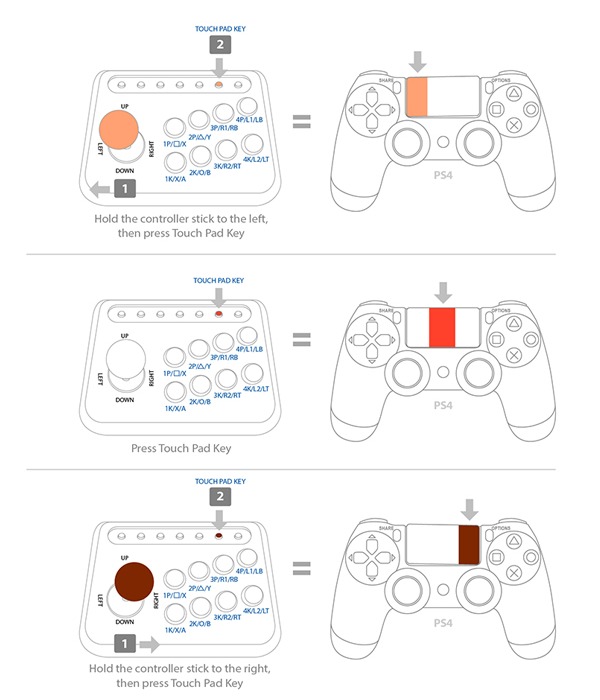
更改触摸板信号(PS4 · PS5)

4 TP 键与摇杆方向一起按下时,可分别作为触摸板左侧、中间、右侧的输入使用。

操作 输入
按住摇杆 ← + TP 触摸板左侧
仅按 TP 触摸板中间
按住摇杆 → + TP 触摸板右侧
触摸板信号更改说明

3. 连发与功能键锁定

连发(TURBO)功能 — 3 TURBO 键

按住 TURBO 键的同时按下需要连发的按键,即可为该按键设置连发功能。重复相同操作,会按以下顺序切换。

顺序 操作 效果
1. 连发 按住 TURBO + 按一次目标按键 按住按键期间自动连续输入。
2. 自动连发 对已开启连发的按键再按一次 TURBO + 目标按键 即使松开按键也会持续连发。
3. 解除 按住 TURBO + 再按一次目标按键 连发功能关闭。

调节连发速度 — 按住 TURBO 键的同时拨动摇杆即可改变速度。

档位 操作 连发速度
连发 1 TURBO + 摇杆 ← 每秒 5 次
连发 2 TURBO + 摇杆 ↓ 每秒 8 次
连发 3 TURBO + 摇杆 → 每秒 12 次
连发 4 TURBO + 摇杆 ↑ 每秒 20 次

功能键锁定 — 7 Fn 开关

用于防止比赛中误触顶部功能键的锁定开关。

Fn 锁定开关与 DP LS RS 开关特写
开关位置 状态 效果
左侧(LOCK) 锁形 LED 亮起 锁定开启 — 顶部功能键不起作用。
右侧 锁形 LED 熄灭 锁定关闭 — 顶部功能键正常工作。
※ 锁定状态下不起作用的按键:HOME、SELECT、TURBO、TP、L3、R3、START、DP · LS · RS 开关
※ 摇杆和 8 个主按键不受锁定影响,始终可用。

4. 更改摇杆输入信号(DP · LS · RS)

用于选择摇杆以哪种信号输入。大多数格斗游戏使用 DP(D-Pad),在不识别方向键的游戏中可切换为 LS 使用。

标识 输入信号 说明
DP D-Pad(十字方向键) 默认值。与手柄方向键相同的信号。
LS 左模拟摇杆 与手柄左摇杆相同的信号。
RS 右模拟摇杆 与手柄右摇杆相同的信号。

方法 1 — 9 DP · LS · RS 开关

将顶部面板的开关拨到 DP / LS / RS 位置后立即生效。Fn 锁定开启时开关不起作用,请先解除锁定。

方法 2 — 按键组合

也可以不用开关,通过按键组合进行切换。按住 START 键的同时,将摇杆拨向对应方向并保持 3 秒。

要切换的信号 操作
LS(左模拟摇杆) START + 摇杆 ← 3 秒
RS(右模拟摇杆) START + 摇杆 → 3 秒
DP (D-Pad) START + 摇杆 ↑ 3 秒

5. 模式切换方法与各设备的连接

模式切换方法

请在连接 USB 之前选择模式。按住下列按键的同时插入 USB 线,即可以该模式连接。上次连接的模式会被保存,再次连接同一设备时无需按键。

推荐:自动识别连接 — 按住 START 键的同时连接主机,会自动切换为该设备的模式。
要选择的模式 连接 USB 时按住的按键
主机自动识别(推荐) START
PS5 / PS4 △
PS3 □
Xbox One(PC 默认识别) L1
XBOX 360 R1
Xbox(初代) ○
Nintendo Switch · Switch 2 / Wii U ×
NEOGEO mini R2
PS Classic □ + △
Mega Drive Mini □ + ×

连接 PC

用 USB 线连接 PC 后,会识别为 Xbox One 控制器(X-INPUT)。在 Steam 上无需额外设置即可使用;部分模拟器等可能需要首次在游戏内进行一次输入设置。

※ 在 Windows 10 之前的系统中,可能因缺少 Xbox One 驱动而无法识别。请安装 ISTMALL 资料室中的 Xbox One 驱动,或以 Xbox 360 模式(R1)或 PS4 模式(△)连接。

连接 PlayStation 5 / 4 / 3

将 USB 连接到主机后,按下 HOME 键即可使用。

※ 在 PS5 上仅在格斗游戏中可正常使用。
※ 在 PS3 上兼容游玩 PS2 游戏时,请在 PS2 游戏主画面按住 □ 键并重新连接 USB,以切换到 PS3 模式。
※ 双人游玩时需要 2 个登录账号。
※ 有线摇杆无法开启主机的电源。

连接 Xbox Series X|S / One / 360 / 初代 Xbox

Xbox Series X|S、One、360 在将 USB 连接到主机后会自动识别。初代 Xbox 请按住 ○ 键的同时连接。

※ 初代 Xbox 需要 USB to Xbox 转接线。(需另购)
※ 有线摇杆无法开启主机的电源。

连接 Nintendo Switch / Switch 2

按住 × 键的同时,将 USB 连接到 Switch · Switch 2 主机或底座。

※ 请在 Switch 主机的「设置」→「手柄与感应器」→「Pro手柄的有线通讯」中开启该功能。
※ 不使用底座而直接连接主机时,需要 USB-C OTG 线。(需另购)
※ 有线摇杆无法解除 Switch 主机的休眠模式。

连接 Wii U

按住 × 键的同时,将 USB 连接到 Wii U 主机。

※ Wii U 模式仅可用于 Pokkén Tournament。

连接 NEOGEO mini

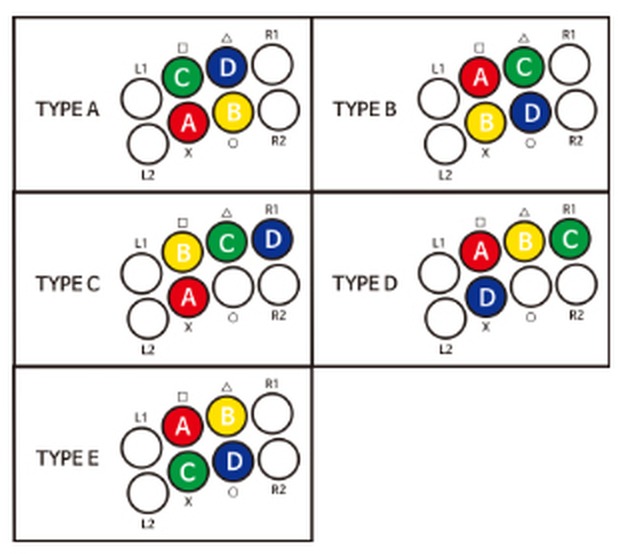
按住 R2 键的同时,将 USB 连接到 NEOGEO mini 主机。支持 5 种按键布局,使用过程中可通过以下组合随时切换。

按键布局 操作
TYPE A(默认) HOME + △
TYPE B HOME + ○
TYPE C HOME + R1
TYPE D HOME + ×
TYPE E HOME + ○ + R2
NEOGEO mini 的 5 种按键布局
※ 连接 NEOGEO mini 主机需要 USB-C OTG 线。(需另购)
※ NEOGEO mini 主机的 USB-C 接口开口较窄,部分 OTG 线可能无法插入。

连接 PS Classic / Mega Drive Mini

PS Classic 请按住 □ + △,Mega Drive Mini 请按住 □ + × 键的同时将 USB 连接到主机。

6. Crossup · 24mm · Knee Edition 说明

Crossup、24mm、Knee Edition 机型只要内置主板相同,本指南的内容同样适用。

Crossup 方向键布局

Crossup 机型在摇杆旁增加了 4 个方向键。方向键输入的方向信号与摇杆相同。

Crossup 方向键布局
位置 输入方向
上方 3 个(从左起) ←   ↓   →
下方拇指键 ↑
※ 24mm Crossup 的顺序相同。

反方向同时输入(SOCD)模式

用于设定通过摇杆和方向键同时输入左·右或上·下时的处理方式。按住下列方向的同时连接 USB,即可切换模式并自动保存。

模式 连接 USB 时按住的方向 效果
模式 1(默认) ← Up Priority — 左+右为中立,上+下为上
模式 2 ↑ CAPCOM / Neutral — 左+右、上+下均为中立
模式 3 ↓ Last Priority — 后输入的方向优先
模式 4 → Bypass — 两个方向的信号原样输出
SOCD 模式表
咨询与说明
使用产品时如有疑问,请联系 ISTMALL 客服中心(+82-2-706-2242)或通过 1:1 咨询留言板咨询。
※ 产品规格与设计可能因性能改进等原因变更,恕不另行通知。
※ PlayStation、PS5、PS4、PS3 是 Sony Interactive Entertainment Inc. 的注册商标,本产品并非 SIE 的授权产品。
※ Xbox Series X|S、Xbox One 是 Microsoft 的注册商标,本产品并非 Microsoft 的授权产品。
※ Nintendo Switch 是 Nintendo 的注册商标,本产品并非 Nintendo 的授权产品。
MAKESTICK X PRIME · USER GUIDE
MakeStick X Prime PS5 Fighting Board
用户指南
PS5 · PS4 · PS3 · SWITCH · PC
MakeStick X Prime 产品照片

1. 产品说明

MakeStick X Prime PS5 Fighting Board 是一款内置 Brook PS5 Fighting Board(支持音频)的街机摇杆。输入速度 1ms,可在 PS5 格斗游戏中稳定使用,并支持 3.5mm 耳机接口。

兼容设备

设备 使用模式
PlayStation 5 PS5 模式 — 仅限格斗游戏(铁拳、街头霸王、拳皇等)
PlayStation 4 PS4 模式
PlayStation 3 PS3 模式
Nintendo Switch / Switch Lite Nintendo Switch 模式
PC (Windows) X-INPUT 模式 — 识别为 Xbox 360 控制器
※ 在 PS5 上保证在格斗游戏中的连接识别,在其他游戏中可能无法识别。

2. 各部位名称与输入信号

操作部位名称

下方照片中的编号与表格中的编号一致。按键标识以产品上印刷的 PlayStation 标识为准。

MakeStick X Prime 操作部位编号说明
顶部功能键面板特写
编号 名称 功能
1 HOME 键 主页键(PS 键 / GUIDE / Switch HOME)
2 SELECT 键 SELECT / SHARE / CREATE 键
3 TURBO 键 用于设置连发(TURBO)功能的按键
4 TP 键 触摸板键(PS4 · PS5)/ 截图键(Switch)
5 L3 键 L3(按下左摇杆)
6 R3 键 R3(按下右摇杆)
7 Fn 开关 顶部功能键锁定开关
8 START 键 START / OPTIONS 键
9 DP · LS · RS 开关 摇杆输入信号切换开关
10 摇杆 方向输入(默认:D-Pad 信号)
11 按键区 8 个主按键 — L1、□、△、R1、L2、×、○、R2

顶部侧面接口

顶部侧面接口说明
标记 名称 说明
A 螺母锁紧式 USB 接口(选配) 选择该选项时安装。专用线缆旋紧固定,使用过程中不会脱落。
B USB Type-C 接口 标准连接接口。使用随附的 USB Type-C 线连接设备。
C 3.5mm 耳机接口 用于连接耳机或耳麦。(PS5 Fighting Board、PS5 DualSense Wireless 机型支持)
D 提手(选配) 选择该选项时安装在外壳外侧。用于提着摇杆移动。
E 选手用背带环(限定版) 仅 Knee Edition 提供的背带环,用于固定肩带。

各模式的输入信号

产品标识 PS5 PS4 PS3 SWITCH PC (X-INPUT)
摇杆 D-Pad D-Pad D-Pad D-Pad D-Pad(视点帽)
□ □ □ □ Y X (3)
△ △ △ △ X Y (4)
× × × × B A (1)
○ ○ ○ ○ A B (2)
L1 L1 L1 L1 L LB (5)
L2 L2 L2 L2 ZL LT(Z 轴 +)
R1 R1 R1 R1 R RB (6)
R2 R2 R2 R2 ZR RT(Z 轴 −)
SELECT CREATE SHARE SELECT −(减号) BACK (7)
START OPTIONS OPTIONS START +(加号) START (8)
HOME PS PS PS HOME GUIDE
TP 触摸板键 触摸板键 – 截图 –
L3 L3 L3 L3 按下 L 摇杆 按下 LS(9)
R3 R3 R3 R3 按下 R 摇杆 按下 RS(10)
※ PC(X-INPUT)括号内的数字是 Windows 游戏控制器设置中显示的按键编号。
※ 摇杆信号会随 DP · LS · RS 的设置而变化。表格以默认值(DP)为准。

3. 连发与功能键锁定

连发(TURBO)功能 — 3 TURBO 键

按住 TURBO 键的同时按下需要连发的按键,即可为该按键设置连发功能。重复相同操作,会按以下顺序切换。

顺序 操作 效果
1. 连发 按住 TURBO + 按一次目标按键 按住按键期间自动连续输入。
2. 自动连发 对已开启连发的按键再按一次 TURBO + 目标按键 即使松开按键也会持续连发。
3. 解除 按住 TURBO + 再按一次目标按键 连发功能关闭。

调节连发速度 — 按住 TURBO 键的同时拨动摇杆即可改变速度。

档位 操作 连发速度
连发 1 TURBO + 摇杆 ← 每秒 5 次
连发 2 TURBO + 摇杆 ↓ 每秒 8 次
连发 3 TURBO + 摇杆 → 每秒 12 次
连发 4 TURBO + 摇杆 ↑ 每秒 20 次

功能键锁定 — 7 Fn 开关

用于防止比赛中误触顶部功能键的锁定开关。

Fn 锁定开关与 DP LS RS 开关特写
开关位置 状态 效果
左侧(LOCK) 锁形 LED 亮起 锁定开启 — 顶部功能键不起作用。
右侧 锁形 LED 熄灭 锁定关闭 — 顶部功能键正常工作。
※ 锁定状态下不起作用的按键:HOME、SELECT、TURBO、TP、L3、R3、START、DP · LS · RS 开关
※ 摇杆和 8 个主按键不受锁定影响,始终可用。

4. 更改摇杆输入信号(DP · LS · RS)

用于选择摇杆以哪种信号输入。大多数格斗游戏使用 DP(D-Pad),在不识别方向键的游戏中可切换为 LS 使用。

标识 输入信号 说明
DP D-Pad(十字方向键) 默认值。与手柄方向键相同的信号。
LS 左模拟摇杆 与手柄左摇杆相同的信号。
RS 右模拟摇杆 与手柄右摇杆相同的信号。

方法 1 — 9 DP · LS · RS 开关

将顶部面板的开关拨到 DP / LS / RS 位置后立即生效。Fn 锁定开启时开关不起作用,请先解除锁定。

方法 2 — 按键组合

也可以不用开关,通过按键组合进行切换。按住 START 键的同时,将摇杆拨向对应方向并保持 3 秒。

要切换的信号 操作
LS(左模拟摇杆) START + 摇杆 ← 3 秒
RS(右模拟摇杆) START + 摇杆 → 3 秒
DP (D-Pad) START + 摇杆 ↑ 3 秒

5. 模式切换方法与各设备的连接

模式切换方法

请在连接 USB 之前选择模式。按住下列按键的同时插入 USB 线,即可以该模式连接。上次连接的模式会被保存,再次连接同一设备时无需按键。

推荐:自动识别连接 — 按住 START 键的同时连接主机,会自动切换为该设备的模式。
要选择的模式 连接 USB 时按住的按键
主机自动识别(推荐) START
PS5 / PS4 △
PS3 □
Nintendo Switch ×
PC · X-INPUT R1

连接 PlayStation 5 / 4 / 3

按住 START 键的同时将 USB 连接到主机,然后按下 HOME 键即可使用。

※ 在 PS5 上仅在格斗游戏中可被识别。
※ 双人游玩时需要 2 个登录账号。
※ 有线摇杆无法开启主机的电源。

连接 PS5 后电视没有声音时

本机型内置支持音频的主板,因此连接 PS5 后会被识别为接入了新的音频设备。如需继续从原有的电视或音箱输出声音,请按如下方式设置。

  1. 进入 PS5 的「设定」→「声音」→「音频输出」。
  2. 将「输出设备」更改为HDMI 设备(电视)。
  3. 将「自动切换输出设备」设为关闭。
PS5 声音设置画面

连接 Nintendo Switch

按住 START(自动识别)或 × 键的同时,连接到 Switch 底座的 USB 接口。

※ 请在 Switch 主机的「设置」→「手柄与感应器」→「Pro手柄的有线通讯」中开启该功能。
※ 不使用底座而直接连接主机时,需要 USB-C OTG 线。(需另购)
※ 有线摇杆无法解除 Switch 主机的休眠模式。

连接 PC

用 USB 线连接 PC 后,会识别为 Xbox 360 控制器(X-INPUT)。如果保存的是其他模式,请按住 R1 键的同时连接。在 Steam 上无需额外设置即可使用。

咨询与说明
使用产品时如有疑问,请联系 ISTMALL 客服中心(+82-2-706-2242)或通过 1:1 咨询留言板咨询。
※ 产品规格与设计可能因性能改进等原因变更,恕不另行通知。
※ PlayStation、PS5、PS4、PS3 是 Sony Interactive Entertainment Inc. 的注册商标,本产品并非 SIE 的授权产品。
※ Nintendo Switch 是 Nintendo 的注册商标,本产品并非 Nintendo 的授权产品。
MAKESTICK X PRIME · USER GUIDE
MakeStick X Prime Brook Gen-5
用户指南
PS5 · PS4 · SWITCH · SWITCH 2 · PC
MakeStick X Prime 产品照片

1. 产品说明

MakeStick X Prime Brook Gen-5 是一款内置 Brook Gen-5 Fighting Board 的街机摇杆。无需转换器即可支持 PS5 和 PS4,平均输入速度为 2~3ms。选择相同主板的 Crossup、24mm、Knee Edition 机型同样适用本指南。

兼容设备

设备 使用模式
PlayStation 5 PS5 模式
PlayStation 4 PS4 模式
Nintendo Switch / Switch 2 Nintendo Switch 模式
PC (Windows) X-INPUT 模式 — 识别为 Xbox 控制器
Android 使用 USB OTG 线连接
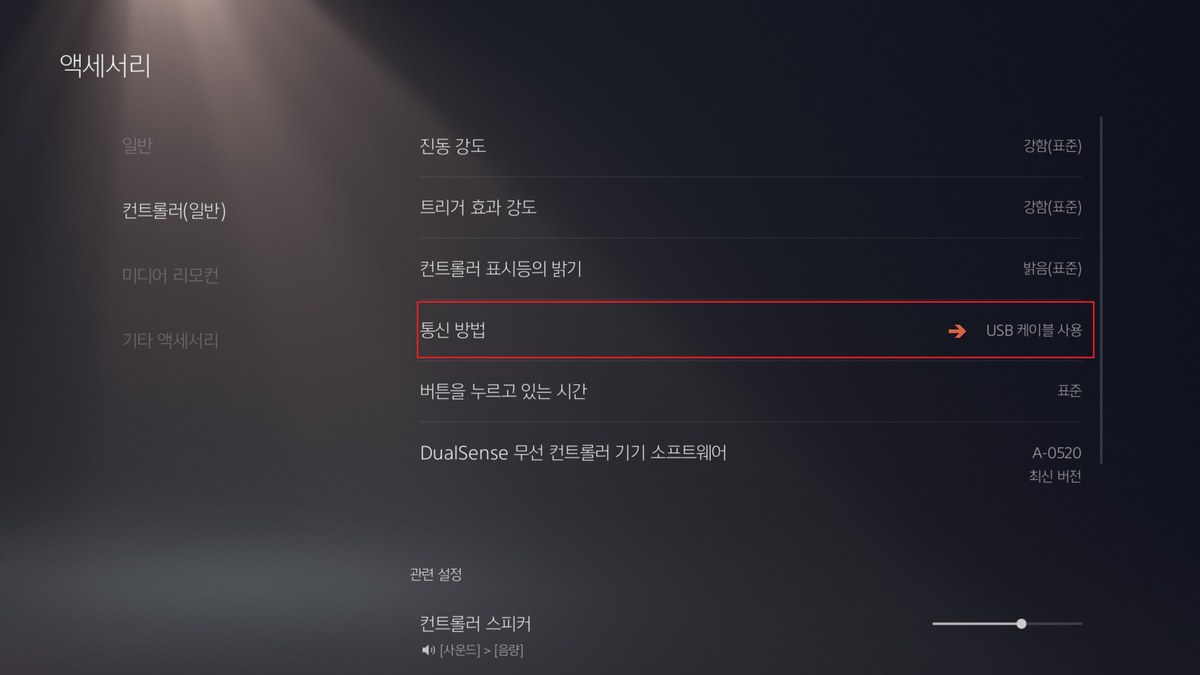
※ 在 PS5 上使用时,请将 PS5 主机的控制器通信方法设置为「使用USB连接线」。(参见第 5 项的「PS5 控制器通信方法设置」)

2. 各部位名称与输入信号

操作部位名称

下方照片中的编号与表格中的编号一致。按键标识以产品上印刷的 PlayStation 标识为准。

MakeStick X Prime 操作部位编号说明
顶部功能键面板特写
编号 名称 功能
1 HOME 键 主页键(PS 键 / GUIDE / Switch HOME)
2 SELECT 键 CREATE / SHARE 键(Switch:截图)
3 TURBO 键 用于设置连发(TURBO)功能的按键
4 TP 键 触摸板键(PS4 · PS5)/ − 键(Switch)
5 L3 键 L3(按下左摇杆)
6 R3 键 R3(按下右摇杆)
7 Fn 开关 顶部功能键锁定开关
8 START 键 OPTIONS / START 键(Switch:+)
9 DP · LS · RS 开关 摇杆输入信号切换开关
10 摇杆 方向输入(默认:D-Pad 信号)
11 按键区 8 个主按键 — L1、□、△、R1、L2、×、○、R2

顶部侧面接口

顶部侧面接口说明
标记 名称 说明
A 螺母锁紧式 USB 接口(选配) 选择该选项时安装。专用线缆旋紧固定,使用过程中不会脱落。
B USB Type-C 接口 标准连接接口。使用随附的 USB Type-C 线连接设备。
C 3.5mm 耳机接口 本机型不使用。(适用于 PS5 Fighting Board、PS5 DualSense Wireless 机型)
D 提手(选配) 选择该选项时安装在外壳外侧。用于提着摇杆移动。
E 选手用背带环(限定版) 仅 Knee Edition 提供的背带环,用于固定肩带。

各模式的输入信号

产品标识 PS5 PS4 SWITCH PC (X-INPUT)
摇杆 D-Pad D-Pad D-Pad D-Pad(视点帽)
□ □ □ Y X (3)
△ △ △ X Y (4)
× × × B A (1)
○ ○ ○ A B (2)
L1 L1 L1 L LB (5)
L2 L2 L2 ZL LT(Z 轴 +)
R1 R1 R1 R RB (6)
R2 R2 R2 ZR RT(Z 轴 −)
SELECT CREATE SHARE 截图 BACK (7)
START OPTIONS OPTIONS +(加号) START (8)
HOME PS PS HOME GUIDE
TP 触摸板键 触摸板键 −(减号) –
L3 L3 L3 按下 L 摇杆 按下 LS(9)
R3 R3 R3 按下 R 摇杆 按下 RS(10)
※ PC(X-INPUT)括号内的数字是 Windows 游戏控制器设置中显示的按键编号。
※ 在 Switch 上,SELECT 键输入为截图,TP 键输入为 −(减号)。
※ 摇杆信号会随 DP · LS · RS 的设置而变化。表格以默认值(DP)为准。

3. 连发与功能键锁定

连发(TURBO)功能 — 3 TURBO 键

本机型的连发设置方法与其他 Prime 机型不同。
仅按 TURBO 键和目标按键无法设置,必须同时按住 START 键。
功能 操作 效果
设置连发 按住 TURBO + START + 目标按键 该按键被指定为连发,按住期间自动连续输入。
解除连发 按住 TURBO + START + 再按一次目标按键 该按键的连发关闭。
提高速度 按住 TURBO + START + 摇杆 ↑ 连发速度提高一档。
降低速度 按住 TURBO + START + 摇杆 ↓ 连发速度降低一档。
※ 连发速度共 5 档:每秒 5 · 10 · 15 · 20 · 25 次。
※ 可指定连发的按键:□、△、×、○、L1、L2、R1、R2、L3、R3

功能键锁定 — 7 Fn 开关

用于防止比赛中误触顶部功能键的锁定开关。

Fn 锁定开关与 DP LS RS 开关特写
开关位置 状态 效果
左侧(LOCK) 锁形 LED 亮起 锁定开启 — 顶部功能键不起作用。
右侧 锁形 LED 熄灭 锁定关闭 — 顶部功能键正常工作。
※ 锁定状态下不起作用的按键:HOME、SELECT、TURBO、TP、L3、R3、START、DP · LS · RS 开关
※ 摇杆和 8 个主按键不受锁定影响,始终可用。

4. 更改摇杆输入信号(DP · LS · RS)

用于选择摇杆以哪种信号输入。大多数格斗游戏使用 DP(D-Pad),在不识别方向键的游戏中可切换为 LS 使用。

标识 输入信号 说明
DP D-Pad(十字方向键) 默认值。与手柄方向键相同的信号。
LS 左模拟摇杆 与手柄左摇杆相同的信号。
RS 右模拟摇杆 与手柄右摇杆相同的信号。

方法 1 — 9 DP · LS · RS 开关

将顶部面板的开关拨到 DP / LS / RS 位置后立即生效。Fn 锁定开启时开关不起作用,请先解除锁定。

方法 2 — 按键组合

也可以不用开关,通过按键组合进行切换。按住 START 键的同时,将摇杆拨向对应方向并保持 3 秒。

要切换的信号 操作
LS(左模拟摇杆) START + 摇杆 ← 3 秒
RS(右模拟摇杆) START + 摇杆 → 3 秒
DP (D-Pad) START + 摇杆 ↑ 3 秒

5. 模式切换方法与各设备的连接

模式切换方法

请在连接 USB 之前选择模式。按住下列按键的同时插入 USB 线,即可以该模式连接。上次连接的模式会被保存,再次连接同一设备时无需按键。

推荐:自动识别连接 — 按住 START 键的同时连接主机,会自动切换为该设备的模式。
要选择的模式 连接 USB 时按住的按键
主机自动识别(推荐) START
PS5 □
PS4 ×
Nintendo Switch / Switch 2 R1
PC · X-INPUT L1

连接 PlayStation 5 / PlayStation 4

按住 START 键的同时将 USB 连接到主机,然后按下 HOME 键即可使用。

※ 双人游玩时需要 2 个登录账号。
※ 有线摇杆无法开启主机的电源。

PS5 控制器通信方法设置

在 PS5 上使用时,请将主机的控制器通信方法设置为「使用USB连接线」。

  1. 进入 PS5 的「设定」→「周边机器」→「控制器(常规)」。
  2. 将「通信方法」从「使用Bluetooth」更改为「使用USB连接线」。
PS5 周边机器设置中的通信方法画面

连接 Nintendo Switch / Switch 2

按住 START(自动识别)或 R1 键的同时,连接到底座的 USB 接口。

※ 请在 Switch 主机的「设置」→「手柄与感应器」→「Pro手柄的有线通讯」中开启该功能。
※ 不使用底座而直接连接主机时,需要 USB-C OTG 线。(需另购)
※ 有线摇杆无法解除 Switch 主机的休眠模式。

连接 PC

用 USB 线连接 PC 后,会识别为 Xbox 控制器(X-INPUT)。如果保存的是其他模式,请按住 L1 键的同时连接。在 Steam 上无需额外设置即可使用。

连接 Android

使用 USB OTG 线(需另购)连接。是否支持因游戏或应用而异。

6. Crossup · 24mm · Knee Edition 说明

Crossup、24mm、Knee Edition 机型只要内置主板相同,本指南的内容同样适用。

Crossup 方向键布局

Crossup 机型在摇杆旁增加了 4 个方向键。方向键输入的方向信号与摇杆相同。

Crossup 方向键布局
位置 输入方向
上方 3 个(从左起) ←   ↓   →
下方拇指键 ↑
※ 24mm Crossup 的顺序相同。

反方向同时输入(SOCD)模式

用于设定通过摇杆和方向键同时输入左·右或上·下时的处理方式。按住下列方向的同时连接 USB,即可切换模式并自动保存。

模式 连接 USB 时按住的方向 效果
模式 1(默认) ← Up Priority — 左+右为中立,上+下为上
模式 2 ↑ CAPCOM / Neutral — 左+右、上+下均为中立
模式 3 ↓ Last Priority — 后输入的方向优先
模式 4 → Bypass — 两个方向的信号原样输出
SOCD 模式表
咨询与说明
使用产品时如有疑问,请联系 ISTMALL 客服中心(+82-2-706-2242)或通过 1:1 咨询留言板咨询。
※ 产品规格与设计可能因性能改进等原因变更,恕不另行通知。
※ PlayStation、PS5、PS4、PS3 是 Sony Interactive Entertainment Inc. 的注册商标,本产品并非 SIE 的授权产品。
※ Nintendo Switch 是 Nintendo 的注册商标,本产品并非 Nintendo 的授权产品。
MAKESTICK X PRIME · USER GUIDE
MakeStick X Prime Brook Gen-5X
用户指南
PS5 · XBOX Series X|S · SWITCH · SWITCH 2 · PC
MakeStick X Prime 产品照片

1. 产品说明

MakeStick X Prime Brook Gen-5X 是一款内置 2025 年开发的 Brook Gen-5X Fighting Board 的街机摇杆。无需转换器或原装控制器认证,一台即可支持 PS5、Xbox Series X|S 和 Nintendo Switch,平均输入速度为 2~3ms。选择相同主板的 Crossup、24mm、Knee Edition 机型同样适用本指南。

兼容设备

设备 使用模式
PlayStation 5 PS5 模式 — 支持所有 PS5 游戏
XBOX Series X|S Xbox 模式
Nintendo Switch / Switch 2 Nintendo Switch 模式
PC (Windows) X-INPUT 模式 — 识别为 Xbox 控制器
Android 使用 USB OTG 线连接
※ 在 PS5 上使用时,请将 PS5 主机的控制器通信方法设置为「使用USB连接线」。(参见第 5 项的「PS5 控制器通信方法设置」)

2. 各部位名称与输入信号

操作部位名称

下方照片中的编号与表格中的编号一致。按键标识以产品上印刷的 PlayStation 标识为准。

MakeStick X Prime 操作部位编号说明
顶部功能键面板特写
编号 名称 功能
1 HOME 键 主页键(PS 键 / Xbox 键 / Switch HOME)
2 SELECT 键 CREATE 键(Xbox:分享 / Switch:截图)
3 TURBO 键 用于设置连发(TURBO)功能的按键
4 TP 键 触摸板键(PS5)/ VIEW 键(Xbox)/ − 键(Switch)
5 L3 键 L3(按下左摇杆)
6 R3 键 R3(按下右摇杆)
7 Fn 开关 顶部功能键锁定开关
8 START 键 OPTIONS / MENU 键(Switch:+)
9 DP · LS · RS 开关 摇杆输入信号切换开关
10 摇杆 方向输入(默认:D-Pad 信号)
11 按键区 8 个主按键 — L1、□、△、R1、L2、×、○、R2

顶部侧面接口

顶部侧面接口说明
标记 名称 说明
A 螺母锁紧式 USB 接口(选配) 选择该选项时安装。专用线缆旋紧固定,使用过程中不会脱落。
B USB Type-C 接口 标准连接接口。使用随附的 USB Type-C 线连接设备。
C 3.5mm 耳机接口 本机型不使用。(适用于 PS5 Fighting Board、PS5 DualSense Wireless 机型)
D 提手(选配) 选择该选项时安装在外壳外侧。用于提着摇杆移动。
E 选手用背带环(限定版) 仅 Knee Edition 提供的背带环,用于固定肩带。

各模式的输入信号

产品标识 PS5 XBOX Series X|S SWITCH PC (X-INPUT)
摇杆 D-Pad D-Pad D-Pad D-Pad(视点帽)
□ □ X Y X (3)
△ △ Y X Y (4)
× × A B A (1)
○ ○ B A B (2)
L1 L1 LB L LB (5)
L2 L2 LT ZL LT(Z 轴 +)
R1 R1 RB R RB (6)
R2 R2 RT ZR RT(Z 轴 −)
SELECT CREATE SHARE(分享) 截图 BACK (7)
START OPTIONS MENU +(加号) START (8)
HOME PS Xbox(导航键) HOME GUIDE
TP 触摸板键 VIEW −(减号) –
L3 L3 按下 L 摇杆 按下 L 摇杆 按下 LS(9)
R3 R3 按下 R 摇杆 按下 R 摇杆 按下 RS(10)
※ PC(X-INPUT)括号内的数字是 Windows 游戏控制器设置中显示的按键编号。
※ 在 Xbox 上,SELECT 键输入为分享(SHARE),TP 键输入为 VIEW。在 Switch 上,SELECT 键输入为截图,TP 键输入为 −(减号)。
※ 摇杆信号会随 DP · LS · RS 的设置而变化。表格以默认值(DP)为准。

3. 连发与功能键锁定

连发(TURBO)功能 — 3 TURBO 键

本机型的连发设置方法与其他 Prime 机型不同。
仅按 TURBO 键和目标按键无法设置,必须同时按住 START 键。
功能 操作 效果
设置连发 按住 TURBO + START + 目标按键 该按键被指定为连发,按住期间自动连续输入。
解除连发 按住 TURBO + START + 再按一次目标按键 该按键的连发关闭。
提高速度 按住 TURBO + START + 摇杆 ↑ 连发速度提高一档。
降低速度 按住 TURBO + START + 摇杆 ↓ 连发速度降低一档。
※ 连发速度共 5 档:每秒 5 · 10 · 15 · 20 · 25 次。
※ 可指定连发的按键:□、△、×、○、L1、L2、R1、R2、L3、R3

功能键锁定 — 7 Fn 开关

用于防止比赛中误触顶部功能键的锁定开关。

Fn 锁定开关与 DP LS RS 开关特写
开关位置 状态 效果
左侧(LOCK) 锁形 LED 亮起 锁定开启 — 顶部功能键不起作用。
右侧 锁形 LED 熄灭 锁定关闭 — 顶部功能键正常工作。
※ 锁定状态下不起作用的按键:HOME、SELECT、TURBO、TP、L3、R3、START、DP · LS · RS 开关
※ 摇杆和 8 个主按键不受锁定影响,始终可用。

4. 更改摇杆输入信号(DP · LS · RS)

用于选择摇杆以哪种信号输入。大多数格斗游戏使用 DP(D-Pad),在不识别方向键的游戏中可切换为 LS 使用。

标识 输入信号 说明
DP D-Pad(十字方向键) 默认值。与手柄方向键相同的信号。
LS 左模拟摇杆 与手柄左摇杆相同的信号。
RS 右模拟摇杆 与手柄右摇杆相同的信号。

方法 1 — 9 DP · LS · RS 开关

将顶部面板的开关拨到 DP / LS / RS 位置后立即生效。Fn 锁定开启时开关不起作用,请先解除锁定。

方法 2 — 按键组合

也可以不用开关,通过按键组合进行切换。按住 START 键的同时,将摇杆拨向对应方向并保持 3 秒。

要切换的信号 操作
LS(左模拟摇杆) START + 摇杆 ← 3 秒
RS(右模拟摇杆) START + 摇杆 → 3 秒
DP (D-Pad) START + 摇杆 ↑ 3 秒

5. 模式切换方法与各设备的连接

模式切换方法

请在连接 USB 之前选择模式。按住下列按键的同时插入 USB 线,即可以该模式连接。上次连接的模式会被保存,再次连接同一设备时无需按键。

推荐:自动识别连接 — 按住 START 键的同时连接主机,会自动切换为该设备的模式。
要选择的模式 连接 USB 时按住的按键
主机自动识别(推荐) START
PS5 □
XBOX Series X|S △
Nintendo Switch / Switch 2 R1
PC · X-INPUT L1

连接 PlayStation 5

按住 START 键的同时将 USB 连接到主机,然后按下 HOME 键即可使用。

※ 双人游玩时需要 2 个登录账号。
※ 有线摇杆无法开启主机的电源。

PS5 控制器通信方法设置

在 PS5 上使用时,请将主机的控制器通信方法设置为「使用USB连接线」。

  1. 进入 PS5 的「设定」→「周边机器」→「控制器(常规)」。
  2. 将「通信方法」从「使用Bluetooth」更改为「使用USB连接线」。
PS5 周边机器设置中的通信方法画面

连接 Xbox Series X|S

按住 START(自动识别)或 △ 键的同时,将 USB 连接到主机。

※ 有线摇杆无法开启主机的电源。

连接 Nintendo Switch / Switch 2

按住 START(自动识别)或 R1 键的同时,连接到底座的 USB 接口。

※ 请在 Switch 主机的「设置」→「手柄与感应器」→「Pro手柄的有线通讯」中开启该功能。
※ 不使用底座而直接连接主机时,需要 USB-C OTG 线。(需另购)
※ 有线摇杆无法解除 Switch 主机的休眠模式。

连接 PC

用 USB 线连接 PC 后,会识别为 Xbox 控制器(X-INPUT)。如果保存的是其他模式,请按住 L1 键的同时连接。在 Steam 上无需额外设置即可使用。

连接 Android

使用 USB OTG 线(需另购)连接。是否支持因游戏或应用而异。

6. Crossup · 24mm · Knee Edition 说明

Crossup、24mm、Knee Edition 机型只要内置主板相同,本指南的内容同样适用。

Crossup 方向键布局

Crossup 机型在摇杆旁增加了 4 个方向键。方向键输入的方向信号与摇杆相同。

Crossup 方向键布局
位置 输入方向
上方 3 个(从左起) ←   ↓   →
下方拇指键 ↑
※ 24mm Crossup 的顺序相同。

反方向同时输入(SOCD)模式

用于设定通过摇杆和方向键同时输入左·右或上·下时的处理方式。按住下列方向的同时连接 USB,即可切换模式并自动保存。

模式 连接 USB 时按住的方向 效果
模式 1(默认) ← Up Priority — 左+右为中立,上+下为上
模式 2 ↑ CAPCOM / Neutral — 左+右、上+下均为中立
模式 3 ↓ Last Priority — 后输入的方向优先
模式 4 → Bypass — 两个方向的信号原样输出
SOCD 模式表
咨询与说明
使用产品时如有疑问,请联系 ISTMALL 客服中心(+82-2-706-2242)或通过 1:1 咨询留言板咨询。
※ 产品规格与设计可能因性能改进等原因变更,恕不另行通知。
※ PlayStation、PS5、PS4、PS3 是 Sony Interactive Entertainment Inc. 的注册商标,本产品并非 SIE 的授权产品。
※ Xbox Series X|S、Xbox One 是 Microsoft 的注册商标,本产品并非 Microsoft 的授权产品。
※ Nintendo Switch 是 Nintendo 的注册商标,本产品并非 Nintendo 的授权产品。