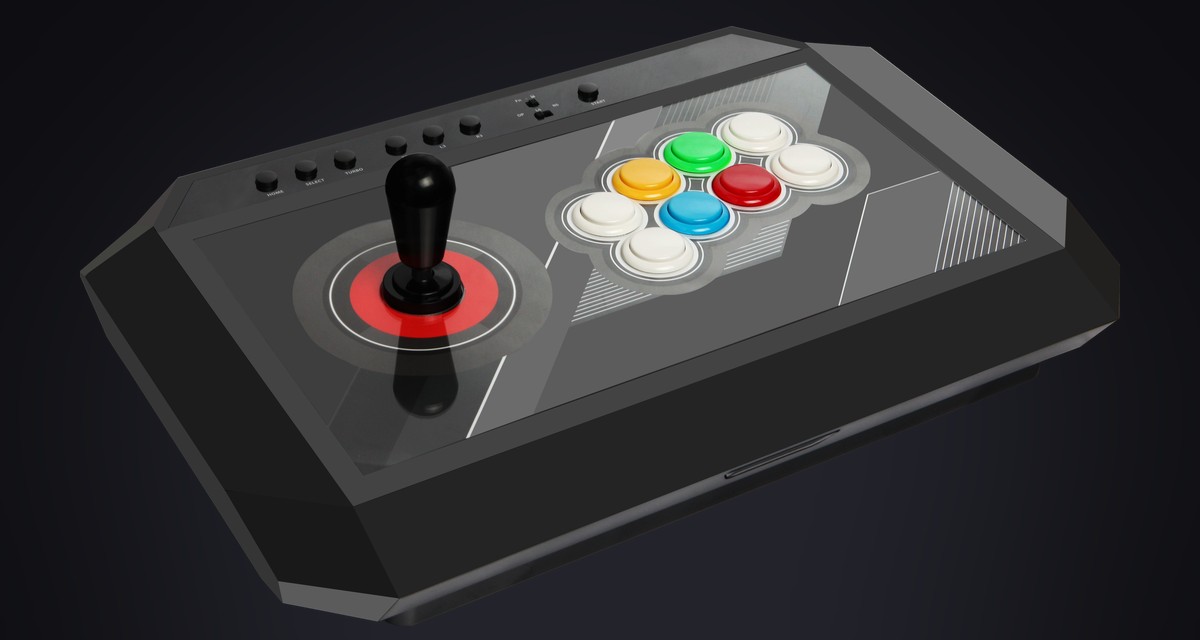
MakeStick X Prime Benutzerhandbuch
Modell auswählen (seitlich wischen)
Modellübersicht ›
MAKESTICK X PRIME · USER GUIDE
MakeStick X Prime Tachyon
Benutzerhandbuch
PC · PS3 · PS4 · SWITCH · SWITCH 2
Produktfoto des MakeStick X Prime

1. Produktbeschreibung

Der MakeStick X Prime Tachyon ist ein Arcade-Stick mit der Tachyon-Platine, die von ISTMALL selbst entwickelt und gefertigt wird. Die schnelle Signalverarbeitung von 0,7 ms und laufende Firmware-Updates sorgen für hohe Stabilität und Kompatibilität. Diese Anleitung gilt auch für die Modelle Crossup, 24mm und Knee Edition mit derselben Platine.

Hauptmerkmale

Kompatible Geräte

Gerät Verwendeter Modus
PC (Windows) X-INPUT-Modus / Tastaturmodus 1P · 2P
PlayStation 4 PS4-Modus
PlayStation 3 PS3-Modus
Nintendo Switch / Switch Lite / Switch 2 Nintendo-Switch-Modus
Android Anschluss über USB-OTG-Kabel

2. Bezeichnungen und Eingangssignale

Bedienelemente

Die Nummern auf den Fotos entsprechen den Nummern in der Tabelle. Die Tastenbezeichnungen folgen der auf dem Produkt aufgedruckten PlayStation-Beschriftung.
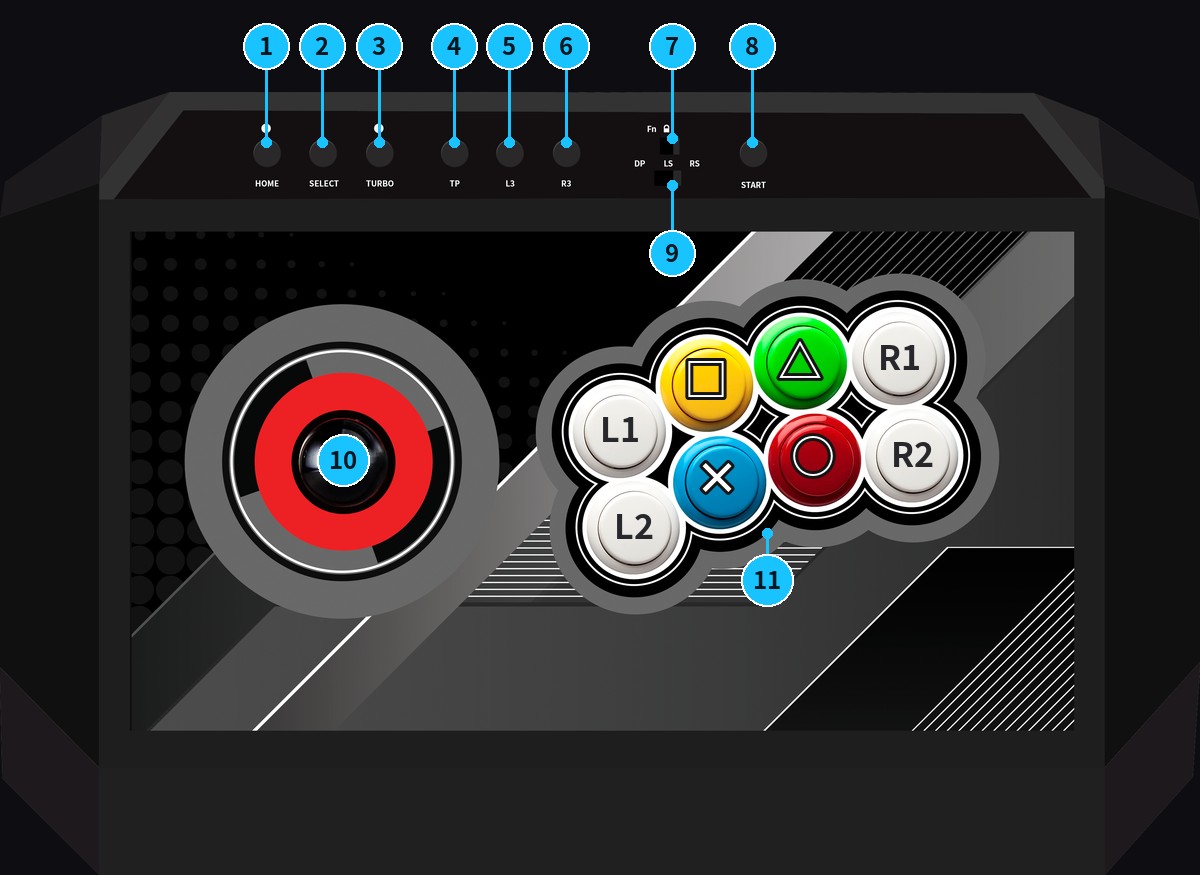
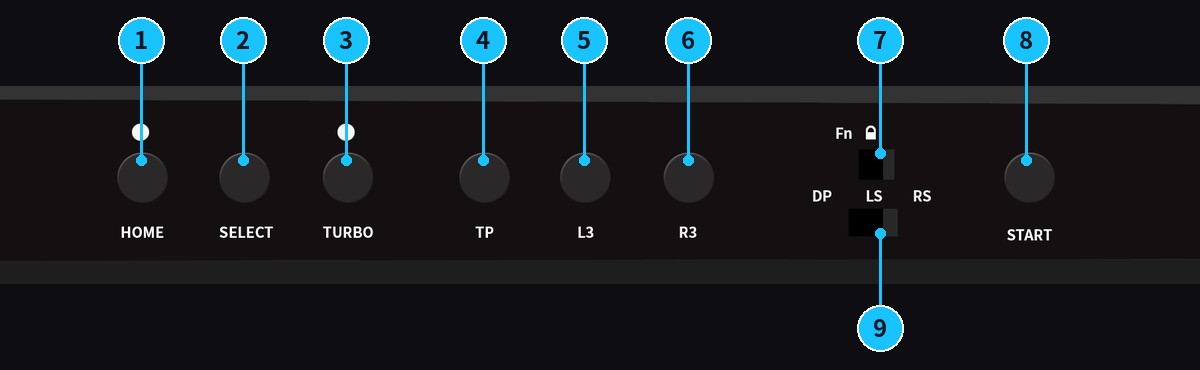
Nummerierte Bedienelemente des MakeStick X Prime
Nahaufnahme des oberen Sondertastenfelds
Nr. Bezeichnung Funktion
1 HOME-Taste Home-Taste (PS-Taste / GUIDE / Switch HOME)
2 SELECT-Taste SELECT- / SHARE-Taste
3 TURBO-Taste Stellt die Turbo-Funktion (Dauerfeuer) ein
4 TP-Taste Touchpad-Taste (PS4) / Aufnahmetaste (Switch)
5 L3-Taste L3 (linken Stick drücken)
6 R3-Taste R3 (rechten Stick drücken)
7 Fn-Schalter Sperrschalter für die oberen Sondertasten
8 START-Taste START- / OPTIONS-Taste
9 DP · LS · RS-Schalter Schaltet das Eingangssignal des Hebels um
10 Hebel Richtungseingabe (Standard: D-Pad-Signal)
11 Tasten 8 Haupttasten — L1, □, △, R1, L2, ×, ○, R2

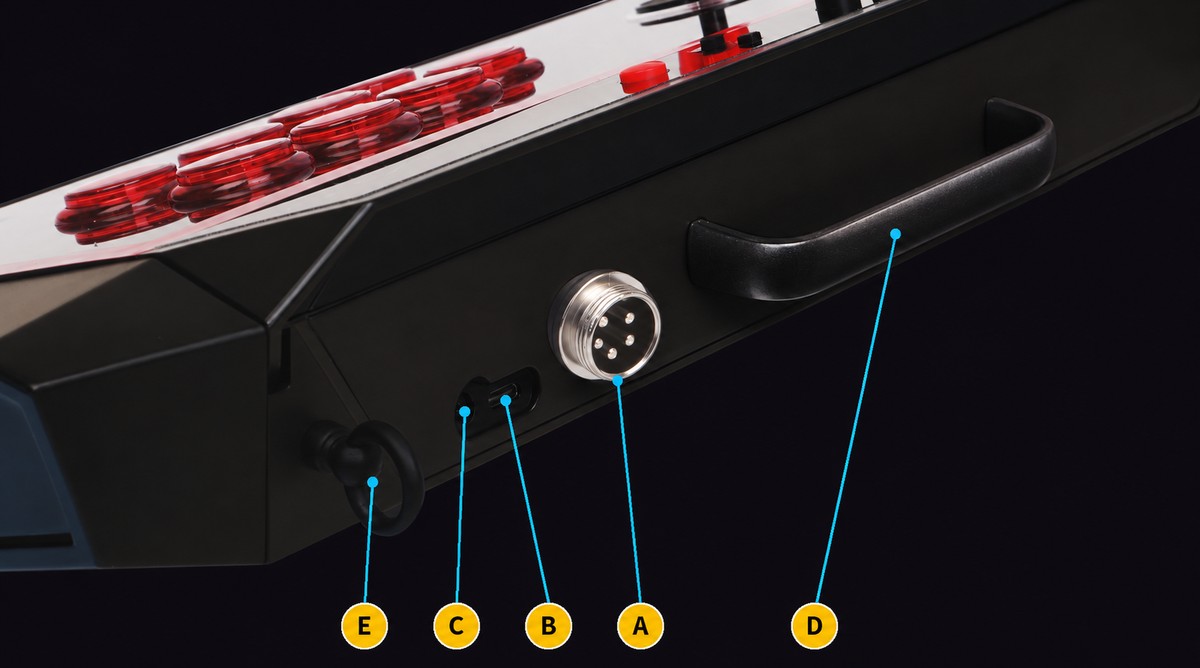
Anschlüsse an der oberen Seite

Anschlüsse an der oberen Seite
Zeichen Bezeichnung Beschreibung
A USB-Anschluss mit Schraubsicherung (Option) Wird bei Wahl der Option eingebaut. Das zugehörige Kabel wird festgeschraubt und kann sich beim Spielen nicht lösen.
B USB-Type-C-Anschluss Der Standardanschluss. Verbinde ihn mit dem mitgelieferten USB-Type-C-Kabel mit deinem Gerät.
C 3,5-mm-Kopfhöreranschluss Wird bei diesem Modell nicht verwendet. (Für die Modelle PS5 Fighting Board und PS5 DualSense Wireless)
D Tragegriff (Option) Wird bei Wahl der Option außen am Gehäuse angebracht. Dient zum Tragen des Sticks.
E Gurtöse für Spieler (limitierte Edition) Eine Gurtöse, die nur bei der Knee Edition vorhanden ist. Sie dient zur Befestigung eines Schultergurts.

Eingangssignale nach Modus

Beschriftung am Produkt PC (X-INPUT) PS4 PS3 SWITCH Tastatur 1P Tastatur 2P
Hebel D-Pad (Rundblickschalter) D-Pad D-Pad D-Pad ↑ ↓ ← → (Pfeiltasten) Num 8 / 5 / 4 / 6
□ X (3) □ □ Y S End
△ Y (4) △ △ X D PgDn
× A (1) × × B W Home
○ B (2) ○ ○ A E PgUp
L1 LB (5) L1 L1 L A Del
L2 LT (Z-Achse +) L2 L2 ZL F Ins
R1 RB (6) R1 R1 R 1 2
R2 RT (Z-Achse −) R2 R2 ZR 5 6
SELECT BACK (7) SHARE SELECT − (Minus) O Alt
START START (8) OPTIONS START + (Plus) P P
HOME GUIDE PS PS HOME ESC Enter
TP – Touchpad-Taste – Aufnahme Y C
L3 LS drücken (9) L3 L3 L-Stick drücken K , (Komma)
R3 RS drücken (10) R3 R3 R-Stick drücken L . (Punkt)
※ Die Zahlen in Klammern bei PC (X-INPUT) sind die Tastennummern, die in den Windows-Gamecontroller-Einstellungen angezeigt werden.
※ Das Hebelsignal ändert sich je nach DP · LS · RS-Einstellung. Die Tabelle zeigt den Standard (DP).

3. Turbo und Sondertastensperre

Turbo-Funktion (Dauerfeuer) — 3 TURBO-Taste

Halte TURBO gedrückt und drücke die Taste, die Dauerfeuer erhalten soll, um ihr die Turbo-Funktion zuzuweisen. Wiederholst du den Vorgang, wechselt die Funktion in der folgenden Reihenfolge.

Schritt Bedienung Wirkung
1. Turbo TURBO halten + Zieltaste einmal drücken Die Taste wird automatisch wiederholt, solange sie gedrückt bleibt.
2. Auto-Turbo Bei aktivem Turbo: TURBO + Zieltaste noch einmal Die Taste wird weiter wiederholt, auch wenn du sie loslässt.
3. Aus TURBO halten + Zieltaste erneut drücken Die Turbo-Funktion wird ausgeschaltet.

Turbo-Geschwindigkeit einstellen — Halte TURBO gedrückt und bewege den Hebel, um die Geschwindigkeit zu ändern.

Stufe Bedienung Turbo-Geschwindigkeit
Turbo 1 TURBO + Hebel ← 5-mal pro Sekunde
Turbo 2 TURBO + Hebel ↓ 8-mal pro Sekunde
Turbo 3 TURBO + Hebel → 12-mal pro Sekunde
Turbo 4 TURBO + Hebel ↑ 20-mal pro Sekunde

Sondertastensperre — 7 Fn-Schalter

Ein Sperrschalter, der verhindert, dass die oberen Sondertasten während eines Matches versehentlich gedrückt werden.
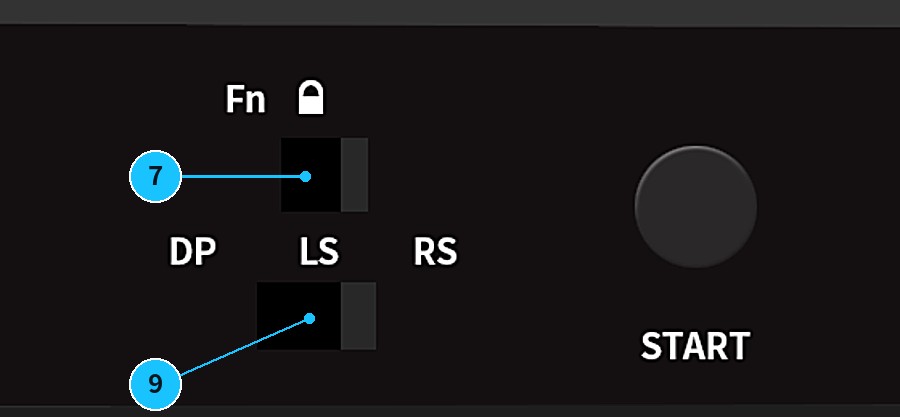
Nahaufnahme des Fn-Sperrschalters und des DP LS RS-Schalters
Schalterstellung Zustand Wirkung
Links (LOCK) Schloss-LED leuchtet Sperre ein — die oberen Sondertasten funktionieren nicht.
Rechts Schloss-LED aus Sperre aus — die oberen Sondertasten funktionieren normal.
※ Bei aktiver Sperre deaktiviert: HOME, SELECT, TURBO, TP, L3, R3, START, DP · LS · RS-Schalter
※ Der Hebel und die 8 Haupttasten funktionieren immer, unabhängig von der Sperre.

4. Eingangssignal des Hebels ändern (DP · LS · RS)

Hier wählst du, welches Signal der Hebel sendet. Die meisten Kampfspiele nutzen DP (D-Pad); für Spiele, die das Steuerkreuz nicht erkennen, wechselst du auf LS.

Beschriftung Eingangssignal Beschreibung
DP D-Pad (Steuerkreuz) Standard. Dasselbe Signal wie das Steuerkreuz eines Gamepads.
LS Linker Analogstick Dasselbe Signal wie der linke Stick eines Gamepads.
RS Rechter Analogstick Dasselbe Signal wie der rechte Stick eines Gamepads.

Methode 1 — 9 DP · LS · RS-Schalter

Stelle den Schalter am oberen Bedienfeld auf DP / LS / RS; die Änderung gilt sofort. Bei aktiver Fn-Sperre funktioniert der Schalter nicht, hebe die Sperre daher zuerst auf.

Methode 2 — Tastenkombination

Statt mit dem Schalter kannst du auch per Tastenkombination wechseln. Halte L1 + R1 + SELECT gedrückt und bewege den Hebel in die entsprechende Richtung.

Gewünschtes Signal Bedienung
LS (linker Analogstick) L1 + R1 + SELECT + Hebel ←
RS (rechter Analogstick) L1 + R1 + SELECT + Hebel →
DP (D-Pad) L1 + R1 + SELECT + Hebel ↑
※ Ein per Tastenkombination geändertes Signal wird nicht gespeichert; nach erneutem Anschließen des USB-Kabels gilt wieder das D-Pad-Signal.

5. Moduswechsel und Anschluss an die Geräte

So wechselst du den Modus

Der Modus wird gewählt, bevor du USB anschließt. Halte die unten genannte Taste gedrückt, während du das USB-Kabel einsteckst, um in diesem Modus zu verbinden. Der zuletzt verwendete Modus wird gespeichert, sodass du beim erneuten Anschluss an dasselbe Gerät keine Taste halten musst.

Zu wählender Modus Beim USB-Anschluss zu haltende Taste Erkannt als
PC · X-INPUT START + □ Xbox-360-Controller
PS4 START + ○ PS4-Controller
Nintendo Switch / Switch 2 START + △ Switch-Controller
PS3 START + × PS3-Controller
1P-Tastatur START + L1 Tastatur
2P-Tastatur START + R1 Tastatur
※ Wenn du auf ein anderes Gerät wechselst, wähle den Modus anhand der obigen Tabelle neu.
※ Firmware-Update-Modus: HOME gedrückt halten und USB anschließen

Anschluss an den PC

X-INPUT-Modus (START + □) — Per USB-Kabel am PC angeschlossen, wird der Stick als Xbox-360-Controller erkannt. Unter Steam funktioniert er sofort ohne weitere Einstellungen; bei manchen Emulatoren ist einmalig eine Eingabekonfiguration im Spiel nötig.

Tastaturmodus (START + L1 oder START + R1) — Der Stick wird als Tastatur erkannt. Für Spiele, die nur Tastatureingaben annehmen.

Anschluss an die PlayStation 4

Schließe USB im PS4-Modus (START + ○) an die Konsole an und drücke dann HOME, um den Stick zu verwenden.

※ Für das Spiel zu zweit sind zwei angemeldete Konten erforderlich.
※ Ein kabelgebundener Stick kann die PS4-Konsole nicht einschalten.

Anschluss an die PlayStation 3

Schließe USB im PS3-Modus (START + ×) an die Konsole an und drücke dann HOME, um den Stick zu verwenden.

※ Ein kabelgebundener Stick kann die PS3-Konsole nicht einschalten.

Anschluss an Nintendo Switch / Switch 2

Schließe den Stick im Switch-Modus (START + △) an den USB-Anschluss der Switch-Station an und drücke dann ○ (A auf der Switch), um ihn zu verwenden.

※ Aktiviere auf der Switch unter „Systemeinstellungen“ → „Controller und Sensoren“ die Option „Kabelverbindung für Pro Controller“.
※ Für den direkten Anschluss an die Konsole ohne Station ist ein USB-C-OTG-Kabel erforderlich. (Separat erhältlich)
※ Ein kabelgebundener Stick kann die Switch nicht aus dem Standby-Modus wecken.

Anschluss an Android

Der Anschluss erfolgt über ein USB-OTG-Kabel (separat erhältlich). Die Unterstützung kann je nach Spiel oder App variieren.

6. Modelle Crossup, 24mm und Knee Edition

Diese Anleitung gilt unverändert auch für die Modelle Crossup, 24mm und Knee Edition mit derselben eingebauten Platine.

Anordnung der Crossup-Richtungstasten

Crossup-Modelle haben neben dem Hebel vier zusätzliche Richtungstasten. Sie senden dieselben Richtungssignale wie der Hebel.
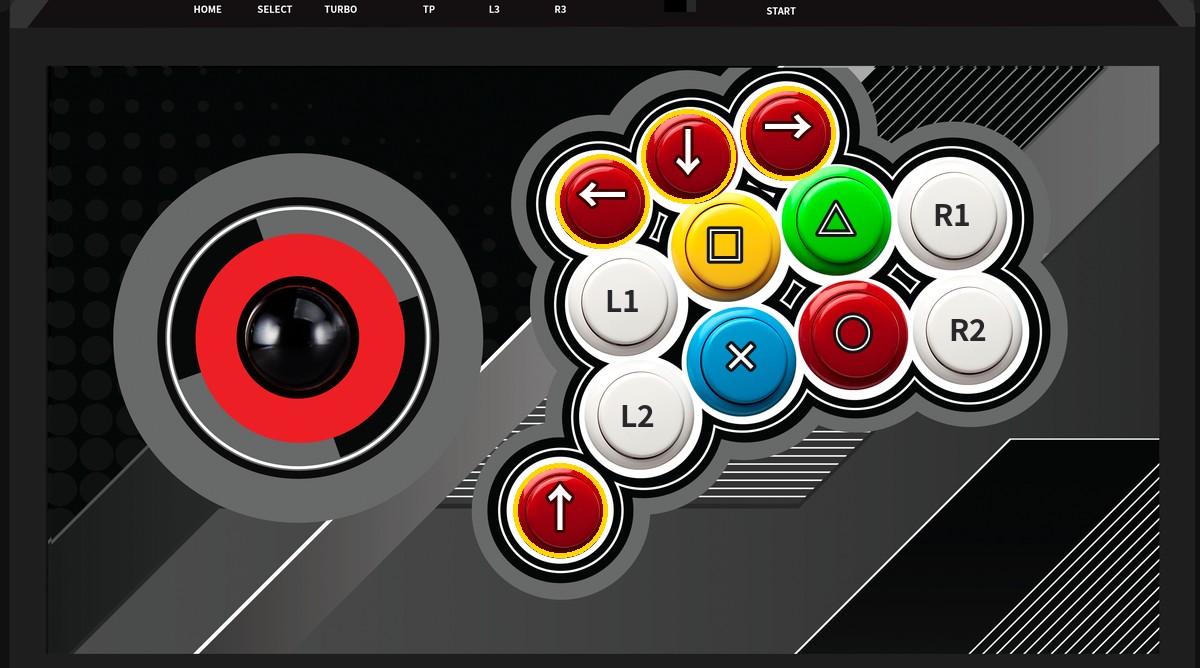
Anordnung der Crossup-Richtungstasten
Position Richtung
Die oberen drei (von links) ←   ↓   →
Untere Daumentaste ↑
※ Beim 24mm Crossup gilt dieselbe Reihenfolge.

Modus für gleichzeitige Gegenrichtungen (SOCD)

Legt fest, wie Links + Rechts oder Oben + Unten verarbeitet werden, wenn sie mit Hebel und Richtungstasten gleichzeitig eingegeben werden.

Modus Einstellung
Last Input (letzte Eingabe hat Vorrang) Links und Rechts gleichzeitig halten und USB anschließen
Neutral Oben und Unten gleichzeitig halten und USB anschließen
Kontakt und Hinweise
Bei Fragen zum Produkt wende dich bitte an den ISTMALL-Kundenservice (+82-2-706-2242) oder nutze das 1:1-Anfrageforum.
※ Technische Daten und Design können zur Leistungsverbesserung ohne Vorankündigung geändert werden.
※ PlayStation, PS5, PS4 und PS3 sind eingetragene Marken von Sony Interactive Entertainment Inc. Dieses Produkt ist kein von SIE lizenziertes Produkt.
※ Nintendo Switch ist eine eingetragene Marke von Nintendo. Dieses Produkt ist kein von Nintendo lizenziertes Produkt.
MAKESTICK X PRIME · USER GUIDE
MakeStick X Prime 8K Ultra Tachyon
Benutzerhandbuch
PC · PS3 · PS4 · SWITCH · SWITCH 2  |  Plus: zusätzlich PS5
Produktfoto des MakeStick X Prime

1. Produktbeschreibung

Der MakeStick X Prime 8K Ultra Tachyon ist ein Arcade-Stick mit der Ultra-Tachyon-Platine, die als erste in einem Joystick eine Abfragerate von 8000 Hz (Reaktionszeit 0,125 ms) unterstützt. Er wird im automatischen Erkennungsmodus ausgeliefert. Diese Anleitung gilt auch für die Modelle Crossup, 24mm und Knee Edition mit derselben Platine.

Modelle

Modell Eingebaute Platine Unterstützte Geräte
8K Ultra Tachyon 8K Ultra Tachyon PC, PS3, PS4, Nintendo Switch · Switch 2, Android
8K Ultra Tachyon Plus Ultra Tachyon 5 Die oben genannten Geräte + PS5 (Kampfspiele)
※ PS5 wird nur vom Plus-Modell unterstützt, und auf der PS5 wird der Stick nur in Kampfspielen erkannt.

Hauptmerkmale

※ Die Abfragerate von 8000 Hz lässt sich im PC-Tastaturmodus messen. Im Joystick-Modus sind treiberbedingt keine besseren Werte als 1 ms messbar.

2. Bezeichnungen und Eingangssignale

Bedienelemente

Die Nummern auf den Fotos entsprechen den Nummern in der Tabelle. Die Tastenbezeichnungen folgen der auf dem Produkt aufgedruckten PlayStation-Beschriftung.

Nummerierte Bedienelemente des MakeStick X Prime
Nahaufnahme des oberen Sondertastenfelds
Nr. Bezeichnung Funktion
1 HOME-Taste Home-Taste (PS-Taste / GUIDE / Switch HOME)
2 SELECT-Taste SELECT- / SHARE- / CREATE-Taste
3 TURBO-Taste Stellt die Turbo-Funktion (Dauerfeuer) ein
4 TP-Taste Touchpad-Taste (PS4 · PS5) / Aufnahmetaste (Switch)
5 L3-Taste L3 (linken Stick drücken)
6 R3-Taste R3 (rechten Stick drücken)
7 Fn-Schalter Sperrschalter für die oberen Sondertasten
8 START-Taste START- / OPTIONS-Taste
9 DP · LS · RS-Schalter Schaltet das Eingangssignal des Hebels um
10 Hebel Richtungseingabe (Standard: D-Pad-Signal)
11 Tasten 8 Haupttasten — L1, □, △, R1, L2, ×, ○, R2

Anschlüsse an der oberen Seite

Anschlüsse an der oberen Seite
Zeichen Bezeichnung Beschreibung
A USB-Anschluss mit Schraubsicherung (Option) Wird bei Wahl der Option eingebaut. Das zugehörige Kabel wird festgeschraubt und kann sich beim Spielen nicht lösen.
B USB-Type-C-Anschluss Der Standardanschluss. Verbinde ihn mit dem mitgelieferten USB-Type-C-Kabel mit deinem Gerät.
C 3,5-mm-Kopfhöreranschluss Wird bei diesem Modell nicht verwendet. (Für die Modelle PS5 Fighting Board und PS5 DualSense Wireless)
D Tragegriff (Option) Wird bei Wahl der Option außen am Gehäuse angebracht. Dient zum Tragen des Sticks.
E Gurtöse für Spieler (limitierte Edition) Eine Gurtöse, die nur bei der Knee Edition vorhanden ist. Sie dient zur Befestigung eines Schultergurts.

Eingangssignale nach Modus

Beschriftung am Produkt PC (X-INPUT) PS4 · PS5 PS3 SWITCH Tastatur 1P Tastatur 2P
Hebel D-Pad (Rundblickschalter) D-Pad D-Pad D-Pad ↑ ↓ ← → (Pfeiltasten) Num 8 / 5 / 4 / 6
□ X (3) □ □ Y S End
△ Y (4) △ △ X D PgDn
× A (1) × × B W Home
○ B (2) ○ ○ A E PgUp
L1 LB (5) L1 L1 L A Del
L2 LT (Z-Achse +) L2 L2 ZL F Ins
R1 RB (6) R1 R1 R 1 2
R2 RT (Z-Achse −) R2 R2 ZR 5 6
SELECT BACK (7) SHARE (PS5: CREATE) SELECT − (Minus) O Alt
START START (8) OPTIONS START + (Plus) P P
HOME GUIDE PS PS HOME ESC Enter
TP – Touchpad-Taste – Aufnahme Y C
L3 LS drücken (9) L3 L3 L-Stick drücken K , (Komma)
R3 RS drücken (10) R3 R3 R-Stick drücken L . (Punkt)
※ Die Zahlen in Klammern bei PC (X-INPUT) sind die Tastennummern, die in den Windows-Gamecontroller-Einstellungen angezeigt werden.
※ Das Hebelsignal ändert sich je nach DP · LS · RS-Einstellung. Die Tabelle zeigt den Standard (DP).

3. Turbo und Sondertastensperre

Turbo-Funktion (Dauerfeuer) — 3 TURBO-Taste

Halte TURBO gedrückt und drücke die Taste, die Dauerfeuer erhalten soll, um ihr die Turbo-Funktion zuzuweisen. Wiederholst du den Vorgang, wechselt die Funktion in der folgenden Reihenfolge.

Schritt Bedienung Wirkung
1. Turbo TURBO halten + Zieltaste einmal drücken Die Taste wird automatisch wiederholt, solange sie gedrückt bleibt.
2. Auto-Turbo Bei aktivem Turbo: TURBO + Zieltaste noch einmal Die Taste wird weiter wiederholt, auch wenn du sie loslässt.
3. Aus TURBO halten + Zieltaste erneut drücken Die Turbo-Funktion wird ausgeschaltet.

Turbo-Geschwindigkeit einstellen — Halte TURBO gedrückt und bewege den Hebel, um die Geschwindigkeit zu ändern.

Stufe Bedienung Turbo-Geschwindigkeit
Turbo 1 TURBO + Hebel ← 5-mal pro Sekunde
Turbo 2 TURBO + Hebel ↓ 8-mal pro Sekunde
Turbo 3 TURBO + Hebel → 12-mal pro Sekunde
Turbo 4 TURBO + Hebel ↑ 20-mal pro Sekunde

Sondertastensperre — 7 Fn-Schalter

Ein Sperrschalter, der verhindert, dass die oberen Sondertasten während eines Matches versehentlich gedrückt werden.

Nahaufnahme des Fn-Sperrschalters und des DP LS RS-Schalters
Schalterstellung Zustand Wirkung
Links (LOCK) Schloss-LED leuchtet Sperre ein — die oberen Sondertasten funktionieren nicht.
Rechts Schloss-LED aus Sperre aus — die oberen Sondertasten funktionieren normal.
※ Bei aktiver Sperre deaktiviert: HOME, SELECT, TURBO, TP, L3, R3, START, DP · LS · RS-Schalter
※ Der Hebel und die 8 Haupttasten funktionieren immer, unabhängig von der Sperre.

4. Eingangssignal des Hebels ändern (DP · LS · RS)

Hier wählst du, welches Signal der Hebel sendet. Die meisten Kampfspiele nutzen DP (D-Pad); für Spiele, die das Steuerkreuz nicht erkennen, wechselst du auf LS.

Beschriftung Eingangssignal Beschreibung
DP D-Pad (Steuerkreuz) Standard. Dasselbe Signal wie das Steuerkreuz eines Gamepads.
LS Linker Analogstick Dasselbe Signal wie der linke Stick eines Gamepads.
RS Rechter Analogstick Dasselbe Signal wie der rechte Stick eines Gamepads.

Methode 1 — 9 DP · LS · RS-Schalter

Stelle den Schalter am oberen Bedienfeld auf DP / LS / RS; die Änderung gilt sofort. Bei aktiver Fn-Sperre funktioniert der Schalter nicht, hebe die Sperre daher zuerst auf.

Methode 2 — Tastenkombination

Statt mit dem Schalter kannst du auch per Tastenkombination wechseln. Halte L1 + R1 + SELECT gedrückt und bewege den Hebel in die entsprechende Richtung.

Gewünschtes Signal Bedienung
LS (linker Analogstick) L1 + R1 + SELECT + Hebel ←
RS (rechter Analogstick) L1 + R1 + SELECT + Hebel →
DP (D-Pad) L1 + R1 + SELECT + Hebel ↑
※ Ein per Tastenkombination geändertes Signal wird nicht gespeichert; nach erneutem Anschließen des USB-Kabels gilt wieder das D-Pad-Signal.

5. Moduswechsel und Anschluss an die Geräte

So wechselst du den Modus

Der Stick wird im automatischen Erkennungsmodus ausgeliefert, sodass du ihn meist einfach anschließen kannst. Um einen bestimmten Modus festzulegen, halte die unten genannte Taste gedrückt, während du das USB-Kabel einsteckst.

Zu wählender Modus Beim USB-Anschluss zu haltende Taste
Automatische Erkennung (Werkseinstellung) START
PC · X-INPUT START + □
PS4 · PS5 * START + ○
PS3 START + ×
Nintendo Switch / Switch 2 START + △
1P-Tastatur START + L1
2P-Tastatur START + R1
* Der PS5-Modus wird nur vom Plus-Modell (Ultra Tachyon 5) unterstützt und funktioniert nur in Kampfspielen.
※ Um zum automatischen Erkennungsmodus zurückzukehren, halte nur START gedrückt und schließe USB an.

Anschluss an den PC

X-INPUT-Modus — Per USB-Kabel am PC angeschlossen, wird der Stick als X-INPUT-Controller erkannt. Unter Steam funktioniert er sofort ohne weitere Einstellungen; bei manchen Emulatoren ist einmalig eine Eingabekonfiguration im Spiel nötig.

Tastaturmodus (START + L1 oder START + R1) — Der Stick wird als Tastatur erkannt. Für Spiele, die nur Tastatureingaben annehmen.

Anschluss an die PlayStation 5 (Plus-Modell)

Schließe USB an die Konsole an und drücke dann HOME, um den Stick zu verwenden. Wird er nicht automatisch erkannt, schließe ihn erneut an und halte dabei START + ○ gedrückt.

※ Auf der PS5 wird der Stick nur in Kampfspielen erkannt.
※ Für das Spiel zu zweit sind zwei angemeldete Konten erforderlich.

Anschluss an PlayStation 4 / PlayStation 3

Schließe USB an die Konsole an und drücke dann HOME, um den Stick zu verwenden. Wird er nicht automatisch erkannt, schließe ihn erneut an und halte dabei für PS4 START + ○ bzw. für PS3 START + × gedrückt.

※ Ein kabelgebundener Stick kann die Konsole nicht einschalten.

Anschluss an Nintendo Switch / Switch 2

Schließe den Stick an den USB-Anschluss der Station an. Wird er nicht automatisch erkannt, schließe ihn erneut an und halte dabei START + △ gedrückt.

※ Aktiviere auf der Switch unter „Systemeinstellungen“ → „Controller und Sensoren“ die Option „Kabelverbindung für Pro Controller“.
※ Für den direkten Anschluss an die Konsole ohne Station ist ein USB-C-OTG-Kabel erforderlich. (Separat erhältlich)
※ Ein kabelgebundener Stick kann die Switch nicht aus dem Standby-Modus wecken.

Anschluss an Android

Der Anschluss erfolgt über ein USB-OTG-Kabel (separat erhältlich). Die Unterstützung kann je nach Spiel oder App variieren.

6. Modelle Crossup, 24mm und Knee Edition

Diese Anleitung gilt unverändert auch für die Modelle Crossup, 24mm und Knee Edition mit derselben eingebauten Platine.

Anordnung der Crossup-Richtungstasten

Crossup-Modelle haben neben dem Hebel vier zusätzliche Richtungstasten. Sie senden dieselben Richtungssignale wie der Hebel.

Anordnung der Crossup-Richtungstasten
Position Richtung
Die oberen drei (von links) ←   ↓   →
Untere Daumentaste ↑
※ Beim 24mm Crossup gilt dieselbe Reihenfolge.
Kontakt und Hinweise
Bei Fragen zum Produkt wende dich bitte an den ISTMALL-Kundenservice (+82-2-706-2242) oder nutze das 1:1-Anfrageforum.
※ Technische Daten und Design können zur Leistungsverbesserung ohne Vorankündigung geändert werden.
※ PlayStation, PS5, PS4 und PS3 sind eingetragene Marken von Sony Interactive Entertainment Inc. Dieses Produkt ist kein von SIE lizenziertes Produkt.
※ Nintendo Switch ist eine eingetragene Marke von Nintendo. Dieses Produkt ist kein von Nintendo lizenziertes Produkt.
MAKESTICK X PRIME · USER GUIDE
MakeStick X Prime PS5 DualSense Wireless
Benutzerhandbuch
PS5 · PS3 · PC · Android · iOS
Produktfoto des MakeStick X Prime

1. Produktbeschreibung

Der MakeStick X Prime PS5 DualSense Wireless ist ein kabelloser PS5-Arcade-Stick mit eingebautem Sony DualSense-Controller. Da ein DualSense verbaut ist, entsprechen Kompatibilität und Verbindung denen des DualSense-Controllers, und der Stick funktioniert mit allen PS5-Spielen. Diese Anleitung gilt auch für die Modelle Crossup, 24mm und Knee Edition mit derselben Platine.

Hauptmerkmale

Kompatible Geräte

Gerät Verbindung Hinweise
PlayStation 5 Kabel / kabellos Mit allen Spielen kompatibel
PlayStation 3 Kabel / kabellos Kabellose Verbindung erfordert die Registrierung als Bluetooth-Gerät; die PS-Taste funktioniert nicht
PC (Windows) Kabel / kabellos Kabellose Verbindung erfordert einen Bluetooth-Dongle (separat erhältlich)
Android / iOS Kabellos Smartphones, Tablets

Für PS4, Switch, Xbox usw. kannst du einen Brook Wingman XE2- oder XB3-Konverter separat erwerben und die kabellose Verbindung so auf weitere Plattformen erweitern.

Konverter (separat erhältlich) Zusätzliche Plattformen
Brook Wingman XE2 Konverter PS4, Nintendo Switch, Switch 2
Brook Wingman XB3 Konverter Xbox Series X|S

2. Bezeichnungen und Eingangssignale

Bedienelemente

Die Nummern auf den Fotos entsprechen den Nummern in der Tabelle. Die Tastenbezeichnungen folgen der auf dem Produkt aufgedruckten PlayStation-Beschriftung.

Nummerierte Bedienelemente des MakeStick X Prime
Nahaufnahme des oberen Sondertastenfelds
Nr. Bezeichnung Funktion
1 HOME-Taste Home-Taste (PS-Taste)
2 SELECT-Taste CREATE-Taste (PS3: SELECT)
3 TURBO-Taste Stellt die Turbo-Funktion (Dauerfeuer) ein
4 TP-Taste Touchpad-Taste
5 L3-Taste L3 (linken Stick drücken)
6 R3-Taste R3 (rechten Stick drücken)
7 Fn-Schalter Sperrschalter für die oberen Sondertasten
8 START-Taste OPTIONS-Taste (PS3: START)
9 DP · LS · RS-Schalter Schaltet das Eingangssignal des Hebels um
10 Hebel Richtungseingabe (Standard: D-Pad-Signal)
11 Tasten 8 Haupttasten — L1, □, △, R1, L2, ×, ○, R2

Anschlüsse an der oberen Seite

Anschlüsse an der oberen Seite
Zeichen Bezeichnung Beschreibung
A USB-Anschluss mit Schraubsicherung (Option) Wird bei Wahl der Option eingebaut. Das zugehörige Kabel wird festgeschraubt und kann sich beim Spielen nicht lösen.
B USB-Type-C-Anschluss Für die Kabelverbindung und zum Laden des Akkus. Verwende das mitgelieferte USB-Type-C-Kabel.
C 3,5-mm-Kopfhöreranschluss Zum Anschluss von Kopfhörern oder Headsets. Er ist mit dem Kopfhöreranschluss des eingebauten DualSense verbunden.
D Tragegriff (Option) Wird bei Wahl der Option außen am Gehäuse angebracht. Dient zum Tragen des Sticks.
E Gurtöse für Spieler (limitierte Edition) Eine Gurtöse, die nur bei der Knee Edition vorhanden ist. Sie dient zur Befestigung eines Schultergurts.

Eingangssignale nach Gerät

Beschriftung am Produkt PS5 PS3 PC (Wireless Controller)
Hebel D-Pad D-Pad Rundblickschalter (POV)
□ □ □ 1
△ △ △ 4
× × × 2
○ ○ ○ 3
L1 L1 L1 5
L2 L2 L2 7, X-Drehung
R1 R1 R1 6
R2 R2 R2 8, Y-Drehung
SELECT CREATE SELECT 9
START OPTIONS START 10
HOME PS PS 13
TP Touchpad-Taste – 14
L3 L3 L3 11
R3 R3 R3 12
※ Die Zahlen bei PC sind die Tastennummern, die in den Windows-Gamecontroller-Einstellungen angezeigt werden.
※ Das Hebelsignal ändert sich je nach DP · LS · RS-Einstellung. Die Tabelle zeigt den Standard (DP).

3. Turbo und Sondertastensperre

Turbo-Funktion (Dauerfeuer) — 3 TURBO-Taste

Halte TURBO gedrückt und drücke die Taste, die Dauerfeuer erhalten soll, um ihr die Turbo-Funktion zuzuweisen. Wiederholst du den Vorgang, wechselt die Funktion in der folgenden Reihenfolge.

Schritt Bedienung Wirkung
1. Turbo TURBO halten + Zieltaste einmal drücken Die Taste wird automatisch wiederholt, solange sie gedrückt bleibt.
2. Auto-Turbo Bei aktivem Turbo: TURBO + Zieltaste noch einmal Die Taste wird weiter wiederholt, auch wenn du sie loslässt.
3. Aus TURBO halten + Zieltaste erneut drücken Die Turbo-Funktion wird ausgeschaltet.

Turbo-Geschwindigkeit einstellen — Halte TURBO gedrückt und bewege den Hebel, um die Geschwindigkeit zu ändern.

Stufe Bedienung Turbo-Geschwindigkeit
Turbo 1 TURBO + Hebel ← 5-mal pro Sekunde
Turbo 2 TURBO + Hebel ↓ 8-mal pro Sekunde
Turbo 3 TURBO + Hebel → 12-mal pro Sekunde
Turbo 4 TURBO + Hebel ↑ 20-mal pro Sekunde

Sondertastensperre — 7 Fn-Schalter

Ein Sperrschalter, der verhindert, dass die oberen Sondertasten während eines Matches versehentlich gedrückt werden.

Nahaufnahme des Fn-Sperrschalters und des DP LS RS-Schalters
Schalterstellung Zustand Wirkung
Links (LOCK) Schloss-LED leuchtet Sperre ein — die oberen Sondertasten funktionieren nicht.
Rechts Schloss-LED aus Sperre aus — die oberen Sondertasten funktionieren normal.
※ Bei aktiver Sperre deaktiviert: HOME, SELECT, TURBO, TP, L3, R3, START, DP · LS · RS-Schalter
※ Der Hebel und die 8 Haupttasten funktionieren immer, unabhängig von der Sperre.

4. Eingangssignal des Hebels ändern (DP · LS · RS)

Hier wählst du, welches Signal der Hebel sendet. Die meisten Kampfspiele nutzen DP (D-Pad); für Spiele, die das Steuerkreuz nicht erkennen, wechselst du auf LS.

Beschriftung Eingangssignal Beschreibung
DP D-Pad (Steuerkreuz) Standard. Dasselbe Signal wie das Steuerkreuz eines Gamepads.
LS Linker Analogstick Dasselbe Signal wie der linke Stick eines Gamepads.
RS Rechter Analogstick Dasselbe Signal wie der rechte Stick eines Gamepads.

Methode 1 — 9 DP · LS · RS-Schalter

Stelle den Schalter am oberen Bedienfeld auf DP / LS / RS; die Änderung gilt sofort. Bei aktiver Fn-Sperre funktioniert der Schalter nicht, hebe die Sperre daher zuerst auf.

5. Anschluss an die Geräte

Dieses Modell arbeitet als DualSense-Controller, daher gibt es keinen Moduswechsel. Wähle einfach das Gerät und die Verbindung per Kabel oder kabellos.

Anschluss an PlayStation 5 / PlayStation 3

Schließe den Stick per USB-Kabel an die Konsole an und drücke dann HOME, um ihn zu verwenden. Auf der PS5 kannst du ihn nach einmaliger Registrierung per Kabel abstecken und kabellos nutzen.

※ Für das Spiel zu zweit auf der PS5 sind zwei angemeldete Konten erforderlich.
※ Die kabellose Verbindung mit der PS3 erfordert die Registrierung als Bluetooth-Gerät, und die PS-Taste funktioniert nicht.

Kabelverbindung mit dem PC

Per USB-Kabel am PC angeschlossen, wird der Stick als Gerät Wireless Controller erkannt. Die meisten großen Steam-Spiele erkennen ihn automatisch; bei einigen Steam-Spielen kann eine Controller-Einstellung im Big-Picture-Modus nötig sein.

※ In PC-Onlinespielen oder Emulatoren kann eine eigene Tastenbelegung nötig sein, oder der Stick wird je nach Spiel nicht erkannt.
※ Die Einrichtung unterscheidet sich je nach Programm; prüfe daher vorab, ob dein Programm den DualSense-Controller unterstützt.

Kabellose Verbindung mit dem PC (Bluetooth)

  1. Schließe einen Bluetooth-Empfänger (Dongle) an den PC an.
  2. Wähle in Windows „Einstellungen“ → „Geräte“ → „Bluetooth- und andere Geräte“ → „Bluetooth- oder anderes Gerät hinzufügen“ → „Bluetooth“.
  3. Drücke zuerst SELECT und halte dann zusätzlich HOME etwa 5 Sekunden lang gedrückt, um in den Kopplungsmodus zu wechseln.
  4. Sobald Wireless Controller in der Geräteliste erscheint, wähle den Eintrag aus, um zu verbinden.

Anschluss an Android / iOS

Kopple den Stick in den Bluetooth-Einstellungen deines Smartphones oder Tablets auf dieselbe Weise wie oben (SELECT + HOME etwa 5 Sekunden), um ihn kabellos zu verbinden.

Wenn nach dem Anschluss an die PS5 kein Ton vom Fernseher kommt

Am eingebauten DualSense ist ein Kopfhörer-Verlängerungskabel angeschlossen, sodass die PS5 von eingesteckten Kopfhörern ausgeht. Damit der Ton über Fernseher oder Lautsprecher ausgegeben wird, nimm folgende Einstellungen vor.

  1. Gehe auf der PS5 zu „Einstellungen“ → „Sound“ → „Audioausgabe“.
  2. Stelle „Ausgabegerät“ auf HDMI-Gerät (TV).
  3. Deaktiviere „Ausgabegerät automatisch wechseln“.
PS5-Bildschirm mit den Sound-Einstellungen
※ Sind Ladekabel (Kabelverbindung) und Kopfhörer gleichzeitig angeschlossen, kann ein leichtes Rauschen auftreten. Bei Kopfhörernutzung wird die kabellose Verbindung empfohlen.

6. Modelle Crossup, 24mm und Knee Edition

Diese Anleitung gilt unverändert auch für die Modelle Crossup, 24mm und Knee Edition mit derselben eingebauten Platine.

Anordnung der Crossup-Richtungstasten

Crossup-Modelle haben neben dem Hebel vier zusätzliche Richtungstasten. Sie senden dieselben Richtungssignale wie der Hebel.

Anordnung der Crossup-Richtungstasten
Position Richtung
Die oberen drei (von links) ←   ↓   →
Untere Daumentaste ↑
※ Beim 24mm Crossup gilt dieselbe Reihenfolge.

Modus für gleichzeitige Gegenrichtungen (SOCD)

Dieses Modell unterstützt keinen Wechsel des SOCD-Modus.

Kontakt und Hinweise
Bei Fragen zum Produkt wende dich bitte an den ISTMALL-Kundenservice (+82-2-706-2242) oder nutze das 1:1-Anfrageforum.
※ Technische Daten und Design können zur Leistungsverbesserung ohne Vorankündigung geändert werden.
※ PlayStation, PS5, PS4 und PS3 sind eingetragene Marken von Sony Interactive Entertainment Inc. Dieses Produkt ist kein von SIE lizenziertes Produkt.
MAKESTICK X PRIME · USER GUIDE
MakeStick X Prime PS5 Universal
Benutzerhandbuch
PS5 · PS4 · PS3 · XBOX · SWITCH · SWITCH 2 · PC · Retro
Produktfoto des MakeStick X Prime

1. Produktbeschreibung

Der MakeStick X Prime PS5 Universal ist ein Arcade-Stick mit eingebautem Brook Universal Fighting Board Fusion. Mit 1 ms Eingabegeschwindigkeit und der breitesten Kompatibilität der Prime-Reihe deckt ein einziger Stick alles ab, von PS5-Kampfspielen bis zu Retro-Konsolen. Diese Anleitung gilt auch für die Modelle Crossup, 24mm und Knee Edition mit derselben Platine.

Kompatible Geräte

Gerät Verbindung Hinweise
PlayStation 5 Automatische Erkennung Nur Kampfspiele
PlayStation 4 / PlayStation 3 Automatische Erkennung –
XBOX Series X|S / XBOX ONE / XBOX 360 Automatische Erkennung –
Xbox (Original) Manuelle Auswahl USB-auf-Xbox-Kabel erforderlich (separat erhältlich)
Nintendo Switch / Switch Lite / Switch 2 Manuelle Auswahl –
Wii U Manuelle Auswahl Nur Pokémon Tekken (Pokkén Tournament)
PC (Windows) / Android Automatische Erkennung Wird am PC als Xbox-One-Controller erkannt
NEOGEO mini / PS Classic / Mega Drive Mini Manuelle Auswahl NEOGEO mini benötigt ein USB-C-OTG-Kabel (separat erhältlich)
※ Auf der PS5 funktioniert der Stick in anderen Spielen als Kampfspielen möglicherweise nicht richtig.
※ Seit 2024 kann bei einigen Xbox Series X|S der Fehler „Nicht autorisiertes Zubehör“ auftreten. In diesem Fall stellen wir eine Beta-Firmware bereit und verleihen kostenlos einen Konverter.

2. Bezeichnungen und Eingangssignale

Bedienelemente

Die Nummern auf den Fotos entsprechen den Nummern in der Tabelle. Die Tastenbezeichnungen folgen der auf dem Produkt aufgedruckten PlayStation-Beschriftung.

Nummerierte Bedienelemente des MakeStick X Prime
Nahaufnahme des oberen Sondertastenfelds
Nr. Bezeichnung Funktion
1 HOME-Taste Home-Taste (PS-Taste / Xbox GUIDE / Switch HOME)
2 SELECT-Taste SELECT- / SHARE- / CREATE- / BACK-Taste
3 TURBO-Taste Stellt die Turbo-Funktion (Dauerfeuer) ein
4 TP-Taste Touchpad-Taste (PS4 · PS5) / Aufnahmetaste (Switch)
5 L3-Taste L3 (linken Stick drücken)
6 R3-Taste R3 (rechten Stick drücken)
7 Fn-Schalter Sperrschalter für die oberen Sondertasten
8 START-Taste START- / OPTIONS- / MENU-Taste
9 DP · LS · RS-Schalter Schaltet das Eingangssignal des Hebels um
10 Hebel Richtungseingabe (Standard: D-Pad-Signal)
11 Tasten 8 Haupttasten — L1, □, △, R1, L2, ×, ○, R2

Anschlüsse an der oberen Seite

Anschlüsse an der oberen Seite
Zeichen Bezeichnung Beschreibung
A USB-Anschluss mit Schraubsicherung (Option) Wird bei Wahl der Option eingebaut. Das zugehörige Kabel wird festgeschraubt und kann sich beim Spielen nicht lösen.
B USB-Type-C-Anschluss Der Standardanschluss. Verbinde ihn mit dem mitgelieferten USB-Type-C-Kabel mit deinem Gerät.
C 3,5-mm-Kopfhöreranschluss Wird bei diesem Modell nicht verwendet. (Für die Modelle PS5 Fighting Board und PS5 DualSense Wireless)
D Tragegriff (Option) Wird bei Wahl der Option außen am Gehäuse angebracht. Dient zum Tragen des Sticks.
E Gurtöse für Spieler (limitierte Edition) Eine Gurtöse, die nur bei der Knee Edition vorhanden ist. Sie dient zur Befestigung eines Schultergurts.

Eingangssignale nach Modus ① — PlayStation · PC · Retro

Beschriftung am Produkt PC (X-INPUT) PS4 · PS5 PS3 PS Classic NEOGEO mini
Hebel D-Pad (Rundblickschalter) D-Pad D-Pad D-Pad D-Pad
□ X (3) □ □ □ –
△ Y (4) △ △ △ –
× A (1) × × × B
○ B (2) ○ ○ ○ D
L1 LB (5) L1 L1 L1 A
L2 LT (Z-Achse +) L2 L2 L2 C
R1 RB (6) R1 R1 R1 –
R2 RT (Z-Achse −) R2 R2 R2 –
SELECT BACK (7) SHARE (PS5: CREATE) SELECT SELECT SELECT
START START (8) OPTIONS START START START
HOME GUIDE PS PS – –
TP BACK (7) Touchpad-Taste – – –
L3 LS drücken (9) L3 L3 – –
R3 RS drücken (10) R3 R3 – –

Eingangssignale nach Modus ② — Xbox · Nintendo

Beschriftung am Produkt XBOX Series · ONE XBOX 360 Xbox (Original) SWITCH Wii U
Hebel D-Pad D-Pad D-Pad D-Pad D-Pad
□ X X X Y Y
△ Y Y Y X X
× A A A B B
○ B B B A A
L1 LB LB WHITE L L
L2 LT LT LT ZL ZL
R1 RB RB BLACK R R
R2 RT RT RT ZR ZR
SELECT VIEW BACK BACK − (Minus) SELECT
START MENU START START + (Plus) START
HOME GUIDE GUIDE – HOME –
TP – – – Aufnahme –
L3 L3 L3 L3 L3 L3
R3 R3 R3 R3 R3 R3
※ Die Zahlen in Klammern bei PC (X-INPUT) sind die Tastennummern, die in den Windows-Gamecontroller-Einstellungen angezeigt werden.
※ NEOGEO mini ist mit der Standardbelegung (TYPE A) dargestellt. Es stehen fünf Belegungen zur Wahl. (Siehe Abschnitt 5)
※ Das Hebelsignal ändert sich je nach DP · LS · RS-Einstellung. Die Tabelle zeigt den Standard (DP).

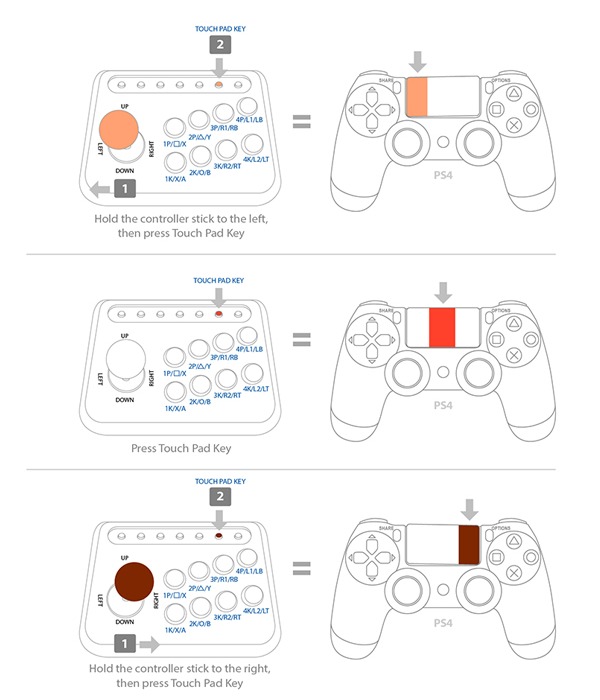
Touchpad-Signal ändern (PS4 · PS5)

Zusammen mit einer Hebelrichtung gedrückt, dient die 4 TP-Taste als linke, mittlere oder rechte Touchpad-Eingabe.

Bedienung Eingabe
Hebel ← halten + TP Touchpad links
Nur TP drücken Touchpad Mitte
Hebel → halten + TP Touchpad rechts
Ändern des Touchpad-Signals

3. Turbo und Sondertastensperre

Turbo-Funktion (Dauerfeuer) — 3 TURBO-Taste

Halte TURBO gedrückt und drücke die Taste, die Dauerfeuer erhalten soll, um ihr die Turbo-Funktion zuzuweisen. Wiederholst du den Vorgang, wechselt die Funktion in der folgenden Reihenfolge.

Schritt Bedienung Wirkung
1. Turbo TURBO halten + Zieltaste einmal drücken Die Taste wird automatisch wiederholt, solange sie gedrückt bleibt.
2. Auto-Turbo Bei aktivem Turbo: TURBO + Zieltaste noch einmal Die Taste wird weiter wiederholt, auch wenn du sie loslässt.
3. Aus TURBO halten + Zieltaste erneut drücken Die Turbo-Funktion wird ausgeschaltet.

Turbo-Geschwindigkeit einstellen — Halte TURBO gedrückt und bewege den Hebel, um die Geschwindigkeit zu ändern.

Stufe Bedienung Turbo-Geschwindigkeit
Turbo 1 TURBO + Hebel ← 5-mal pro Sekunde
Turbo 2 TURBO + Hebel ↓ 8-mal pro Sekunde
Turbo 3 TURBO + Hebel → 12-mal pro Sekunde
Turbo 4 TURBO + Hebel ↑ 20-mal pro Sekunde

Sondertastensperre — 7 Fn-Schalter

Ein Sperrschalter, der verhindert, dass die oberen Sondertasten während eines Matches versehentlich gedrückt werden.

Nahaufnahme des Fn-Sperrschalters und des DP LS RS-Schalters
Schalterstellung Zustand Wirkung
Links (LOCK) Schloss-LED leuchtet Sperre ein — die oberen Sondertasten funktionieren nicht.
Rechts Schloss-LED aus Sperre aus — die oberen Sondertasten funktionieren normal.
※ Bei aktiver Sperre deaktiviert: HOME, SELECT, TURBO, TP, L3, R3, START, DP · LS · RS-Schalter
※ Der Hebel und die 8 Haupttasten funktionieren immer, unabhängig von der Sperre.

4. Eingangssignal des Hebels ändern (DP · LS · RS)

Hier wählst du, welches Signal der Hebel sendet. Die meisten Kampfspiele nutzen DP (D-Pad); für Spiele, die das Steuerkreuz nicht erkennen, wechselst du auf LS.

Beschriftung Eingangssignal Beschreibung
DP D-Pad (Steuerkreuz) Standard. Dasselbe Signal wie das Steuerkreuz eines Gamepads.
LS Linker Analogstick Dasselbe Signal wie der linke Stick eines Gamepads.
RS Rechter Analogstick Dasselbe Signal wie der rechte Stick eines Gamepads.

Methode 1 — 9 DP · LS · RS-Schalter

Stelle den Schalter am oberen Bedienfeld auf DP / LS / RS; die Änderung gilt sofort. Bei aktiver Fn-Sperre funktioniert der Schalter nicht, hebe die Sperre daher zuerst auf.

Methode 2 — Tastenkombination

Statt mit dem Schalter kannst du auch per Tastenkombination wechseln. Halte START gedrückt und halte den Hebel 3 Sekunden lang in die entsprechende Richtung.

Gewünschtes Signal Bedienung
LS (linker Analogstick) START + Hebel ← 3 Sekunden
RS (rechter Analogstick) START + Hebel → 3 Sekunden
DP (D-Pad) START + Hebel ↑ 3 Sekunden

5. Moduswechsel und Anschluss an die Geräte

So wechselst du den Modus

Der Modus wird gewählt, bevor du USB anschließt. Halte die unten genannte Taste gedrückt, während du das USB-Kabel einsteckst, um in diesem Modus zu verbinden. Der zuletzt verwendete Modus wird gespeichert, sodass du beim erneuten Anschluss an dasselbe Gerät keine Taste halten musst.

Empfohlen: Anschluss mit automatischer Erkennung — Halte START gedrückt, während du den Stick an die Konsole anschließt; er wechselt automatisch in den Modus dieses Geräts.
Zu wählender Modus Beim USB-Anschluss zu haltende Taste
Automatische Konsolenerkennung (empfohlen) START
PS5 / PS4 △
PS3 □
Xbox One (Standard am PC) L1
XBOX 360 R1
Xbox (Original) ○
Nintendo Switch · Switch 2 / Wii U ×
NEOGEO mini R2
PS Classic □ + △
Mega Drive Mini □ + ×

Anschluss an den PC

Per USB-Kabel am PC angeschlossen, wird der Stick als Xbox-One-Controller (X-INPUT) erkannt. Unter Steam funktioniert er sofort ohne weitere Einstellungen; bei manchen Emulatoren ist einmalig eine Eingabekonfiguration im Spiel nötig.

※ Unter Betriebssystemen vor Windows 10 wird der Stick mangels Xbox-One-Treiber möglicherweise nicht erkannt. Installiere den Xbox-One-Treiber aus dem ISTMALL-Downloadbereich oder verbinde im Xbox-360-Modus (R1) oder im PS4-Modus (△).

Anschluss an PlayStation 5 / 4 / 3

Schließe USB an die Konsole an und drücke dann HOME, um den Stick zu verwenden.

※ Auf der PS5 funktioniert der Stick nur in Kampfspielen richtig.
※ Wenn du auf der PS3 PS2-Spiele über die Abwärtskompatibilität spielst, schließe USB im Hauptbildschirm des PS2-Spiels erneut an und halte dabei □ gedrückt, um den PS3-Modus einzustellen.
※ Für das Spiel zu zweit sind zwei angemeldete Konten erforderlich.
※ Ein kabelgebundener Stick kann die Konsole nicht einschalten.

Anschluss an Xbox Series X|S / One / 360 / Original-Xbox

Xbox Series X|S, One und 360 erkennen den Stick automatisch, sobald USB angeschlossen ist. Bei der Original-Xbox schließt du ihn an, während du ○ gedrückt hältst.

※ Die Original-Xbox benötigt ein USB-auf-Xbox-Kabel. (Separat erhältlich)
※ Ein kabelgebundener Stick kann die Konsole nicht einschalten.

Anschluss an Nintendo Switch / Switch 2

Halte × gedrückt, während du USB an die Switch · Switch 2-Konsole oder die Station anschließt.

※ Aktiviere auf der Switch unter „Systemeinstellungen“ → „Controller und Sensoren“ die Option „Kabelverbindung für Pro Controller“.
※ Für den direkten Anschluss an die Konsole ohne Station ist ein USB-C-OTG-Kabel erforderlich. (Separat erhältlich)
※ Ein kabelgebundener Stick kann die Switch nicht aus dem Standby-Modus wecken.

Anschluss an die Wii U

Halte × gedrückt, während du USB an die Wii U-Konsole anschließt.

※ Der Wii U-Modus funktioniert nur mit Pokémon Tekken (Pokkén Tournament).

Anschluss an NEOGEO mini

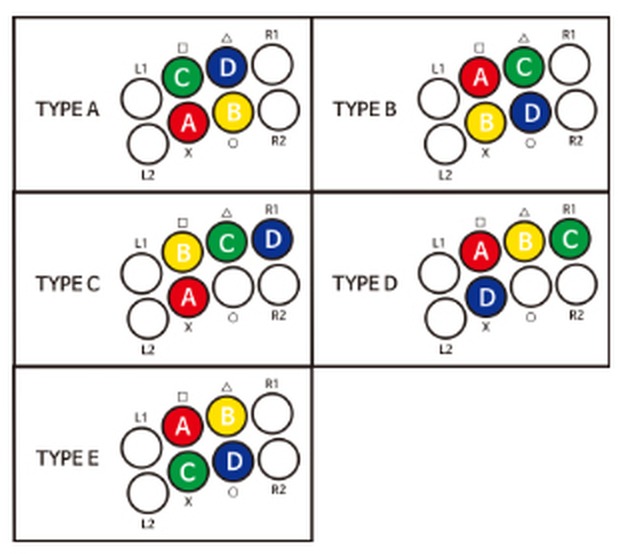
Halte R2 gedrückt, während du USB an das NEOGEO mini anschließt. Es werden fünf Tastenbelegungen unterstützt, die du mit den folgenden Kombinationen jederzeit wechseln kannst.

Tastenbelegung Bedienung
TYPE A (Standard) HOME + △
TYPE B HOME + ○
TYPE C HOME + R1
TYPE D HOME + ×
TYPE E HOME + ○ + R2
Die fünf Tastenbelegungen des NEOGEO mini
※ Für den Anschluss an das NEOGEO mini ist ein USB-C-OTG-Kabel erforderlich. (Separat erhältlich)
※ Die Öffnung des USB-C-Anschlusses am NEOGEO mini ist schmal, daher passen manche OTG-Kabel nicht.

Anschluss an PS Classic / Mega Drive Mini

Halte für PS Classic □ + △ bzw. für Mega Drive Mini □ + × gedrückt, während du USB an die Konsole anschließt.

6. Modelle Crossup, 24mm und Knee Edition

Diese Anleitung gilt unverändert auch für die Modelle Crossup, 24mm und Knee Edition mit derselben eingebauten Platine.

Anordnung der Crossup-Richtungstasten

Crossup-Modelle haben neben dem Hebel vier zusätzliche Richtungstasten. Sie senden dieselben Richtungssignale wie der Hebel.

Anordnung der Crossup-Richtungstasten
Position Richtung
Die oberen drei (von links) ←   ↓   →
Untere Daumentaste ↑
※ Beim 24mm Crossup gilt dieselbe Reihenfolge.

Modus für gleichzeitige Gegenrichtungen (SOCD)

Legt fest, wie Links + Rechts oder Oben + Unten verarbeitet werden, wenn sie mit Hebel und Richtungstasten gleichzeitig eingegeben werden. Halte die unten genannte Richtung, während du USB anschließt, um den Modus zu wechseln; er wird automatisch gespeichert.

Modus Beim USB-Anschluss zu haltende Richtung Wirkung
Modus 1 (Standard) ← Up Priority — Links + Rechts = neutral, Oben + Unten = Oben
Modus 2 ↑ CAPCOM / Neutral — Links + Rechts und Oben + Unten sind beide neutral
Modus 3 ↓ Last Priority — die zuletzt eingegebene Richtung hat Vorrang
Modus 4 → Bypass — beide Richtungssignale werden unverändert weitergegeben
Tabelle der SOCD-Modi
Kontakt und Hinweise
Bei Fragen zum Produkt wende dich bitte an den ISTMALL-Kundenservice (+82-2-706-2242) oder nutze das 1:1-Anfrageforum.
※ Technische Daten und Design können zur Leistungsverbesserung ohne Vorankündigung geändert werden.
※ PlayStation, PS5, PS4 und PS3 sind eingetragene Marken von Sony Interactive Entertainment Inc. Dieses Produkt ist kein von SIE lizenziertes Produkt.
※ Xbox Series X|S und Xbox One sind eingetragene Marken von Microsoft. Dieses Produkt ist kein von Microsoft lizenziertes Produkt.
※ Nintendo Switch ist eine eingetragene Marke von Nintendo. Dieses Produkt ist kein von Nintendo lizenziertes Produkt.
MAKESTICK X PRIME · USER GUIDE
MakeStick X Prime PS5 Fighting Board
Benutzerhandbuch
PS5 · PS4 · PS3 · SWITCH · PC
Produktfoto des MakeStick X Prime

1. Produktbeschreibung

Der MakeStick X Prime PS5 Fighting Board ist ein Arcade-Stick mit eingebautem Brook PS5 Fighting Board (mit Audio-Unterstützung). Mit 1 ms Eingabegeschwindigkeit läuft er in PS5-Kampfspielen stabil und bietet einen 3,5-mm-Kopfhöreranschluss.

Kompatible Geräte

Gerät Verwendeter Modus
PlayStation 5 PS5-Modus — nur Kampfspiele (Tekken, Street Fighter, The King of Fighters usw.)
PlayStation 4 PS4-Modus
PlayStation 3 PS3-Modus
Nintendo Switch / Switch Lite Nintendo-Switch-Modus
PC (Windows) X-INPUT-Modus — als Xbox-360-Controller erkannt
※ Auf der PS5 ist die Erkennung in Kampfspielen garantiert; in anderen Spielen wird der Stick möglicherweise nicht erkannt.

2. Bezeichnungen und Eingangssignale

Bedienelemente

Die Nummern auf den Fotos entsprechen den Nummern in der Tabelle. Die Tastenbezeichnungen folgen der auf dem Produkt aufgedruckten PlayStation-Beschriftung.

Nummerierte Bedienelemente des MakeStick X Prime
Nahaufnahme des oberen Sondertastenfelds
Nr. Bezeichnung Funktion
1 HOME-Taste Home-Taste (PS-Taste / GUIDE / Switch HOME)
2 SELECT-Taste SELECT- / SHARE- / CREATE-Taste
3 TURBO-Taste Stellt die Turbo-Funktion (Dauerfeuer) ein
4 TP-Taste Touchpad-Taste (PS4 · PS5) / Aufnahmetaste (Switch)
5 L3-Taste L3 (linken Stick drücken)
6 R3-Taste R3 (rechten Stick drücken)
7 Fn-Schalter Sperrschalter für die oberen Sondertasten
8 START-Taste START- / OPTIONS-Taste
9 DP · LS · RS-Schalter Schaltet das Eingangssignal des Hebels um
10 Hebel Richtungseingabe (Standard: D-Pad-Signal)
11 Tasten 8 Haupttasten — L1, □, △, R1, L2, ×, ○, R2

Anschlüsse an der oberen Seite

Anschlüsse an der oberen Seite
Zeichen Bezeichnung Beschreibung
A USB-Anschluss mit Schraubsicherung (Option) Wird bei Wahl der Option eingebaut. Das zugehörige Kabel wird festgeschraubt und kann sich beim Spielen nicht lösen.
B USB-Type-C-Anschluss Der Standardanschluss. Verbinde ihn mit dem mitgelieferten USB-Type-C-Kabel mit deinem Gerät.
C 3,5-mm-Kopfhöreranschluss Zum Anschluss von Kopfhörern oder Headsets. (Unterstützt von den Modellen PS5 Fighting Board und PS5 DualSense Wireless)
D Tragegriff (Option) Wird bei Wahl der Option außen am Gehäuse angebracht. Dient zum Tragen des Sticks.
E Gurtöse für Spieler (limitierte Edition) Eine Gurtöse, die nur bei der Knee Edition vorhanden ist. Sie dient zur Befestigung eines Schultergurts.

Eingangssignale nach Modus

Beschriftung am Produkt PS5 PS4 PS3 SWITCH PC (X-INPUT)
Hebel D-Pad D-Pad D-Pad D-Pad D-Pad (Rundblickschalter)
□ □ □ □ Y X (3)
△ △ △ △ X Y (4)
× × × × B A (1)
○ ○ ○ ○ A B (2)
L1 L1 L1 L1 L LB (5)
L2 L2 L2 L2 ZL LT (Z-Achse +)
R1 R1 R1 R1 R RB (6)
R2 R2 R2 R2 ZR RT (Z-Achse −)
SELECT CREATE SHARE SELECT − (Minus) BACK (7)
START OPTIONS OPTIONS START + (Plus) START (8)
HOME PS PS PS HOME GUIDE
TP Touchpad-Taste Touchpad-Taste – Aufnahme –
L3 L3 L3 L3 L-Stick drücken LS drücken (9)
R3 R3 R3 R3 R-Stick drücken RS drücken (10)
※ Die Zahlen in Klammern bei PC (X-INPUT) sind die Tastennummern, die in den Windows-Gamecontroller-Einstellungen angezeigt werden.
※ Das Hebelsignal ändert sich je nach DP · LS · RS-Einstellung. Die Tabelle zeigt den Standard (DP).

3. Turbo und Sondertastensperre

Turbo-Funktion (Dauerfeuer) — 3 TURBO-Taste

Halte TURBO gedrückt und drücke die Taste, die Dauerfeuer erhalten soll, um ihr die Turbo-Funktion zuzuweisen. Wiederholst du den Vorgang, wechselt die Funktion in der folgenden Reihenfolge.

Schritt Bedienung Wirkung
1. Turbo TURBO halten + Zieltaste einmal drücken Die Taste wird automatisch wiederholt, solange sie gedrückt bleibt.
2. Auto-Turbo Bei aktivem Turbo: TURBO + Zieltaste noch einmal Die Taste wird weiter wiederholt, auch wenn du sie loslässt.
3. Aus TURBO halten + Zieltaste erneut drücken Die Turbo-Funktion wird ausgeschaltet.

Turbo-Geschwindigkeit einstellen — Halte TURBO gedrückt und bewege den Hebel, um die Geschwindigkeit zu ändern.

Stufe Bedienung Turbo-Geschwindigkeit
Turbo 1 TURBO + Hebel ← 5-mal pro Sekunde
Turbo 2 TURBO + Hebel ↓ 8-mal pro Sekunde
Turbo 3 TURBO + Hebel → 12-mal pro Sekunde
Turbo 4 TURBO + Hebel ↑ 20-mal pro Sekunde

Sondertastensperre — 7 Fn-Schalter

Ein Sperrschalter, der verhindert, dass die oberen Sondertasten während eines Matches versehentlich gedrückt werden.

Nahaufnahme des Fn-Sperrschalters und des DP LS RS-Schalters
Schalterstellung Zustand Wirkung
Links (LOCK) Schloss-LED leuchtet Sperre ein — die oberen Sondertasten funktionieren nicht.
Rechts Schloss-LED aus Sperre aus — die oberen Sondertasten funktionieren normal.
※ Bei aktiver Sperre deaktiviert: HOME, SELECT, TURBO, TP, L3, R3, START, DP · LS · RS-Schalter
※ Der Hebel und die 8 Haupttasten funktionieren immer, unabhängig von der Sperre.

4. Eingangssignal des Hebels ändern (DP · LS · RS)

Hier wählst du, welches Signal der Hebel sendet. Die meisten Kampfspiele nutzen DP (D-Pad); für Spiele, die das Steuerkreuz nicht erkennen, wechselst du auf LS.

Beschriftung Eingangssignal Beschreibung
DP D-Pad (Steuerkreuz) Standard. Dasselbe Signal wie das Steuerkreuz eines Gamepads.
LS Linker Analogstick Dasselbe Signal wie der linke Stick eines Gamepads.
RS Rechter Analogstick Dasselbe Signal wie der rechte Stick eines Gamepads.

Methode 1 — 9 DP · LS · RS-Schalter

Stelle den Schalter am oberen Bedienfeld auf DP / LS / RS; die Änderung gilt sofort. Bei aktiver Fn-Sperre funktioniert der Schalter nicht, hebe die Sperre daher zuerst auf.

Methode 2 — Tastenkombination

Statt mit dem Schalter kannst du auch per Tastenkombination wechseln. Halte START gedrückt und halte den Hebel 3 Sekunden lang in die entsprechende Richtung.

Gewünschtes Signal Bedienung
LS (linker Analogstick) START + Hebel ← 3 Sekunden
RS (rechter Analogstick) START + Hebel → 3 Sekunden
DP (D-Pad) START + Hebel ↑ 3 Sekunden

5. Moduswechsel und Anschluss an die Geräte

So wechselst du den Modus

Der Modus wird gewählt, bevor du USB anschließt. Halte die unten genannte Taste gedrückt, während du das USB-Kabel einsteckst, um in diesem Modus zu verbinden. Der zuletzt verwendete Modus wird gespeichert, sodass du beim erneuten Anschluss an dasselbe Gerät keine Taste halten musst.

Empfohlen: Anschluss mit automatischer Erkennung — Halte START gedrückt, während du den Stick an die Konsole anschließt; er wechselt automatisch in den Modus dieses Geräts.
Zu wählender Modus Beim USB-Anschluss zu haltende Taste
Automatische Konsolenerkennung (empfohlen) START
PS5 / PS4 △
PS3 □
Nintendo Switch ×
PC · X-INPUT R1

Anschluss an PlayStation 5 / 4 / 3

Halte START gedrückt, während du USB an die Konsole anschließt, und drücke dann HOME, um den Stick zu verwenden.

※ Auf der PS5 wird der Stick nur in Kampfspielen erkannt.
※ Für das Spiel zu zweit sind zwei angemeldete Konten erforderlich.
※ Ein kabelgebundener Stick kann die Konsole nicht einschalten.

Wenn nach dem Anschluss an die PS5 kein Ton vom Fernseher kommt

Dieses Modell hat eine Platine mit Audio-Unterstützung, daher erkennt die PS5 beim Anschluss ein neues Audiogerät. Damit der Ton weiterhin über Fernseher oder Lautsprecher ausgegeben wird, nimm folgende Einstellungen vor.

  1. Gehe auf der PS5 zu „Einstellungen“ → „Sound“ → „Audioausgabe“.
  2. Stelle „Ausgabegerät“ auf HDMI-Gerät (TV).
  3. Deaktiviere „Ausgabegerät automatisch wechseln“.
PS5-Bildschirm mit den Sound-Einstellungen

Anschluss an die Nintendo Switch

Halte START (automatische Erkennung) oder × gedrückt, während du den Stick an den USB-Anschluss der Switch-Station anschließt.

※ Aktiviere auf der Switch unter „Systemeinstellungen“ → „Controller und Sensoren“ die Option „Kabelverbindung für Pro Controller“.
※ Für den direkten Anschluss an die Konsole ohne Station ist ein USB-C-OTG-Kabel erforderlich. (Separat erhältlich)
※ Ein kabelgebundener Stick kann die Switch nicht aus dem Standby-Modus wecken.

Anschluss an den PC

Per USB-Kabel am PC angeschlossen, wird der Stick als Xbox-360-Controller (X-INPUT) erkannt. Ist ein anderer Modus gespeichert, halte beim Anschließen R1 gedrückt. Unter Steam funktioniert er sofort ohne weitere Einstellungen.

Kontakt und Hinweise
Bei Fragen zum Produkt wende dich bitte an den ISTMALL-Kundenservice (+82-2-706-2242) oder nutze das 1:1-Anfrageforum.
※ Technische Daten und Design können zur Leistungsverbesserung ohne Vorankündigung geändert werden.
※ PlayStation, PS5, PS4 und PS3 sind eingetragene Marken von Sony Interactive Entertainment Inc. Dieses Produkt ist kein von SIE lizenziertes Produkt.
※ Nintendo Switch ist eine eingetragene Marke von Nintendo. Dieses Produkt ist kein von Nintendo lizenziertes Produkt.
MAKESTICK X PRIME · USER GUIDE
MakeStick X Prime Brook Gen-5
Benutzerhandbuch
PS5 · PS4 · SWITCH · SWITCH 2 · PC
Produktfoto des MakeStick X Prime

1. Produktbeschreibung

Der MakeStick X Prime Brook Gen-5 ist ein Arcade-Stick mit eingebautem Brook Gen-5 Fighting Board. Er unterstützt PS5 und PS4 ohne Konverter; die durchschnittliche Eingabegeschwindigkeit beträgt 2–3 ms. Diese Anleitung gilt auch für die Modelle Crossup, 24mm und Knee Edition mit derselben Platine.

Kompatible Geräte

Gerät Verwendeter Modus
PlayStation 5 PS5-Modus
PlayStation 4 PS4-Modus
Nintendo Switch / Switch 2 Nintendo-Switch-Modus
PC (Windows) X-INPUT-Modus — als Xbox-Controller erkannt
Android Anschluss über USB-OTG-Kabel
※ Stelle für die Nutzung auf der PS5 die Kommunikationsmethode der Controller an der Konsole auf „USB-Kabel verwenden“. (Siehe „Kommunikationsmethode der PS5-Controller“ in Abschnitt 5)

2. Bezeichnungen und Eingangssignale

Bedienelemente

Die Nummern auf den Fotos entsprechen den Nummern in der Tabelle. Die Tastenbezeichnungen folgen der auf dem Produkt aufgedruckten PlayStation-Beschriftung.

Nummerierte Bedienelemente des MakeStick X Prime
Nahaufnahme des oberen Sondertastenfelds
Nr. Bezeichnung Funktion
1 HOME-Taste Home-Taste (PS-Taste / GUIDE / Switch HOME)
2 SELECT-Taste CREATE- / SHARE-Taste (Switch: Aufnahme)
3 TURBO-Taste Stellt die Turbo-Funktion (Dauerfeuer) ein
4 TP-Taste Touchpad-Taste (PS4 · PS5) / −-Taste (Switch)
5 L3-Taste L3 (linken Stick drücken)
6 R3-Taste R3 (rechten Stick drücken)
7 Fn-Schalter Sperrschalter für die oberen Sondertasten
8 START-Taste OPTIONS- / START-Taste (Switch: +)
9 DP · LS · RS-Schalter Schaltet das Eingangssignal des Hebels um
10 Hebel Richtungseingabe (Standard: D-Pad-Signal)
11 Tasten 8 Haupttasten — L1, □, △, R1, L2, ×, ○, R2

Anschlüsse an der oberen Seite

Anschlüsse an der oberen Seite
Zeichen Bezeichnung Beschreibung
A USB-Anschluss mit Schraubsicherung (Option) Wird bei Wahl der Option eingebaut. Das zugehörige Kabel wird festgeschraubt und kann sich beim Spielen nicht lösen.
B USB-Type-C-Anschluss Der Standardanschluss. Verbinde ihn mit dem mitgelieferten USB-Type-C-Kabel mit deinem Gerät.
C 3,5-mm-Kopfhöreranschluss Wird bei diesem Modell nicht verwendet. (Für die Modelle PS5 Fighting Board und PS5 DualSense Wireless)
D Tragegriff (Option) Wird bei Wahl der Option außen am Gehäuse angebracht. Dient zum Tragen des Sticks.
E Gurtöse für Spieler (limitierte Edition) Eine Gurtöse, die nur bei der Knee Edition vorhanden ist. Sie dient zur Befestigung eines Schultergurts.

Eingangssignale nach Modus

Beschriftung am Produkt PS5 PS4 SWITCH PC (X-INPUT)
Hebel D-Pad D-Pad D-Pad D-Pad (Rundblickschalter)
□ □ □ Y X (3)
△ △ △ X Y (4)
× × × B A (1)
○ ○ ○ A B (2)
L1 L1 L1 L LB (5)
L2 L2 L2 ZL LT (Z-Achse +)
R1 R1 R1 R RB (6)
R2 R2 R2 ZR RT (Z-Achse −)
SELECT CREATE SHARE Aufnahme BACK (7)
START OPTIONS OPTIONS + (Plus) START (8)
HOME PS PS HOME GUIDE
TP Touchpad-Taste Touchpad-Taste − (Minus) –
L3 L3 L3 L-Stick drücken LS drücken (9)
R3 R3 R3 R-Stick drücken RS drücken (10)
※ Die Zahlen in Klammern bei PC (X-INPUT) sind die Tastennummern, die in den Windows-Gamecontroller-Einstellungen angezeigt werden.
※ Auf der Switch wirkt die SELECT-Taste als Aufnahmetaste und die TP-Taste als − (Minus).
※ Das Hebelsignal ändert sich je nach DP · LS · RS-Einstellung. Die Tabelle zeigt den Standard (DP).

3. Turbo und Sondertastensperre

Turbo-Funktion (Dauerfeuer) — 3 TURBO-Taste

Bei diesem Modell wird der Turbo anders eingestellt als bei den übrigen Prime-Modellen.
Mit TURBO und der Zieltaste allein lässt sich der Turbo nicht einstellen; du musst zusätzlich START gedrückt halten.
Funktion Bedienung Wirkung
Turbo einstellen TURBO + START halten + Zieltaste drücken Der Taste wird Turbo zugewiesen; sie wird automatisch wiederholt, solange sie gedrückt bleibt.
Turbo aufheben TURBO + START halten + Zieltaste erneut drücken Der Turbo dieser Taste wird ausgeschaltet.
Schneller TURBO + START halten + Hebel ↑ Die Turbo-Geschwindigkeit steigt um eine Stufe.
Langsamer TURBO + START halten + Hebel ↓ Die Turbo-Geschwindigkeit sinkt um eine Stufe.
※ Es gibt 5 Turbo-Stufen: 5 · 10 · 15 · 20 · 25-mal pro Sekunde.
※ Tasten, denen Turbo zugewiesen werden kann: □, △, ×, ○, L1, L2, R1, R2, L3, R3

Sondertastensperre — 7 Fn-Schalter

Ein Sperrschalter, der verhindert, dass die oberen Sondertasten während eines Matches versehentlich gedrückt werden.

Nahaufnahme des Fn-Sperrschalters und des DP LS RS-Schalters
Schalterstellung Zustand Wirkung
Links (LOCK) Schloss-LED leuchtet Sperre ein — die oberen Sondertasten funktionieren nicht.
Rechts Schloss-LED aus Sperre aus — die oberen Sondertasten funktionieren normal.
※ Bei aktiver Sperre deaktiviert: HOME, SELECT, TURBO, TP, L3, R3, START, DP · LS · RS-Schalter
※ Der Hebel und die 8 Haupttasten funktionieren immer, unabhängig von der Sperre.

4. Eingangssignal des Hebels ändern (DP · LS · RS)

Hier wählst du, welches Signal der Hebel sendet. Die meisten Kampfspiele nutzen DP (D-Pad); für Spiele, die das Steuerkreuz nicht erkennen, wechselst du auf LS.

Beschriftung Eingangssignal Beschreibung
DP D-Pad (Steuerkreuz) Standard. Dasselbe Signal wie das Steuerkreuz eines Gamepads.
LS Linker Analogstick Dasselbe Signal wie der linke Stick eines Gamepads.
RS Rechter Analogstick Dasselbe Signal wie der rechte Stick eines Gamepads.

Methode 1 — 9 DP · LS · RS-Schalter

Stelle den Schalter am oberen Bedienfeld auf DP / LS / RS; die Änderung gilt sofort. Bei aktiver Fn-Sperre funktioniert der Schalter nicht, hebe die Sperre daher zuerst auf.

Methode 2 — Tastenkombination

Statt mit dem Schalter kannst du auch per Tastenkombination wechseln. Halte START gedrückt und halte den Hebel 3 Sekunden lang in die entsprechende Richtung.

Gewünschtes Signal Bedienung
LS (linker Analogstick) START + Hebel ← 3 Sekunden
RS (rechter Analogstick) START + Hebel → 3 Sekunden
DP (D-Pad) START + Hebel ↑ 3 Sekunden

5. Moduswechsel und Anschluss an die Geräte

So wechselst du den Modus

Der Modus wird gewählt, bevor du USB anschließt. Halte die unten genannte Taste gedrückt, während du das USB-Kabel einsteckst, um in diesem Modus zu verbinden. Der zuletzt verwendete Modus wird gespeichert, sodass du beim erneuten Anschluss an dasselbe Gerät keine Taste halten musst.

Empfohlen: Anschluss mit automatischer Erkennung — Halte START gedrückt, während du den Stick an die Konsole anschließt; er wechselt automatisch in den Modus dieses Geräts.
Zu wählender Modus Beim USB-Anschluss zu haltende Taste
Automatische Konsolenerkennung (empfohlen) START
PS5 □
PS4 ×
Nintendo Switch / Switch 2 R1
PC · X-INPUT L1

Anschluss an PlayStation 5 / PlayStation 4

Halte START gedrückt, während du USB an die Konsole anschließt, und drücke dann HOME, um den Stick zu verwenden.

※ Für das Spiel zu zweit sind zwei angemeldete Konten erforderlich.
※ Ein kabelgebundener Stick kann die Konsole nicht einschalten.

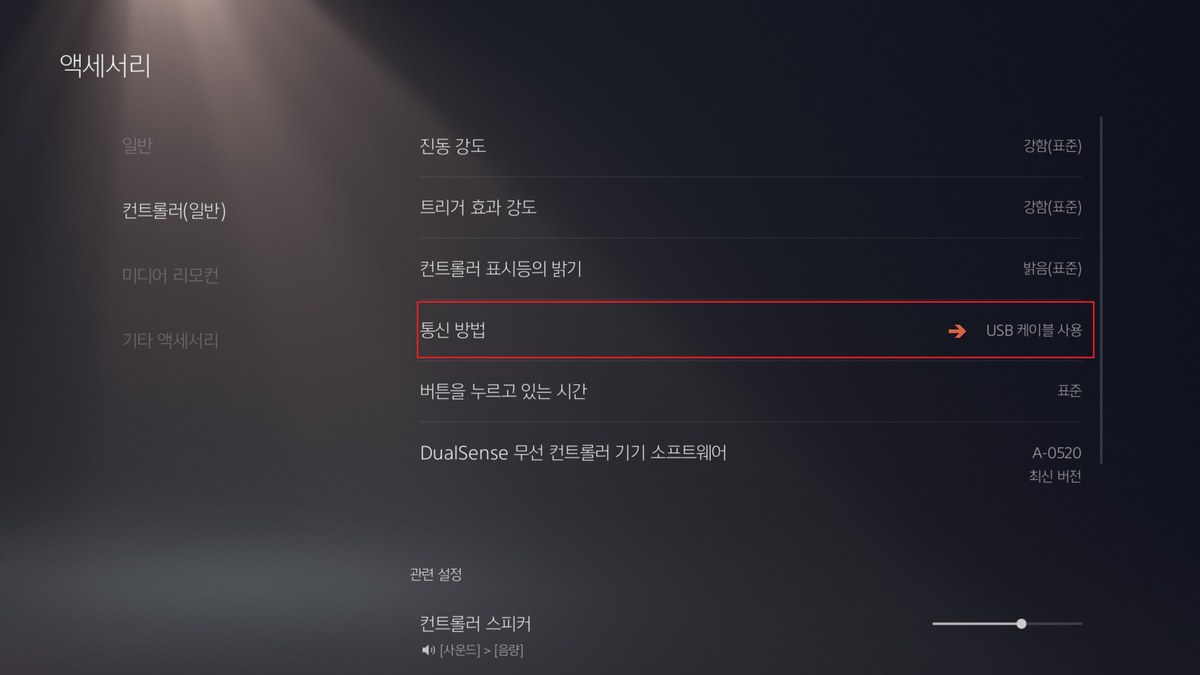
Kommunikationsmethode der PS5-Controller

Stelle für die Nutzung auf der PS5 die Kommunikationsmethode der Controller an der Konsole auf „USB-Kabel verwenden“.

  1. Gehe auf der PS5 zu „Einstellungen“ → „Zubehör“ → „Controller (allgemein)“.
  2. Ändere „Kommunikationsmethode“ von „Bluetooth verwenden“ auf „USB-Kabel verwenden“.
Bildschirm der Kommunikationsmethode in den PS5-Zubehöreinstellungen

Anschluss an Nintendo Switch / Switch 2

Halte START (automatische Erkennung) oder R1 gedrückt, während du den Stick an den USB-Anschluss der Station anschließt.

※ Aktiviere auf der Switch unter „Systemeinstellungen“ → „Controller und Sensoren“ die Option „Kabelverbindung für Pro Controller“.
※ Für den direkten Anschluss an die Konsole ohne Station ist ein USB-C-OTG-Kabel erforderlich. (Separat erhältlich)
※ Ein kabelgebundener Stick kann die Switch nicht aus dem Standby-Modus wecken.

Anschluss an den PC

Per USB-Kabel am PC angeschlossen, wird der Stick als Xbox-Controller (X-INPUT) erkannt. Ist ein anderer Modus gespeichert, halte beim Anschließen L1 gedrückt. Unter Steam funktioniert er sofort ohne weitere Einstellungen.

Anschluss an Android

Der Anschluss erfolgt über ein USB-OTG-Kabel (separat erhältlich). Die Unterstützung kann je nach Spiel oder App variieren.

6. Modelle Crossup, 24mm und Knee Edition

Diese Anleitung gilt unverändert auch für die Modelle Crossup, 24mm und Knee Edition mit derselben eingebauten Platine.

Anordnung der Crossup-Richtungstasten

Crossup-Modelle haben neben dem Hebel vier zusätzliche Richtungstasten. Sie senden dieselben Richtungssignale wie der Hebel.

Anordnung der Crossup-Richtungstasten
Position Richtung
Die oberen drei (von links) ←   ↓   →
Untere Daumentaste ↑
※ Beim 24mm Crossup gilt dieselbe Reihenfolge.

Modus für gleichzeitige Gegenrichtungen (SOCD)

Legt fest, wie Links + Rechts oder Oben + Unten verarbeitet werden, wenn sie mit Hebel und Richtungstasten gleichzeitig eingegeben werden. Halte die unten genannte Richtung, während du USB anschließt, um den Modus zu wechseln; er wird automatisch gespeichert.

Modus Beim USB-Anschluss zu haltende Richtung Wirkung
Modus 1 (Standard) ← Up Priority — Links + Rechts = neutral, Oben + Unten = Oben
Modus 2 ↑ CAPCOM / Neutral — Links + Rechts und Oben + Unten sind beide neutral
Modus 3 ↓ Last Priority — die zuletzt eingegebene Richtung hat Vorrang
Modus 4 → Bypass — beide Richtungssignale werden unverändert weitergegeben
Tabelle der SOCD-Modi
Kontakt und Hinweise
Bei Fragen zum Produkt wende dich bitte an den ISTMALL-Kundenservice (+82-2-706-2242) oder nutze das 1:1-Anfrageforum.
※ Technische Daten und Design können zur Leistungsverbesserung ohne Vorankündigung geändert werden.
※ PlayStation, PS5, PS4 und PS3 sind eingetragene Marken von Sony Interactive Entertainment Inc. Dieses Produkt ist kein von SIE lizenziertes Produkt.
※ Nintendo Switch ist eine eingetragene Marke von Nintendo. Dieses Produkt ist kein von Nintendo lizenziertes Produkt.
MAKESTICK X PRIME · USER GUIDE
MakeStick X Prime Brook Gen-5X
Benutzerhandbuch
PS5 · XBOX Series X|S · SWITCH · SWITCH 2 · PC
Produktfoto des MakeStick X Prime

1. Produktbeschreibung

Der MakeStick X Prime Brook Gen-5X ist ein Arcade-Stick mit dem 2025 entwickelten Brook Gen-5X Fighting Board. Ohne Konverter und ohne Authentifizierung durch einen Original-Controller unterstützt ein einziger Stick PS5, Xbox Series X|S und Nintendo Switch; die durchschnittliche Eingabegeschwindigkeit beträgt 2–3 ms. Diese Anleitung gilt auch für die Modelle Crossup, 24mm und Knee Edition mit derselben Platine.

Kompatible Geräte

Gerät Verwendeter Modus
PlayStation 5 PS5-Modus — unterstützt alle PS5-Spiele
XBOX Series X|S Xbox-Modus
Nintendo Switch / Switch 2 Nintendo-Switch-Modus
PC (Windows) X-INPUT-Modus — als Xbox-Controller erkannt
Android Anschluss über USB-OTG-Kabel
※ Stelle für die Nutzung auf der PS5 die Kommunikationsmethode der Controller an der Konsole auf „USB-Kabel verwenden“. (Siehe „Kommunikationsmethode der PS5-Controller“ in Abschnitt 5)

2. Bezeichnungen und Eingangssignale

Bedienelemente

Die Nummern auf den Fotos entsprechen den Nummern in der Tabelle. Die Tastenbezeichnungen folgen der auf dem Produkt aufgedruckten PlayStation-Beschriftung.

Nummerierte Bedienelemente des MakeStick X Prime
Nahaufnahme des oberen Sondertastenfelds
Nr. Bezeichnung Funktion
1 HOME-Taste Home-Taste (PS-Taste / Xbox-Taste / Switch HOME)
2 SELECT-Taste CREATE-Taste (Xbox: Teilen / Switch: Aufnahme)
3 TURBO-Taste Stellt die Turbo-Funktion (Dauerfeuer) ein
4 TP-Taste Touchpad-Taste (PS5) / VIEW-Taste (Xbox) / −-Taste (Switch)
5 L3-Taste L3 (linken Stick drücken)
6 R3-Taste R3 (rechten Stick drücken)
7 Fn-Schalter Sperrschalter für die oberen Sondertasten
8 START-Taste OPTIONS- / MENU-Taste (Switch: +)
9 DP · LS · RS-Schalter Schaltet das Eingangssignal des Hebels um
10 Hebel Richtungseingabe (Standard: D-Pad-Signal)
11 Tasten 8 Haupttasten — L1, □, △, R1, L2, ×, ○, R2

Anschlüsse an der oberen Seite

Anschlüsse an der oberen Seite
Zeichen Bezeichnung Beschreibung
A USB-Anschluss mit Schraubsicherung (Option) Wird bei Wahl der Option eingebaut. Das zugehörige Kabel wird festgeschraubt und kann sich beim Spielen nicht lösen.
B USB-Type-C-Anschluss Der Standardanschluss. Verbinde ihn mit dem mitgelieferten USB-Type-C-Kabel mit deinem Gerät.
C 3,5-mm-Kopfhöreranschluss Wird bei diesem Modell nicht verwendet. (Für die Modelle PS5 Fighting Board und PS5 DualSense Wireless)
D Tragegriff (Option) Wird bei Wahl der Option außen am Gehäuse angebracht. Dient zum Tragen des Sticks.
E Gurtöse für Spieler (limitierte Edition) Eine Gurtöse, die nur bei der Knee Edition vorhanden ist. Sie dient zur Befestigung eines Schultergurts.

Eingangssignale nach Modus

Beschriftung am Produkt PS5 XBOX Series X|S SWITCH PC (X-INPUT)
Hebel D-Pad D-Pad D-Pad D-Pad (Rundblickschalter)
□ □ X Y X (3)
△ △ Y X Y (4)
× × A B A (1)
○ ○ B A B (2)
L1 L1 LB L LB (5)
L2 L2 LT ZL LT (Z-Achse +)
R1 R1 RB R RB (6)
R2 R2 RT ZR RT (Z-Achse −)
SELECT CREATE SHARE (Teilen) Aufnahme BACK (7)
START OPTIONS MENU + (Plus) START (8)
HOME PS Xbox (Guide) HOME GUIDE
TP Touchpad-Taste VIEW − (Minus) –
L3 L3 L-Stick drücken L-Stick drücken LS drücken (9)
R3 R3 R-Stick drücken R-Stick drücken RS drücken (10)
※ Die Zahlen in Klammern bei PC (X-INPUT) sind die Tastennummern, die in den Windows-Gamecontroller-Einstellungen angezeigt werden.
※ Auf der Xbox wirkt die SELECT-Taste als Teilen (SHARE) und die TP-Taste als VIEW. Auf der Switch wirkt die SELECT-Taste als Aufnahmetaste und die TP-Taste als − (Minus).
※ Das Hebelsignal ändert sich je nach DP · LS · RS-Einstellung. Die Tabelle zeigt den Standard (DP).

3. Turbo und Sondertastensperre

Turbo-Funktion (Dauerfeuer) — 3 TURBO-Taste

Bei diesem Modell wird der Turbo anders eingestellt als bei den übrigen Prime-Modellen.
Mit TURBO und der Zieltaste allein lässt sich der Turbo nicht einstellen; du musst zusätzlich START gedrückt halten.
Funktion Bedienung Wirkung
Turbo einstellen TURBO + START halten + Zieltaste drücken Der Taste wird Turbo zugewiesen; sie wird automatisch wiederholt, solange sie gedrückt bleibt.
Turbo aufheben TURBO + START halten + Zieltaste erneut drücken Der Turbo dieser Taste wird ausgeschaltet.
Schneller TURBO + START halten + Hebel ↑ Die Turbo-Geschwindigkeit steigt um eine Stufe.
Langsamer TURBO + START halten + Hebel ↓ Die Turbo-Geschwindigkeit sinkt um eine Stufe.
※ Es gibt 5 Turbo-Stufen: 5 · 10 · 15 · 20 · 25-mal pro Sekunde.
※ Tasten, denen Turbo zugewiesen werden kann: □, △, ×, ○, L1, L2, R1, R2, L3, R3

Sondertastensperre — 7 Fn-Schalter

Ein Sperrschalter, der verhindert, dass die oberen Sondertasten während eines Matches versehentlich gedrückt werden.

Nahaufnahme des Fn-Sperrschalters und des DP LS RS-Schalters
Schalterstellung Zustand Wirkung
Links (LOCK) Schloss-LED leuchtet Sperre ein — die oberen Sondertasten funktionieren nicht.
Rechts Schloss-LED aus Sperre aus — die oberen Sondertasten funktionieren normal.
※ Bei aktiver Sperre deaktiviert: HOME, SELECT, TURBO, TP, L3, R3, START, DP · LS · RS-Schalter
※ Der Hebel und die 8 Haupttasten funktionieren immer, unabhängig von der Sperre.

4. Eingangssignal des Hebels ändern (DP · LS · RS)

Hier wählst du, welches Signal der Hebel sendet. Die meisten Kampfspiele nutzen DP (D-Pad); für Spiele, die das Steuerkreuz nicht erkennen, wechselst du auf LS.

Beschriftung Eingangssignal Beschreibung
DP D-Pad (Steuerkreuz) Standard. Dasselbe Signal wie das Steuerkreuz eines Gamepads.
LS Linker Analogstick Dasselbe Signal wie der linke Stick eines Gamepads.
RS Rechter Analogstick Dasselbe Signal wie der rechte Stick eines Gamepads.

Methode 1 — 9 DP · LS · RS-Schalter

Stelle den Schalter am oberen Bedienfeld auf DP / LS / RS; die Änderung gilt sofort. Bei aktiver Fn-Sperre funktioniert der Schalter nicht, hebe die Sperre daher zuerst auf.

Methode 2 — Tastenkombination

Statt mit dem Schalter kannst du auch per Tastenkombination wechseln. Halte START gedrückt und halte den Hebel 3 Sekunden lang in die entsprechende Richtung.

Gewünschtes Signal Bedienung
LS (linker Analogstick) START + Hebel ← 3 Sekunden
RS (rechter Analogstick) START + Hebel → 3 Sekunden
DP (D-Pad) START + Hebel ↑ 3 Sekunden

5. Moduswechsel und Anschluss an die Geräte

So wechselst du den Modus

Der Modus wird gewählt, bevor du USB anschließt. Halte die unten genannte Taste gedrückt, während du das USB-Kabel einsteckst, um in diesem Modus zu verbinden. Der zuletzt verwendete Modus wird gespeichert, sodass du beim erneuten Anschluss an dasselbe Gerät keine Taste halten musst.

Empfohlen: Anschluss mit automatischer Erkennung — Halte START gedrückt, während du den Stick an die Konsole anschließt; er wechselt automatisch in den Modus dieses Geräts.
Zu wählender Modus Beim USB-Anschluss zu haltende Taste
Automatische Konsolenerkennung (empfohlen) START
PS5 □
XBOX Series X|S △
Nintendo Switch / Switch 2 R1
PC · X-INPUT L1

Anschluss an die PlayStation 5

Halte START gedrückt, während du USB an die Konsole anschließt, und drücke dann HOME, um den Stick zu verwenden.

※ Für das Spiel zu zweit sind zwei angemeldete Konten erforderlich.
※ Ein kabelgebundener Stick kann die Konsole nicht einschalten.

Kommunikationsmethode der PS5-Controller

Stelle für die Nutzung auf der PS5 die Kommunikationsmethode der Controller an der Konsole auf „USB-Kabel verwenden“.

  1. Gehe auf der PS5 zu „Einstellungen“ → „Zubehör“ → „Controller (allgemein)“.
  2. Ändere „Kommunikationsmethode“ von „Bluetooth verwenden“ auf „USB-Kabel verwenden“.
Bildschirm der Kommunikationsmethode in den PS5-Zubehöreinstellungen

Anschluss an Xbox Series X|S

Halte START (automatische Erkennung) oder △ gedrückt, während du USB an die Konsole anschließt.

※ Ein kabelgebundener Stick kann die Konsole nicht einschalten.

Anschluss an Nintendo Switch / Switch 2

Halte START (automatische Erkennung) oder R1 gedrückt, während du den Stick an den USB-Anschluss der Station anschließt.

※ Aktiviere auf der Switch unter „Systemeinstellungen“ → „Controller und Sensoren“ die Option „Kabelverbindung für Pro Controller“.
※ Für den direkten Anschluss an die Konsole ohne Station ist ein USB-C-OTG-Kabel erforderlich. (Separat erhältlich)
※ Ein kabelgebundener Stick kann die Switch nicht aus dem Standby-Modus wecken.

Anschluss an den PC

Per USB-Kabel am PC angeschlossen, wird der Stick als Xbox-Controller (X-INPUT) erkannt. Ist ein anderer Modus gespeichert, halte beim Anschließen L1 gedrückt. Unter Steam funktioniert er sofort ohne weitere Einstellungen.

Anschluss an Android

Der Anschluss erfolgt über ein USB-OTG-Kabel (separat erhältlich). Die Unterstützung kann je nach Spiel oder App variieren.

6. Modelle Crossup, 24mm und Knee Edition

Diese Anleitung gilt unverändert auch für die Modelle Crossup, 24mm und Knee Edition mit derselben eingebauten Platine.

Anordnung der Crossup-Richtungstasten

Crossup-Modelle haben neben dem Hebel vier zusätzliche Richtungstasten. Sie senden dieselben Richtungssignale wie der Hebel.

Anordnung der Crossup-Richtungstasten
Position Richtung
Die oberen drei (von links) ←   ↓   →
Untere Daumentaste ↑
※ Beim 24mm Crossup gilt dieselbe Reihenfolge.

Modus für gleichzeitige Gegenrichtungen (SOCD)

Legt fest, wie Links + Rechts oder Oben + Unten verarbeitet werden, wenn sie mit Hebel und Richtungstasten gleichzeitig eingegeben werden. Halte die unten genannte Richtung, während du USB anschließt, um den Modus zu wechseln; er wird automatisch gespeichert.

Modus Beim USB-Anschluss zu haltende Richtung Wirkung
Modus 1 (Standard) ← Up Priority — Links + Rechts = neutral, Oben + Unten = Oben
Modus 2 ↑ CAPCOM / Neutral — Links + Rechts und Oben + Unten sind beide neutral
Modus 3 ↓ Last Priority — die zuletzt eingegebene Richtung hat Vorrang
Modus 4 → Bypass — beide Richtungssignale werden unverändert weitergegeben
Tabelle der SOCD-Modi
Kontakt und Hinweise
Bei Fragen zum Produkt wende dich bitte an den ISTMALL-Kundenservice (+82-2-706-2242) oder nutze das 1:1-Anfrageforum.
※ Technische Daten und Design können zur Leistungsverbesserung ohne Vorankündigung geändert werden.
※ PlayStation, PS5, PS4 und PS3 sind eingetragene Marken von Sony Interactive Entertainment Inc. Dieses Produkt ist kein von SIE lizenziertes Produkt.
※ Xbox Series X|S und Xbox One sind eingetragene Marken von Microsoft. Dieses Produkt ist kein von Microsoft lizenziertes Produkt.
※ Nintendo Switch ist eine eingetragene Marke von Nintendo. Dieses Produkt ist kein von Nintendo lizenziertes Produkt.