MakeStick X Prime — Guía del usuario
Selecciona tu modelo (desliza para ver más)
Lista de modelos ›
MAKESTICK X PRIME · USER GUIDE
MakeStick X Prime Tachyon
Guía del usuario
PC · PS3 · PS4 · SWITCH · SWITCH 2
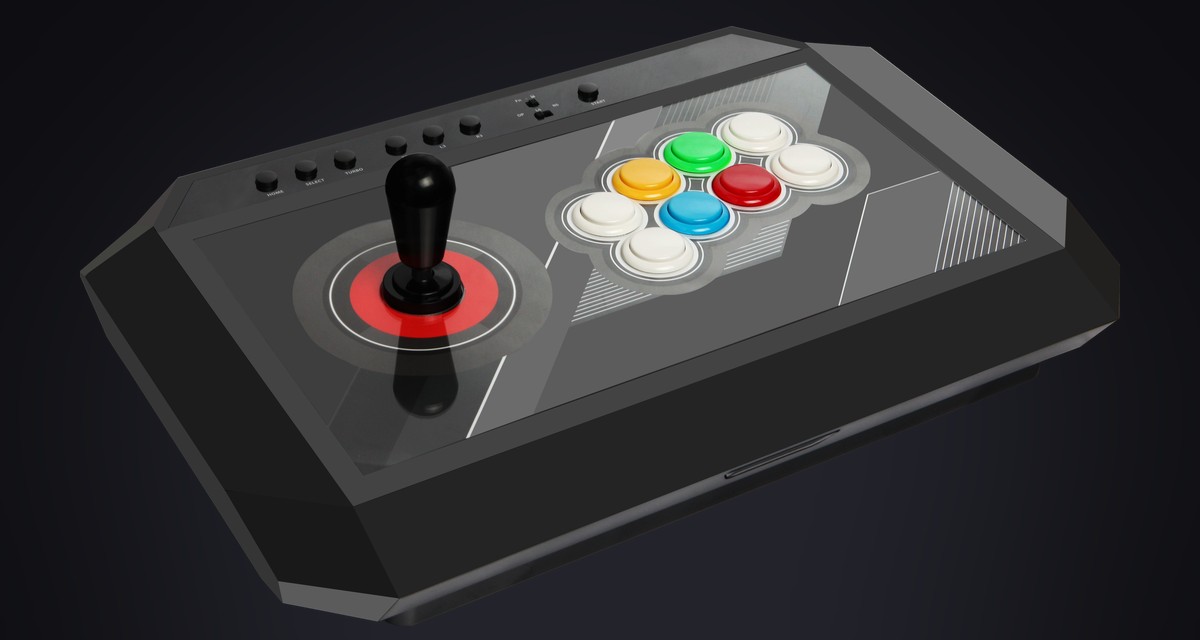
Foto del MakeStick X Prime

1. Descripción del producto

El MakeStick X Prime Tachyon es un stick arcade equipado con la placa Tachyon, diseñada y fabricada por ISTMALL. Su rápido procesamiento de señal de 0,7 ms y las actualizaciones continuas de firmware ofrecen una estabilidad y compatibilidad excelentes. Esta guía también se aplica a los modelos Crossup, 24mm y Knee Edition con la misma placa.

Características principales

Dispositivos compatibles

Dispositivo Modo que se usa
PC (Windows) Modo X-INPUT / modo teclado 1P · 2P
PlayStation 4 Modo PS4
PlayStation 3 Modo PS3
Nintendo Switch / Switch Lite / Switch 2 Modo Nintendo Switch
Android Conexión con un cable USB OTG

2. Nombres de las partes y señales de entrada

Nombres de los controles

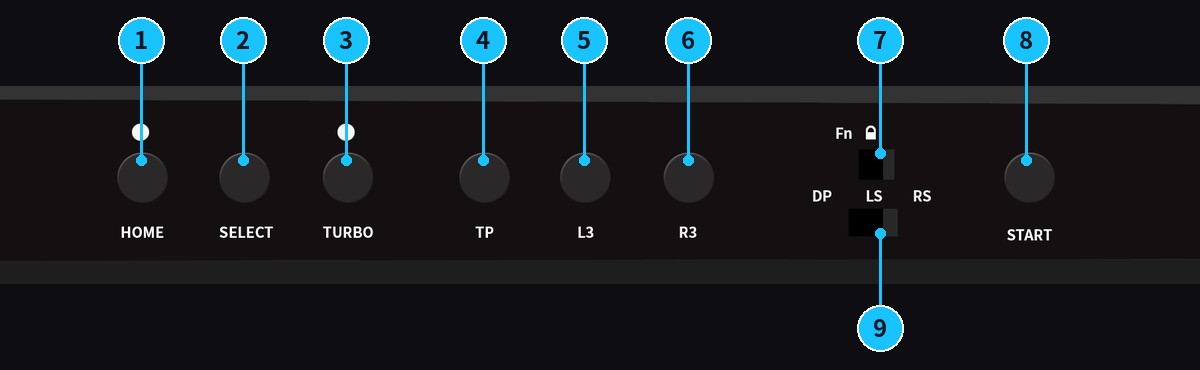
Los números de las fotos coinciden con los de la tabla. Los nombres de los botones siguen las marcas de PlayStation impresas en el producto.
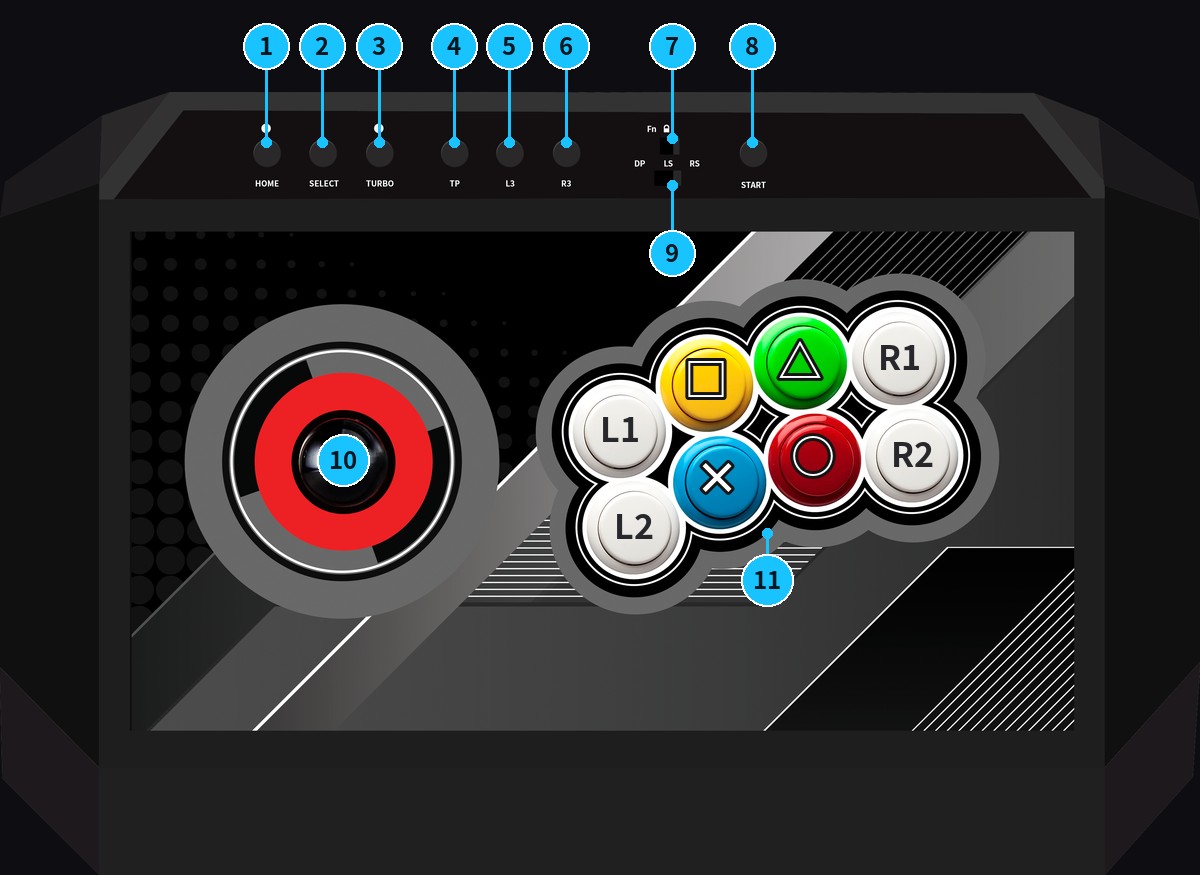
Controles numerados del MakeStick X Prime
Primer plano del panel de teclas especiales superior
N.º Nombre Función
1 Botón HOME Botón de inicio (botón PS / GUIDE / HOME de Switch)
2 Botón SELECT Botón SELECT / SHARE
3 Botón TURBO Configura la función turbo (disparo rápido)
4 Botón TP Botón del panel táctil (PS4) / botón de captura (Switch)
5 Botón L3 L3 (pulsar el stick izquierdo)
6 Botón R3 R3 (pulsar el stick derecho)
7 Interruptor Fn Bloqueo de las teclas especiales superiores
8 Botón START Botón START / OPTIONS
9 Interruptor DP · LS · RS Cambia la señal de entrada de la palanca
10 Palanca Entrada de dirección (por defecto: señal D-Pad)
11 Botones 8 botones principales — L1, □, △, R1, L2, ×, ○, R2

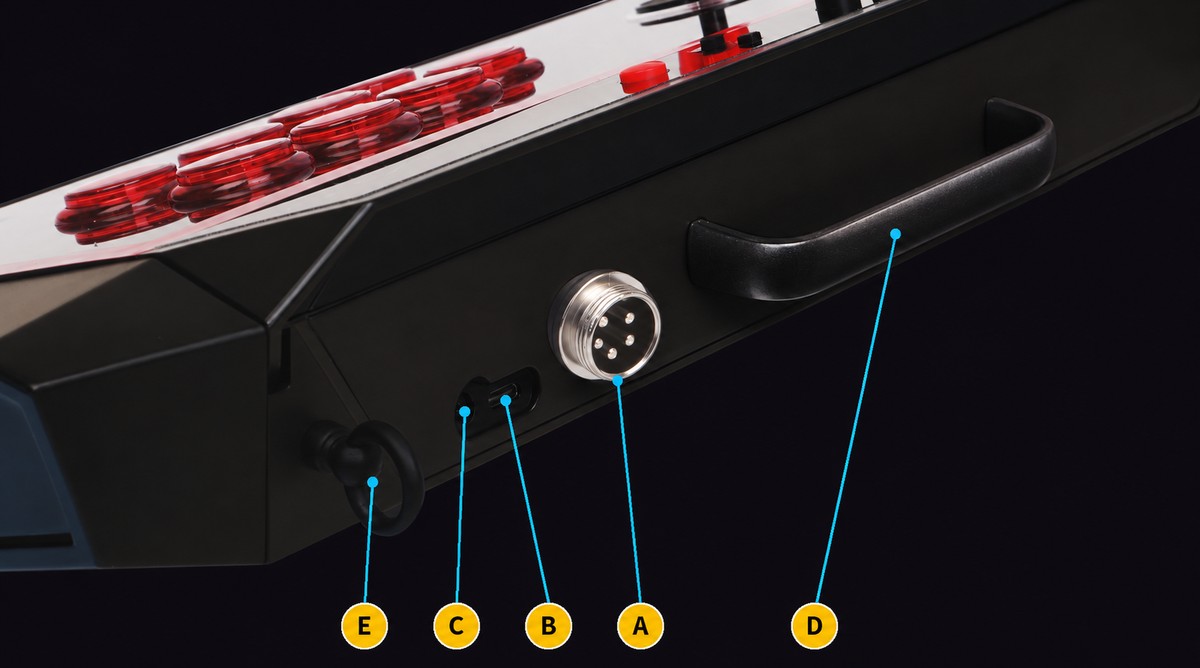
Puertos del lateral superior

Puertos del lateral superior
Símbolo Nombre Descripción
A Puerto USB con fijación por tuerca (opcional) Se instala si se elige la opción. El cable específico se enrosca, por lo que no se suelta durante el juego.
B Puerto USB Type-C Puerto de conexión estándar. Conéctalo a tu dispositivo con el cable USB Type-C incluido.
C Conector de auriculares de 3,5 mm No se utiliza en este modelo. (Para los modelos PS5 Fighting Board y PS5 DualSense Wireless)
D Asa (opcional) Se instala en el exterior de la carcasa si se elige la opción. Sirve para transportar el stick.
E Anilla para correa de jugador (edición limitada) Anilla para correa incluida solo en la Knee Edition. Sirve para sujetar una correa de hombro.

Señales de entrada por modo

Marca en el producto PC (X-INPUT) PS4 PS3 SWITCH Teclado 1P Teclado 2P
Palanca D-Pad (control POV) D-Pad D-Pad D-Pad ↑ ↓ ← → (teclas de dirección) Num 8 / 5 / 4 / 6
□ X (3) □ □ Y S End
△ Y (4) △ △ X D PgDn
× A (1) × × B W Home
○ B (2) ○ ○ A E PgUp
L1 LB (5) L1 L1 L A Del
L2 LT (eje Z +) L2 L2 ZL F Ins
R1 RB (6) R1 R1 R 1 2
R2 RT (eje Z −) R2 R2 ZR 5 6
SELECT BACK (7) SHARE SELECT − (menos) O Alt
START START (8) OPTIONS START + (más) P P
HOME GUIDE PS PS HOME ESC Enter
TP – Botón del panel táctil – Captura Y C
L3 Pulsar LS (9) L3 L3 Pulsar el stick L K , (coma)
R3 Pulsar RS (10) R3 R3 Pulsar el stick R L . (punto)
※ Los números entre paréntesis de PC (X-INPUT) son los números de botón que aparecen en la configuración de dispositivos de juego de Windows.
※ La señal de la palanca cambia según el ajuste DP · LS · RS. La tabla muestra el valor por defecto (DP).

3. Turbo y bloqueo de teclas especiales

Función turbo (disparo rápido) — 3 botón TURBO

Mantén pulsado TURBO y pulsa el botón que quieras en disparo rápido para asignarle el turbo. Al repetir la misma operación, cambia en el orden siguiente.

Paso Operación Resultado
1. Turbo Mantener TURBO + pulsar una vez el botón deseado El botón se repite automáticamente mientras se mantiene pulsado.
2. Turbo automático En un botón con turbo: TURBO + botón deseado una vez más El botón sigue repitiéndose aunque lo sueltes.
3. Desactivar Mantener TURBO + pulsar de nuevo el botón deseado El turbo se desactiva.

Ajuste de la velocidad del turbo — Mantén pulsado TURBO y mueve la palanca para cambiar la velocidad.

Nivel Operación Velocidad del turbo
Turbo 1 TURBO + palanca ← 5 veces por segundo
Turbo 2 TURBO + palanca ↓ 8 veces por segundo
Turbo 3 TURBO + palanca → 12 veces por segundo
Turbo 4 TURBO + palanca ↑ 20 veces por segundo

Bloqueo de teclas especiales — 7 interruptor Fn

Interruptor de bloqueo que evita pulsar por error las teclas especiales superiores durante una partida.
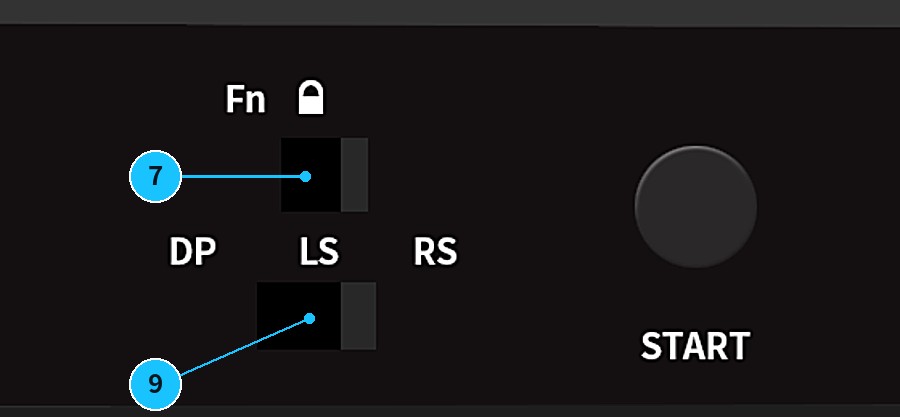
Primer plano del interruptor de bloqueo Fn y del interruptor DP LS RS
Posición del interruptor Estado Resultado
Izquierda (LOCK) LED del candado encendido Bloqueo activado — las teclas especiales superiores no funcionan.
Derecha LED del candado apagado Bloqueo desactivado — las teclas especiales superiores funcionan con normalidad.
※ Teclas que no funcionan con el bloqueo: HOME, SELECT, TURBO, TP, L3, R3, START, interruptor DP · LS · RS
※ La palanca y los 8 botones principales funcionan siempre, con o sin bloqueo.

4. Cambio de la señal de entrada de la palanca (DP · LS · RS)

Esta función elige qué señal envía la palanca. La mayoría de los juegos de lucha usan DP (D-Pad); cambia a LS en los juegos que no reconocen la cruceta.

Marca Señal de entrada Descripción
DP D-Pad (cruceta) Valor por defecto. La misma señal que la cruceta de un mando.
LS Stick analógico izquierdo La misma señal que el stick izquierdo de un mando.
RS Stick analógico derecho La misma señal que el stick derecho de un mando.

Método 1 — 9 interruptor DP · LS · RS

Mueve el interruptor del panel superior a DP / LS / RS y el cambio se aplica al instante. El interruptor no funciona con el bloqueo Fn activado, así que desactívalo primero.

Método 2 — Combinación de botones

También puedes cambiarla con una combinación de botones en lugar del interruptor. Mantén pulsados L1 + R1 + SELECT y mueve la palanca en la dirección correspondiente.

Señal a la que cambiar Operación
LS (stick analógico izquierdo) L1 + R1 + SELECT + palanca ←
RS (stick analógico derecho) L1 + R1 + SELECT + palanca →
DP (D-Pad) L1 + R1 + SELECT + palanca ↑
※ La señal cambiada con una combinación de botones no se guarda; vuelve a la señal D-Pad al reconectar el USB.

5. Cambio de modo y conexión con cada dispositivo

Cómo cambiar de modo

El modo se selecciona antes de conectar el USB. Mantén pulsado el botón indicado abajo mientras conectas el cable USB para conectarte en ese modo. El último modo utilizado queda guardado, por lo que no hace falta pulsar ningún botón al reconectar con el mismo dispositivo.

Modo que seleccionar Botón que mantener al conectar el USB Se reconoce como
PC · X-INPUT START + □ Mando de Xbox 360
PS4 START + ○ Mando de PS4
Nintendo Switch / Switch 2 START + △ Mando de Switch
PS3 START + × Mando de PS3
Teclado 1P START + L1 Teclado
Teclado 2P START + R1 Teclado
※ Al conectar con otro dispositivo, vuelve a seleccionar el modo consultando la tabla anterior.
※ Modo de actualización de firmware: mantén pulsado HOME mientras conectas el USB

Conexión a un PC

Modo X-INPUT (START + □) — Al conectarlo a un PC con el cable USB, se reconoce como mando de Xbox 360. En Steam funciona directamente sin configuración; algunos emuladores pueden requerir configurar las entradas una vez dentro del juego.

Modo teclado (START + L1 o START + R1) — Se reconoce como un teclado. Úsalo en juegos que solo aceptan teclado.

Conexión a una PlayStation 4

Conecta el USB a la consola en modo PS4 (START + ○) y pulsa HOME para empezar a usarlo.

※ Para jugar dos personas se necesitan dos cuentas con sesión iniciada.
※ Un stick con cable no puede encender la consola PS4.

Conexión a una PlayStation 3

Conecta el USB a la consola en modo PS3 (START + ×) y pulsa HOME para empezar a usarlo.

※ Un stick con cable no puede encender la consola PS3.

Conexión a una Nintendo Switch / Switch 2

Conéctalo al puerto USB de la base de la Switch en modo Switch (START + △) y pulsa ○ (A en la Switch) para empezar a usarlo.

※ En la Switch, activa «Configuración de la consola» → «Mandos y sensores» → «Comunicación por cable del mando Pro».
※ Para conectarlo directamente a la consola sin la base se necesita un cable USB-C OTG. (Se vende por separado)
※ Un stick con cable no puede sacar la Switch del modo de reposo.

Conexión a Android

Conéctalo con un cable USB OTG (se vende por separado). La compatibilidad puede variar según el juego o la aplicación.

6. Modelos Crossup, 24mm y Knee Edition

Esta guía se aplica tal cual a los modelos Crossup, 24mm y Knee Edition que tengan la misma placa integrada.

Disposición de los botones de dirección Crossup

Los modelos Crossup añaden cuatro botones de dirección junto a la palanca. Envían las mismas señales de dirección que la palanca.
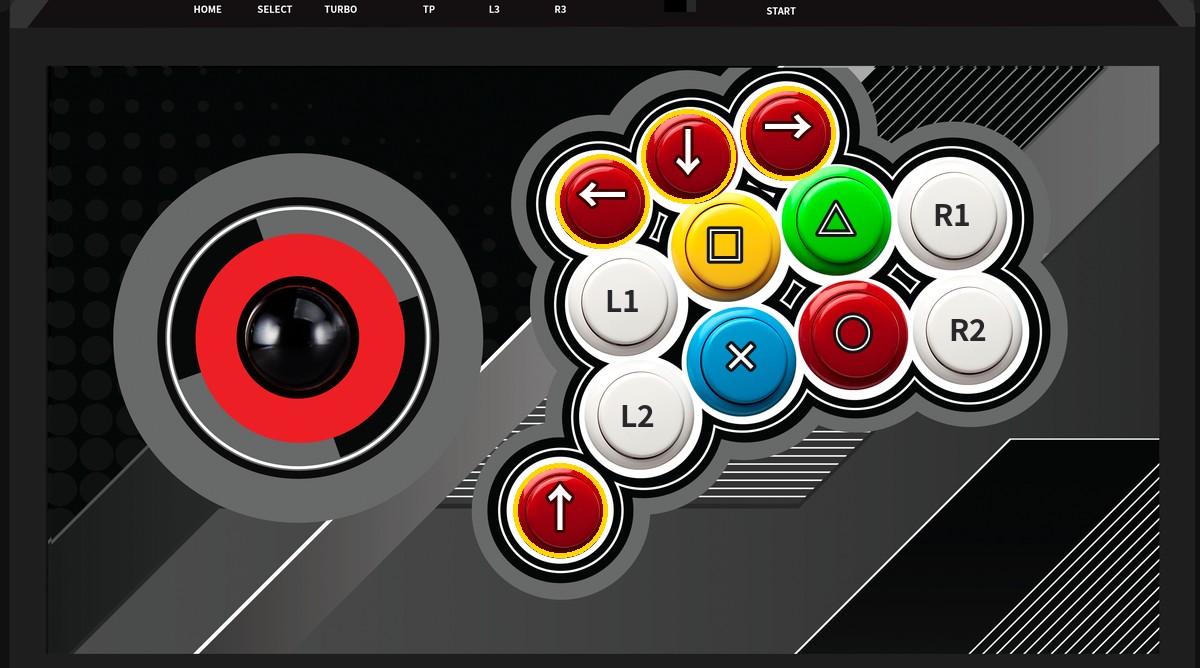
Disposición de los botones de dirección Crossup
Posición Dirección
Los tres superiores (desde la izquierda) ←   ↓   →
Botón inferior del pulgar ↑
※ El Crossup de 24mm sigue el mismo orden.

Modo de entrada simultánea de direcciones opuestas (SOCD)

Define cómo se procesan izquierda + derecha o arriba + abajo cuando se introducen a la vez con la palanca y los botones de dirección.

Modo Cómo configurarlo
Last Input (prioridad a la última entrada) Mantener izquierda y derecha a la vez mientras conectas el USB
Neutral (neutro) Mantener arriba y abajo a la vez mientras conectas el USB
Contacto y avisos
Si tienes alguna duda sobre el producto, contacta con el servicio de atención al cliente de ISTMALL (+82-2-706-2242) o utiliza el tablón de consultas 1:1.
※ Las especificaciones y el diseño del producto pueden cambiar sin previo aviso para mejorar el rendimiento.
※ PlayStation, PS5, PS4 y PS3 son marcas registradas de Sony Interactive Entertainment Inc. Este producto no es un producto con licencia de SIE.
※ Nintendo Switch es una marca registrada de Nintendo. Este producto no es un producto con licencia de Nintendo.
MAKESTICK X PRIME · USER GUIDE
MakeStick X Prime 8K Ultra Tachyon
Guía del usuario
PC · PS3 · PS4 · SWITCH · SWITCH 2  |  Plus: añade PS5
Foto del MakeStick X Prime

1. Descripción del producto

El MakeStick X Prime 8K Ultra Tachyon es un stick arcade equipado con la placa Ultra Tachyon, la primera en un joystick compatible con una tasa de sondeo de 8000 Hz (respuesta de 0,125 ms). Sale de fábrica en modo de detección automática. Esta guía también se aplica a los modelos Crossup, 24mm y Knee Edition con la misma placa.

Modelos

Modelo Placa integrada Dispositivos compatibles
8K Ultra Tachyon 8K Ultra Tachyon PC, PS3, PS4, Nintendo Switch · Switch 2, Android
8K Ultra Tachyon Plus Ultra Tachyon 5 Los dispositivos anteriores + PS5 (juegos de lucha)
※ PS5 es compatible solo con el modelo Plus, y en PS5 el stick se reconoce solo en juegos de lucha.

Características principales

※ La tasa de sondeo de 8000 Hz puede medirse en el modo teclado de PC. En modo joystick, por las características del controlador, no se miden valores mejores que 1 ms.

2. Nombres de las partes y señales de entrada

Nombres de los controles

Los números de las fotos coinciden con los de la tabla. Los nombres de los botones siguen las marcas de PlayStation impresas en el producto.

Controles numerados del MakeStick X Prime
Primer plano del panel de teclas especiales superior
N.º Nombre Función
1 Botón HOME Botón de inicio (botón PS / GUIDE / HOME de Switch)
2 Botón SELECT Botón SELECT / SHARE / CREATE
3 Botón TURBO Configura la función turbo (disparo rápido)
4 Botón TP Botón del panel táctil (PS4 · PS5) / botón de captura (Switch)
5 Botón L3 L3 (pulsar el stick izquierdo)
6 Botón R3 R3 (pulsar el stick derecho)
7 Interruptor Fn Bloqueo de las teclas especiales superiores
8 Botón START Botón START / OPTIONS
9 Interruptor DP · LS · RS Cambia la señal de entrada de la palanca
10 Palanca Entrada de dirección (por defecto: señal D-Pad)
11 Botones 8 botones principales — L1, □, △, R1, L2, ×, ○, R2

Puertos del lateral superior

Puertos del lateral superior
Símbolo Nombre Descripción
A Puerto USB con fijación por tuerca (opcional) Se instala si se elige la opción. El cable específico se enrosca, por lo que no se suelta durante el juego.
B Puerto USB Type-C Puerto de conexión estándar. Conéctalo a tu dispositivo con el cable USB Type-C incluido.
C Conector de auriculares de 3,5 mm No se utiliza en este modelo. (Para los modelos PS5 Fighting Board y PS5 DualSense Wireless)
D Asa (opcional) Se instala en el exterior de la carcasa si se elige la opción. Sirve para transportar el stick.
E Anilla para correa de jugador (edición limitada) Anilla para correa incluida solo en la Knee Edition. Sirve para sujetar una correa de hombro.

Señales de entrada por modo

Marca en el producto PC (X-INPUT) PS4 · PS5 PS3 SWITCH Teclado 1P Teclado 2P
Palanca D-Pad (control POV) D-Pad D-Pad D-Pad ↑ ↓ ← → (teclas de dirección) Num 8 / 5 / 4 / 6
□ X (3) □ □ Y S End
△ Y (4) △ △ X D PgDn
× A (1) × × B W Home
○ B (2) ○ ○ A E PgUp
L1 LB (5) L1 L1 L A Del
L2 LT (eje Z +) L2 L2 ZL F Ins
R1 RB (6) R1 R1 R 1 2
R2 RT (eje Z −) R2 R2 ZR 5 6
SELECT BACK (7) SHARE (PS5: CREATE) SELECT − (menos) O Alt
START START (8) OPTIONS START + (más) P P
HOME GUIDE PS PS HOME ESC Enter
TP – Botón del panel táctil – Captura Y C
L3 Pulsar LS (9) L3 L3 Pulsar el stick L K , (coma)
R3 Pulsar RS (10) R3 R3 Pulsar el stick R L . (punto)
※ Los números entre paréntesis de PC (X-INPUT) son los números de botón que aparecen en la configuración de dispositivos de juego de Windows.
※ La señal de la palanca cambia según el ajuste DP · LS · RS. La tabla muestra el valor por defecto (DP).

3. Turbo y bloqueo de teclas especiales

Función turbo (disparo rápido) — 3 botón TURBO

Mantén pulsado TURBO y pulsa el botón que quieras en disparo rápido para asignarle el turbo. Al repetir la misma operación, cambia en el orden siguiente.

Paso Operación Resultado
1. Turbo Mantener TURBO + pulsar una vez el botón deseado El botón se repite automáticamente mientras se mantiene pulsado.
2. Turbo automático En un botón con turbo: TURBO + botón deseado una vez más El botón sigue repitiéndose aunque lo sueltes.
3. Desactivar Mantener TURBO + pulsar de nuevo el botón deseado El turbo se desactiva.

Ajuste de la velocidad del turbo — Mantén pulsado TURBO y mueve la palanca para cambiar la velocidad.

Nivel Operación Velocidad del turbo
Turbo 1 TURBO + palanca ← 5 veces por segundo
Turbo 2 TURBO + palanca ↓ 8 veces por segundo
Turbo 3 TURBO + palanca → 12 veces por segundo
Turbo 4 TURBO + palanca ↑ 20 veces por segundo

Bloqueo de teclas especiales — 7 interruptor Fn

Interruptor de bloqueo que evita pulsar por error las teclas especiales superiores durante una partida.

Primer plano del interruptor de bloqueo Fn y del interruptor DP LS RS
Posición del interruptor Estado Resultado
Izquierda (LOCK) LED del candado encendido Bloqueo activado — las teclas especiales superiores no funcionan.
Derecha LED del candado apagado Bloqueo desactivado — las teclas especiales superiores funcionan con normalidad.
※ Teclas que no funcionan con el bloqueo: HOME, SELECT, TURBO, TP, L3, R3, START, interruptor DP · LS · RS
※ La palanca y los 8 botones principales funcionan siempre, con o sin bloqueo.

4. Cambio de la señal de entrada de la palanca (DP · LS · RS)

Esta función elige qué señal envía la palanca. La mayoría de los juegos de lucha usan DP (D-Pad); cambia a LS en los juegos que no reconocen la cruceta.

Marca Señal de entrada Descripción
DP D-Pad (cruceta) Valor por defecto. La misma señal que la cruceta de un mando.
LS Stick analógico izquierdo La misma señal que el stick izquierdo de un mando.
RS Stick analógico derecho La misma señal que el stick derecho de un mando.

Método 1 — 9 interruptor DP · LS · RS

Mueve el interruptor del panel superior a DP / LS / RS y el cambio se aplica al instante. El interruptor no funciona con el bloqueo Fn activado, así que desactívalo primero.

Método 2 — Combinación de botones

También puedes cambiarla con una combinación de botones en lugar del interruptor. Mantén pulsados L1 + R1 + SELECT y mueve la palanca en la dirección correspondiente.

Señal a la que cambiar Operación
LS (stick analógico izquierdo) L1 + R1 + SELECT + palanca ←
RS (stick analógico derecho) L1 + R1 + SELECT + palanca →
DP (D-Pad) L1 + R1 + SELECT + palanca ↑
※ La señal cambiada con una combinación de botones no se guarda; vuelve a la señal D-Pad al reconectar el USB.

5. Cambio de modo y conexión con cada dispositivo

Cómo cambiar de modo

Sale de fábrica en modo de detección automática, así que en la mayoría de los casos basta con conectarlo. Para fijar un modo concreto, mantén pulsado el botón indicado abajo mientras conectas el cable USB.

Modo que seleccionar Botón que mantener al conectar el USB
Detección automática (valor de fábrica) START
PC · X-INPUT START + □
PS4 · PS5 * START + ○
PS3 START + ×
Nintendo Switch / Switch 2 START + △
Teclado 1P START + L1
Teclado 2P START + R1
* El modo PS5 solo es compatible con el modelo Plus (Ultra Tachyon 5) y solo funciona en juegos de lucha.
※ Para volver al modo de detección automática, mantén pulsado solo START mientras conectas el USB.

Conexión a un PC

Modo X-INPUT — Al conectarlo a un PC con el cable USB, se reconoce como mando X-INPUT. En Steam funciona directamente sin configuración; algunos emuladores pueden requerir configurar las entradas una vez dentro del juego.

Modo teclado (START + L1 o START + R1) — Se reconoce como un teclado. Úsalo en juegos que solo aceptan teclado.

Conexión a una PlayStation 5 (modelo Plus)

Conecta el USB a la consola y pulsa HOME para empezar a usarlo. Si no se detecta automáticamente, vuelve a conectarlo manteniendo pulsados START + ○.

※ En PS5 el stick se reconoce solo en juegos de lucha.
※ Para jugar dos personas se necesitan dos cuentas con sesión iniciada.

Conexión a una PlayStation 4 / PlayStation 3

Conecta el USB a la consola y pulsa HOME para empezar a usarlo. Si no se detecta automáticamente, vuelve a conectarlo manteniendo pulsados START + ○ para PS4 o START + × para PS3.

※ Un stick con cable no puede encender la consola.

Conexión a una Nintendo Switch / Switch 2

Conéctalo al puerto USB de la base. Si no se detecta automáticamente, vuelve a conectarlo manteniendo pulsados START + △.

※ En la Switch, activa «Configuración de la consola» → «Mandos y sensores» → «Comunicación por cable del mando Pro».
※ Para conectarlo directamente a la consola sin la base se necesita un cable USB-C OTG. (Se vende por separado)
※ Un stick con cable no puede sacar la Switch del modo de reposo.

Conexión a Android

Conéctalo con un cable USB OTG (se vende por separado). La compatibilidad puede variar según el juego o la aplicación.

6. Modelos Crossup, 24mm y Knee Edition

Esta guía se aplica tal cual a los modelos Crossup, 24mm y Knee Edition que tengan la misma placa integrada.

Disposición de los botones de dirección Crossup

Los modelos Crossup añaden cuatro botones de dirección junto a la palanca. Envían las mismas señales de dirección que la palanca.

Disposición de los botones de dirección Crossup
Posición Dirección
Los tres superiores (desde la izquierda) ←   ↓   →
Botón inferior del pulgar ↑
※ El Crossup de 24mm sigue el mismo orden.
Contacto y avisos
Si tienes alguna duda sobre el producto, contacta con el servicio de atención al cliente de ISTMALL (+82-2-706-2242) o utiliza el tablón de consultas 1:1.
※ Las especificaciones y el diseño del producto pueden cambiar sin previo aviso para mejorar el rendimiento.
※ PlayStation, PS5, PS4 y PS3 son marcas registradas de Sony Interactive Entertainment Inc. Este producto no es un producto con licencia de SIE.
※ Nintendo Switch es una marca registrada de Nintendo. Este producto no es un producto con licencia de Nintendo.
MAKESTICK X PRIME · USER GUIDE
MakeStick X Prime PS5 DualSense Wireless
Guía del usuario
PS5 · PS3 · PC · Android · iOS
Foto del MakeStick X Prime

1. Descripción del producto

El MakeStick X Prime PS5 DualSense Wireless es un stick arcade inalámbrico para PS5 con un mando DualSense de Sony integrado. Al llevar un DualSense en su interior, su compatibilidad y forma de conexión son las mismas que las de ese mando, y funciona con todos los juegos de PS5. Esta guía también se aplica a los modelos Crossup, 24mm y Knee Edition con la misma placa.

Características principales

Dispositivos compatibles

Dispositivo Conexión Notas
PlayStation 5 Por cable / inalámbrica Compatible con todos los juegos
PlayStation 3 Por cable / inalámbrica La conexión inalámbrica requiere registrar el dispositivo Bluetooth; el botón PS no funciona
PC (Windows) Por cable / inalámbrica La conexión inalámbrica requiere un adaptador Bluetooth (se vende por separado)
Android / iOS Inalámbrica Smartphones, tabletas

Para usarlo con PS4, Switch, Xbox y otros, compra por separado un convertidor Brook Wingman XE2 o XB3 y podrás ampliar la conexión inalámbrica a otras plataformas.

Convertidor (se vende por separado) Plataformas que se añaden
Convertidor Brook Wingman XE2 PS4, Nintendo Switch, Switch 2
Convertidor Brook Wingman XB3 Xbox Series X|S

2. Nombres de las partes y señales de entrada

Nombres de los controles

Los números de las fotos coinciden con los de la tabla. Los nombres de los botones siguen las marcas de PlayStation impresas en el producto.

Controles numerados del MakeStick X Prime
Primer plano del panel de teclas especiales superior
N.º Nombre Función
1 Botón HOME Botón de inicio (botón PS)
2 Botón SELECT Botón CREATE (PS3: SELECT)
3 Botón TURBO Configura la función turbo (disparo rápido)
4 Botón TP Botón del panel táctil
5 Botón L3 L3 (pulsar el stick izquierdo)
6 Botón R3 R3 (pulsar el stick derecho)
7 Interruptor Fn Bloqueo de las teclas especiales superiores
8 Botón START Botón OPTIONS (PS3: START)
9 Interruptor DP · LS · RS Cambia la señal de entrada de la palanca
10 Palanca Entrada de dirección (por defecto: señal D-Pad)
11 Botones 8 botones principales — L1, □, △, R1, L2, ×, ○, R2

Puertos del lateral superior

Puertos del lateral superior
Símbolo Nombre Descripción
A Puerto USB con fijación por tuerca (opcional) Se instala si se elige la opción. El cable específico se enrosca, por lo que no se suelta durante el juego.
B Puerto USB Type-C Se usa para la conexión por cable y la carga de la batería. Conéctalo con el cable USB Type-C incluido.
C Conector de auriculares de 3,5 mm Para conectar auriculares o cascos con micrófono. Está unido al conector de auriculares del DualSense integrado.
D Asa (opcional) Se instala en el exterior de la carcasa si se elige la opción. Sirve para transportar el stick.
E Anilla para correa de jugador (edición limitada) Anilla para correa incluida solo en la Knee Edition. Sirve para sujetar una correa de hombro.

Señales de entrada por dispositivo

Marca en el producto PS5 PS3 PC (Wireless Controller)
Palanca D-Pad D-Pad Control POV
□ □ □ 1
△ △ △ 4
× × × 2
○ ○ ○ 3
L1 L1 L1 5
L2 L2 L2 7, rotación X
R1 R1 R1 6
R2 R2 R2 8, rotación Y
SELECT CREATE SELECT 9
START OPTIONS START 10
HOME PS PS 13
TP Botón del panel táctil – 14
L3 L3 L3 11
R3 R3 R3 12
※ Los números de PC son los números de botón que aparecen en la configuración de dispositivos de juego de Windows.
※ La señal de la palanca cambia según el ajuste DP · LS · RS. La tabla muestra el valor por defecto (DP).

3. Turbo y bloqueo de teclas especiales

Función turbo (disparo rápido) — 3 botón TURBO

Mantén pulsado TURBO y pulsa el botón que quieras en disparo rápido para asignarle el turbo. Al repetir la misma operación, cambia en el orden siguiente.

Paso Operación Resultado
1. Turbo Mantener TURBO + pulsar una vez el botón deseado El botón se repite automáticamente mientras se mantiene pulsado.
2. Turbo automático En un botón con turbo: TURBO + botón deseado una vez más El botón sigue repitiéndose aunque lo sueltes.
3. Desactivar Mantener TURBO + pulsar de nuevo el botón deseado El turbo se desactiva.

Ajuste de la velocidad del turbo — Mantén pulsado TURBO y mueve la palanca para cambiar la velocidad.

Nivel Operación Velocidad del turbo
Turbo 1 TURBO + palanca ← 5 veces por segundo
Turbo 2 TURBO + palanca ↓ 8 veces por segundo
Turbo 3 TURBO + palanca → 12 veces por segundo
Turbo 4 TURBO + palanca ↑ 20 veces por segundo

Bloqueo de teclas especiales — 7 interruptor Fn

Interruptor de bloqueo que evita pulsar por error las teclas especiales superiores durante una partida.

Primer plano del interruptor de bloqueo Fn y del interruptor DP LS RS
Posición del interruptor Estado Resultado
Izquierda (LOCK) LED del candado encendido Bloqueo activado — las teclas especiales superiores no funcionan.
Derecha LED del candado apagado Bloqueo desactivado — las teclas especiales superiores funcionan con normalidad.
※ Teclas que no funcionan con el bloqueo: HOME, SELECT, TURBO, TP, L3, R3, START, interruptor DP · LS · RS
※ La palanca y los 8 botones principales funcionan siempre, con o sin bloqueo.

4. Cambio de la señal de entrada de la palanca (DP · LS · RS)

Esta función elige qué señal envía la palanca. La mayoría de los juegos de lucha usan DP (D-Pad); cambia a LS en los juegos que no reconocen la cruceta.

Marca Señal de entrada Descripción
DP D-Pad (cruceta) Valor por defecto. La misma señal que la cruceta de un mando.
LS Stick analógico izquierdo La misma señal que el stick izquierdo de un mando.
RS Stick analógico derecho La misma señal que el stick derecho de un mando.

Método 1 — 9 interruptor DP · LS · RS

Mueve el interruptor del panel superior a DP / LS / RS y el cambio se aplica al instante. El interruptor no funciona con el bloqueo Fn activado, así que desactívalo primero.

5. Conexión con cada dispositivo

Este modelo funciona como un mando DualSense, por lo que no hay cambio de modo. Solo tienes que elegir el dispositivo y la conexión por cable o inalámbrica.

Conexión a una PlayStation 5 / PlayStation 3

Conéctalo a la consola con el cable USB y pulsa HOME para empezar a usarlo. En PS5, tras registrarlo una vez mediante conexión por cable, puedes desconectar el cable y usarlo de forma inalámbrica.

※ Para jugar dos personas en PS5 se necesitan dos cuentas con sesión iniciada.
※ La conexión inalámbrica con PS3 requiere registrar el dispositivo Bluetooth, y el botón PS no funciona.

Conexión por cable a un PC

Al conectarlo a un PC con el cable USB, se reconoce como dispositivo Wireless Controller. La mayoría de los juegos principales de Steam lo detectan automáticamente, aunque algunos pueden requerir configurar el mando en el modo Big Picture.

※ Los juegos en línea de PC y los emuladores pueden requerir una configuración de teclas aparte, o no reconocerlo según el juego.
※ La configuración varía según el programa, así que comprueba antes si el programa que quieres usar es compatible con el mando DualSense.

Conexión inalámbrica a un PC (Bluetooth)

  1. Conecta un receptor Bluetooth (adaptador) al PC.
  2. En Windows, selecciona «Configuración» → «Dispositivos» → «Bluetooth y otros dispositivos» → «Agregar Bluetooth u otro dispositivo» → «Bluetooth».
  3. Pulsa primero SELECT y, sin soltarlo, mantén pulsado también HOME durante unos 5 segundos para entrar en modo de emparejamiento.
  4. Cuando aparezca Wireless Controller en la lista de dispositivos, selecciónalo para conectar.

Conexión a Android / iOS

En los ajustes de Bluetooth de tu smartphone o tableta, empareja el stick igual que arriba (SELECT + HOME durante unos 5 segundos) para conectarlo de forma inalámbrica.

Si el televisor no emite sonido tras conectar a la PS5

El DualSense integrado tiene conectado un cable alargador de auriculares, por lo que la PS5 interpreta que hay unos auriculares conectados. Para que el sonido salga por el televisor o los altavoces, configúralo así.

  1. En la PS5, ve a «Ajustes» → «Sonido» → «Salida de audio».
  2. Cambia «Dispositivo de salida» a Dispositivo HDMI (TV).
  3. Desactiva «Cambiar dispositivo de salida automáticamente».
Pantalla de ajustes de sonido de PS5
※ Conectar a la vez el cable de carga (por cable) y unos auriculares puede producir un ligero ruido. Se recomienda la conexión inalámbrica al usar auriculares.

6. Modelos Crossup, 24mm y Knee Edition

Esta guía se aplica tal cual a los modelos Crossup, 24mm y Knee Edition que tengan la misma placa integrada.

Disposición de los botones de dirección Crossup

Los modelos Crossup añaden cuatro botones de dirección junto a la palanca. Envían las mismas señales de dirección que la palanca.

Disposición de los botones de dirección Crossup
Posición Dirección
Los tres superiores (desde la izquierda) ←   ↓   →
Botón inferior del pulgar ↑
※ El Crossup de 24mm sigue el mismo orden.

Modo de entrada simultánea de direcciones opuestas (SOCD)

Este modelo no permite cambiar el modo SOCD.

Contacto y avisos
Si tienes alguna duda sobre el producto, contacta con el servicio de atención al cliente de ISTMALL (+82-2-706-2242) o utiliza el tablón de consultas 1:1.
※ Las especificaciones y el diseño del producto pueden cambiar sin previo aviso para mejorar el rendimiento.
※ PlayStation, PS5, PS4 y PS3 son marcas registradas de Sony Interactive Entertainment Inc. Este producto no es un producto con licencia de SIE.
MAKESTICK X PRIME · USER GUIDE
MakeStick X Prime PS5 Universal
Guía del usuario
PS5 · PS4 · PS3 · XBOX · SWITCH · SWITCH 2 · PC · Retro
Foto del MakeStick X Prime

1. Descripción del producto

El MakeStick X Prime PS5 Universal es un stick arcade equipado con la Brook Universal Fighting Board Fusion. Con una velocidad de entrada de 1 ms y la compatibilidad más amplia de la gama Prime, un solo stick sirve desde los juegos de lucha de PS5 hasta las consolas retro. Esta guía también se aplica a los modelos Crossup, 24mm y Knee Edition con la misma placa.

Dispositivos compatibles

Dispositivo Conexión Notas
PlayStation 5 Detección automática Solo juegos de lucha
PlayStation 4 / PlayStation 3 Detección automática –
XBOX Series X|S / XBOX ONE / XBOX 360 Detección automática –
Xbox (original) Selección manual Requiere un cable USB a Xbox (se vende por separado)
Nintendo Switch / Switch Lite / Switch 2 Selección manual –
Wii U Selección manual Solo Pokkén Tournament
PC (Windows) / Android Detección automática En PC se reconoce como mando de Xbox One
NEOGEO mini / PS Classic / Mega Drive Mini Selección manual NEOGEO mini requiere un cable USB-C OTG (se vende por separado)
※ En PS5, el stick puede no funcionar correctamente en juegos que no sean de lucha.
※ Desde 2024, algunas Xbox Series X|S pueden mostrar el error «accesorio no autorizado». En ese caso, ofrecemos un firmware beta y el préstamo gratuito de un convertidor.

2. Nombres de las partes y señales de entrada

Nombres de los controles

Los números de las fotos coinciden con los de la tabla. Los nombres de los botones siguen las marcas de PlayStation impresas en el producto.

Controles numerados del MakeStick X Prime
Primer plano del panel de teclas especiales superior
N.º Nombre Función
1 Botón HOME Botón de inicio (botón PS / GUIDE de Xbox / HOME de Switch)
2 Botón SELECT Botón SELECT / SHARE / CREATE / BACK
3 Botón TURBO Configura la función turbo (disparo rápido)
4 Botón TP Botón del panel táctil (PS4 · PS5) / botón de captura (Switch)
5 Botón L3 L3 (pulsar el stick izquierdo)
6 Botón R3 R3 (pulsar el stick derecho)
7 Interruptor Fn Bloqueo de las teclas especiales superiores
8 Botón START Botón START / OPTIONS / MENU
9 Interruptor DP · LS · RS Cambia la señal de entrada de la palanca
10 Palanca Entrada de dirección (por defecto: señal D-Pad)
11 Botones 8 botones principales — L1, □, △, R1, L2, ×, ○, R2

Puertos del lateral superior

Puertos del lateral superior
Símbolo Nombre Descripción
A Puerto USB con fijación por tuerca (opcional) Se instala si se elige la opción. El cable específico se enrosca, por lo que no se suelta durante el juego.
B Puerto USB Type-C Puerto de conexión estándar. Conéctalo a tu dispositivo con el cable USB Type-C incluido.
C Conector de auriculares de 3,5 mm No se utiliza en este modelo. (Para los modelos PS5 Fighting Board y PS5 DualSense Wireless)
D Asa (opcional) Se instala en el exterior de la carcasa si se elige la opción. Sirve para transportar el stick.
E Anilla para correa de jugador (edición limitada) Anilla para correa incluida solo en la Knee Edition. Sirve para sujetar una correa de hombro.

Señales de entrada por modo ① — PlayStation · PC · Retro

Marca en el producto PC (X-INPUT) PS4 · PS5 PS3 PS Classic NEOGEO mini
Palanca D-Pad (control POV) D-Pad D-Pad D-Pad D-Pad
□ X (3) □ □ □ –
△ Y (4) △ △ △ –
× A (1) × × × B
○ B (2) ○ ○ ○ D
L1 LB (5) L1 L1 L1 A
L2 LT (eje Z +) L2 L2 L2 C
R1 RB (6) R1 R1 R1 –
R2 RT (eje Z −) R2 R2 R2 –
SELECT BACK (7) SHARE (PS5: CREATE) SELECT SELECT SELECT
START START (8) OPTIONS START START START
HOME GUIDE PS PS – –
TP BACK (7) Botón del panel táctil – – –
L3 Pulsar LS (9) L3 L3 – –
R3 Pulsar RS (10) R3 R3 – –

Señales de entrada por modo ② — Xbox · Nintendo

Marca en el producto XBOX Series · ONE XBOX 360 Xbox (original) SWITCH Wii U
Palanca D-Pad D-Pad D-Pad D-Pad D-Pad
□ X X X Y Y
△ Y Y Y X X
× A A A B B
○ B B B A A
L1 LB LB WHITE L L
L2 LT LT LT ZL ZL
R1 RB RB BLACK R R
R2 RT RT RT ZR ZR
SELECT VIEW BACK BACK − (menos) SELECT
START MENU START START + (más) START
HOME GUIDE GUIDE – HOME –
TP – – – Captura –
L3 L3 L3 L3 L3 L3
R3 R3 R3 R3 R3 R3
※ Los números entre paréntesis de PC (X-INPUT) son los números de botón que aparecen en la configuración de dispositivos de juego de Windows.
※ NEOGEO mini se muestra con la disposición por defecto (TYPE A). Se puede cambiar entre cinco disposiciones. (Consulta el apartado 5)
※ La señal de la palanca cambia según el ajuste DP · LS · RS. La tabla muestra el valor por defecto (DP).

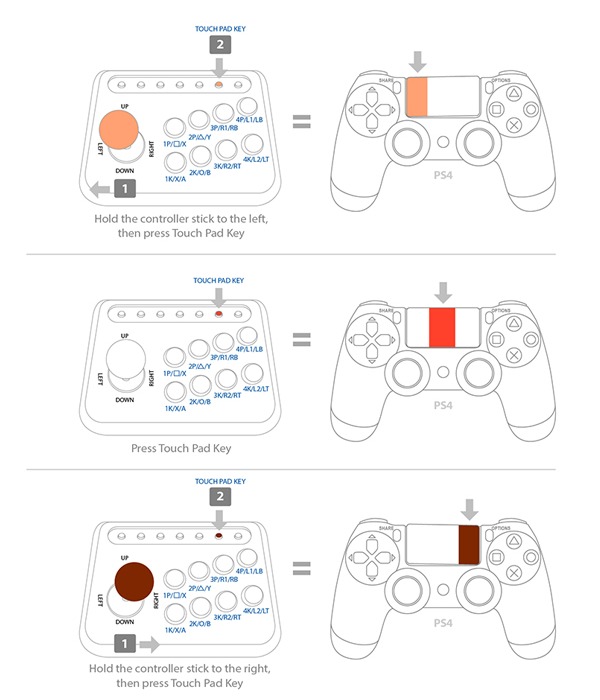
Cambio de la señal del panel táctil (PS4 · PS5)

Pulsado junto con una dirección de la palanca, el botón 4 TP funciona como entrada izquierda, central o derecha del panel táctil.

Operación Entrada
Mantener palanca ← + TP Panel táctil izquierda
Pulsar solo TP Panel táctil centro
Mantener palanca → + TP Panel táctil derecha
Cambio de la señal del panel táctil

3. Turbo y bloqueo de teclas especiales

Función turbo (disparo rápido) — 3 botón TURBO

Mantén pulsado TURBO y pulsa el botón que quieras en disparo rápido para asignarle el turbo. Al repetir la misma operación, cambia en el orden siguiente.

Paso Operación Resultado
1. Turbo Mantener TURBO + pulsar una vez el botón deseado El botón se repite automáticamente mientras se mantiene pulsado.
2. Turbo automático En un botón con turbo: TURBO + botón deseado una vez más El botón sigue repitiéndose aunque lo sueltes.
3. Desactivar Mantener TURBO + pulsar de nuevo el botón deseado El turbo se desactiva.

Ajuste de la velocidad del turbo — Mantén pulsado TURBO y mueve la palanca para cambiar la velocidad.

Nivel Operación Velocidad del turbo
Turbo 1 TURBO + palanca ← 5 veces por segundo
Turbo 2 TURBO + palanca ↓ 8 veces por segundo
Turbo 3 TURBO + palanca → 12 veces por segundo
Turbo 4 TURBO + palanca ↑ 20 veces por segundo

Bloqueo de teclas especiales — 7 interruptor Fn

Interruptor de bloqueo que evita pulsar por error las teclas especiales superiores durante una partida.

Primer plano del interruptor de bloqueo Fn y del interruptor DP LS RS
Posición del interruptor Estado Resultado
Izquierda (LOCK) LED del candado encendido Bloqueo activado — las teclas especiales superiores no funcionan.
Derecha LED del candado apagado Bloqueo desactivado — las teclas especiales superiores funcionan con normalidad.
※ Teclas que no funcionan con el bloqueo: HOME, SELECT, TURBO, TP, L3, R3, START, interruptor DP · LS · RS
※ La palanca y los 8 botones principales funcionan siempre, con o sin bloqueo.

4. Cambio de la señal de entrada de la palanca (DP · LS · RS)

Esta función elige qué señal envía la palanca. La mayoría de los juegos de lucha usan DP (D-Pad); cambia a LS en los juegos que no reconocen la cruceta.

Marca Señal de entrada Descripción
DP D-Pad (cruceta) Valor por defecto. La misma señal que la cruceta de un mando.
LS Stick analógico izquierdo La misma señal que el stick izquierdo de un mando.
RS Stick analógico derecho La misma señal que el stick derecho de un mando.

Método 1 — 9 interruptor DP · LS · RS

Mueve el interruptor del panel superior a DP / LS / RS y el cambio se aplica al instante. El interruptor no funciona con el bloqueo Fn activado, así que desactívalo primero.

Método 2 — Combinación de botones

También puedes cambiarla con una combinación de botones en lugar del interruptor. Mantén pulsado START y mueve la palanca en la dirección correspondiente durante 3 segundos.

Señal a la que cambiar Operación
LS (stick analógico izquierdo) START + palanca ← 3 segundos
RS (stick analógico derecho) START + palanca → 3 segundos
DP (D-Pad) START + palanca ↑ 3 segundos

5. Cambio de modo y conexión con cada dispositivo

Cómo cambiar de modo

El modo se selecciona antes de conectar el USB. Mantén pulsado el botón indicado abajo mientras conectas el cable USB para conectarte en ese modo. El último modo utilizado queda guardado, por lo que no hace falta pulsar ningún botón al reconectar con el mismo dispositivo.

Recomendado: conexión con detección automática — Mantén pulsado START mientras lo conectas a la consola y cambiará automáticamente al modo de ese dispositivo.
Modo que seleccionar Botón que mantener al conectar el USB
Detección automática de consola (recomendado) START
PS5 / PS4 △
PS3 □
Xbox One (por defecto en PC) L1
XBOX 360 R1
Xbox (original) ○
Nintendo Switch · Switch 2 / Wii U ×
NEOGEO mini R2
PS Classic □ + △
Mega Drive Mini □ + ×

Conexión a un PC

Al conectarlo a un PC con el cable USB, se reconoce como mando de Xbox One (X-INPUT). En Steam funciona directamente sin configuración; algunos emuladores pueden requerir configurar las entradas una vez dentro del juego.

※ En sistemas anteriores a Windows 10 puede no reconocerse por no disponer del controlador de Xbox One. Instala el controlador de Xbox One de la sección de descargas de ISTMALL, o conéctalo en modo Xbox 360 (R1) o en modo PS4 (△).

Conexión a una PlayStation 5 / 4 / 3

Conecta el USB a la consola y pulsa HOME para empezar a usarlo.

※ En PS5 el stick solo funciona correctamente en juegos de lucha.
※ Al jugar a juegos de PS2 en una PS3 mediante retrocompatibilidad, vuelve a conectar el USB manteniendo pulsado □ en la pantalla principal del juego de PS2 para ponerlo en modo PS3.
※ Para jugar dos personas se necesitan dos cuentas con sesión iniciada.
※ Un stick con cable no puede encender la consola.

Conexión a una Xbox Series X|S / One / 360 / Xbox original

Xbox Series X|S, One y 360 lo detectan automáticamente al conectar el USB. En la Xbox original, conéctalo manteniendo pulsado ○.

※ La Xbox original requiere un cable USB a Xbox. (Se vende por separado)
※ Un stick con cable no puede encender la consola.

Conexión a una Nintendo Switch / Switch 2

Mantén pulsado × mientras conectas el USB a la consola Switch · Switch 2 o a su base.

※ En la Switch, activa «Configuración de la consola» → «Mandos y sensores» → «Comunicación por cable del mando Pro».
※ Para conectarlo directamente a la consola sin la base se necesita un cable USB-C OTG. (Se vende por separado)
※ Un stick con cable no puede sacar la Switch del modo de reposo.

Conexión a una Wii U

Mantén pulsado × mientras conectas el USB a la consola Wii U.

※ El modo Wii U solo funciona con Pokkén Tournament.

Conexión a una NEOGEO mini

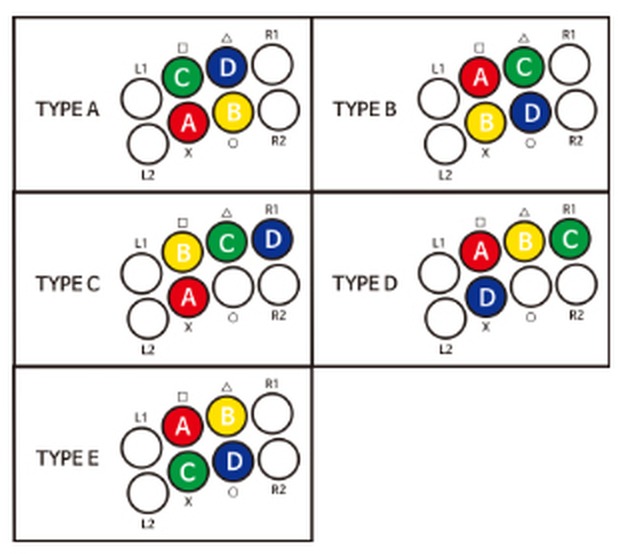
Mantén pulsado R2 mientras conectas el USB a la NEOGEO mini. Admite cinco disposiciones de teclas, que puedes cambiar en cualquier momento con las combinaciones siguientes.

Disposición de teclas Operación
TYPE A (por defecto) HOME + △
TYPE B HOME + ○
TYPE C HOME + R1
TYPE D HOME + ×
TYPE E HOME + ○ + R2
Las cinco disposiciones de teclas de NEOGEO mini
※ Para conectarlo a la NEOGEO mini se necesita un cable USB-C OTG. (Se vende por separado)
※ La abertura del puerto USB-C de la NEOGEO mini es estrecha, por lo que algunos cables OTG pueden no encajar.

Conexión a una PS Classic / Mega Drive Mini

Mantén pulsados □ + △ para PS Classic o □ + × para Mega Drive Mini mientras conectas el USB a la consola.

6. Modelos Crossup, 24mm y Knee Edition

Esta guía se aplica tal cual a los modelos Crossup, 24mm y Knee Edition que tengan la misma placa integrada.

Disposición de los botones de dirección Crossup

Los modelos Crossup añaden cuatro botones de dirección junto a la palanca. Envían las mismas señales de dirección que la palanca.

Disposición de los botones de dirección Crossup
Posición Dirección
Los tres superiores (desde la izquierda) ←   ↓   →
Botón inferior del pulgar ↑
※ El Crossup de 24mm sigue el mismo orden.

Modo de entrada simultánea de direcciones opuestas (SOCD)

Define cómo se procesan izquierda + derecha o arriba + abajo cuando se introducen a la vez con la palanca y los botones de dirección. Mantén la dirección indicada abajo mientras conectas el USB para cambiar de modo; se guarda automáticamente.

Modo Dirección que mantener al conectar el USB Resultado
Modo 1 (por defecto) ← Up Priority — izquierda + derecha = neutro, arriba + abajo = arriba
Modo 2 ↑ CAPCOM / Neutral — izquierda + derecha y arriba + abajo son neutros
Modo 3 ↓ Last Priority — tiene prioridad la última dirección introducida
Modo 4 → Bypass — las dos señales de dirección se transmiten tal cual
Tabla de modos SOCD
Contacto y avisos
Si tienes alguna duda sobre el producto, contacta con el servicio de atención al cliente de ISTMALL (+82-2-706-2242) o utiliza el tablón de consultas 1:1.
※ Las especificaciones y el diseño del producto pueden cambiar sin previo aviso para mejorar el rendimiento.
※ PlayStation, PS5, PS4 y PS3 son marcas registradas de Sony Interactive Entertainment Inc. Este producto no es un producto con licencia de SIE.
※ Xbox Series X|S y Xbox One son marcas registradas de Microsoft. Este producto no es un producto con licencia de Microsoft.
※ Nintendo Switch es una marca registrada de Nintendo. Este producto no es un producto con licencia de Nintendo.
MAKESTICK X PRIME · USER GUIDE
MakeStick X Prime PS5 Fighting Board
Guía del usuario
PS5 · PS4 · PS3 · SWITCH · PC
Foto del MakeStick X Prime

1. Descripción del producto

El MakeStick X Prime PS5 Fighting Board es un stick arcade equipado con la Brook PS5 Fighting Board (compatible con audio). Su velocidad de entrada de 1 ms ofrece un juego estable en los juegos de lucha de PS5, y cuenta con conector de auriculares de 3,5 mm.

Dispositivos compatibles

Dispositivo Modo que se usa
PlayStation 5 Modo PS5 — solo juegos de lucha (Tekken, Street Fighter, The King of Fighters, etc.)
PlayStation 4 Modo PS4
PlayStation 3 Modo PS3
Nintendo Switch / Switch Lite Modo Nintendo Switch
PC (Windows) Modo X-INPUT — se reconoce como mando de Xbox 360
※ En PS5 se garantiza el reconocimiento en juegos de lucha; en otros juegos puede no reconocerse.

2. Nombres de las partes y señales de entrada

Nombres de los controles

Los números de las fotos coinciden con los de la tabla. Los nombres de los botones siguen las marcas de PlayStation impresas en el producto.

Controles numerados del MakeStick X Prime
Primer plano del panel de teclas especiales superior
N.º Nombre Función
1 Botón HOME Botón de inicio (botón PS / GUIDE / HOME de Switch)
2 Botón SELECT Botón SELECT / SHARE / CREATE
3 Botón TURBO Configura la función turbo (disparo rápido)
4 Botón TP Botón del panel táctil (PS4 · PS5) / botón de captura (Switch)
5 Botón L3 L3 (pulsar el stick izquierdo)
6 Botón R3 R3 (pulsar el stick derecho)
7 Interruptor Fn Bloqueo de las teclas especiales superiores
8 Botón START Botón START / OPTIONS
9 Interruptor DP · LS · RS Cambia la señal de entrada de la palanca
10 Palanca Entrada de dirección (por defecto: señal D-Pad)
11 Botones 8 botones principales — L1, □, △, R1, L2, ×, ○, R2

Puertos del lateral superior

Puertos del lateral superior
Símbolo Nombre Descripción
A Puerto USB con fijación por tuerca (opcional) Se instala si se elige la opción. El cable específico se enrosca, por lo que no se suelta durante el juego.
B Puerto USB Type-C Puerto de conexión estándar. Conéctalo a tu dispositivo con el cable USB Type-C incluido.
C Conector de auriculares de 3,5 mm Para conectar auriculares o cascos con micrófono. (Disponible en los modelos PS5 Fighting Board y PS5 DualSense Wireless)
D Asa (opcional) Se instala en el exterior de la carcasa si se elige la opción. Sirve para transportar el stick.
E Anilla para correa de jugador (edición limitada) Anilla para correa incluida solo en la Knee Edition. Sirve para sujetar una correa de hombro.

Señales de entrada por modo

Marca en el producto PS5 PS4 PS3 SWITCH PC (X-INPUT)
Palanca D-Pad D-Pad D-Pad D-Pad D-Pad (control POV)
□ □ □ □ Y X (3)
△ △ △ △ X Y (4)
× × × × B A (1)
○ ○ ○ ○ A B (2)
L1 L1 L1 L1 L LB (5)
L2 L2 L2 L2 ZL LT (eje Z +)
R1 R1 R1 R1 R RB (6)
R2 R2 R2 R2 ZR RT (eje Z −)
SELECT CREATE SHARE SELECT − (menos) BACK (7)
START OPTIONS OPTIONS START + (más) START (8)
HOME PS PS PS HOME GUIDE
TP Botón del panel táctil Botón del panel táctil – Captura –
L3 L3 L3 L3 Pulsar el stick L Pulsar LS (9)
R3 R3 R3 R3 Pulsar el stick R Pulsar RS (10)
※ Los números entre paréntesis de PC (X-INPUT) son los números de botón que aparecen en la configuración de dispositivos de juego de Windows.
※ La señal de la palanca cambia según el ajuste DP · LS · RS. La tabla muestra el valor por defecto (DP).

3. Turbo y bloqueo de teclas especiales

Función turbo (disparo rápido) — 3 botón TURBO

Mantén pulsado TURBO y pulsa el botón que quieras en disparo rápido para asignarle el turbo. Al repetir la misma operación, cambia en el orden siguiente.

Paso Operación Resultado
1. Turbo Mantener TURBO + pulsar una vez el botón deseado El botón se repite automáticamente mientras se mantiene pulsado.
2. Turbo automático En un botón con turbo: TURBO + botón deseado una vez más El botón sigue repitiéndose aunque lo sueltes.
3. Desactivar Mantener TURBO + pulsar de nuevo el botón deseado El turbo se desactiva.

Ajuste de la velocidad del turbo — Mantén pulsado TURBO y mueve la palanca para cambiar la velocidad.

Nivel Operación Velocidad del turbo
Turbo 1 TURBO + palanca ← 5 veces por segundo
Turbo 2 TURBO + palanca ↓ 8 veces por segundo
Turbo 3 TURBO + palanca → 12 veces por segundo
Turbo 4 TURBO + palanca ↑ 20 veces por segundo

Bloqueo de teclas especiales — 7 interruptor Fn

Interruptor de bloqueo que evita pulsar por error las teclas especiales superiores durante una partida.

Primer plano del interruptor de bloqueo Fn y del interruptor DP LS RS
Posición del interruptor Estado Resultado
Izquierda (LOCK) LED del candado encendido Bloqueo activado — las teclas especiales superiores no funcionan.
Derecha LED del candado apagado Bloqueo desactivado — las teclas especiales superiores funcionan con normalidad.
※ Teclas que no funcionan con el bloqueo: HOME, SELECT, TURBO, TP, L3, R3, START, interruptor DP · LS · RS
※ La palanca y los 8 botones principales funcionan siempre, con o sin bloqueo.

4. Cambio de la señal de entrada de la palanca (DP · LS · RS)

Esta función elige qué señal envía la palanca. La mayoría de los juegos de lucha usan DP (D-Pad); cambia a LS en los juegos que no reconocen la cruceta.

Marca Señal de entrada Descripción
DP D-Pad (cruceta) Valor por defecto. La misma señal que la cruceta de un mando.
LS Stick analógico izquierdo La misma señal que el stick izquierdo de un mando.
RS Stick analógico derecho La misma señal que el stick derecho de un mando.

Método 1 — 9 interruptor DP · LS · RS

Mueve el interruptor del panel superior a DP / LS / RS y el cambio se aplica al instante. El interruptor no funciona con el bloqueo Fn activado, así que desactívalo primero.

Método 2 — Combinación de botones

También puedes cambiarla con una combinación de botones en lugar del interruptor. Mantén pulsado START y mueve la palanca en la dirección correspondiente durante 3 segundos.

Señal a la que cambiar Operación
LS (stick analógico izquierdo) START + palanca ← 3 segundos
RS (stick analógico derecho) START + palanca → 3 segundos
DP (D-Pad) START + palanca ↑ 3 segundos

5. Cambio de modo y conexión con cada dispositivo

Cómo cambiar de modo

El modo se selecciona antes de conectar el USB. Mantén pulsado el botón indicado abajo mientras conectas el cable USB para conectarte en ese modo. El último modo utilizado queda guardado, por lo que no hace falta pulsar ningún botón al reconectar con el mismo dispositivo.

Recomendado: conexión con detección automática — Mantén pulsado START mientras lo conectas a la consola y cambiará automáticamente al modo de ese dispositivo.
Modo que seleccionar Botón que mantener al conectar el USB
Detección automática de consola (recomendado) START
PS5 / PS4 △
PS3 □
Nintendo Switch ×
PC · X-INPUT R1

Conexión a una PlayStation 5 / 4 / 3

Mantén pulsado START mientras conectas el USB a la consola y luego pulsa HOME para empezar a usarlo.

※ En PS5 el stick se reconoce solo en juegos de lucha.
※ Para jugar dos personas se necesitan dos cuentas con sesión iniciada.
※ Un stick con cable no puede encender la consola.

Si el televisor no emite sonido tras conectar a la PS5

Este modelo lleva una placa compatible con audio, por lo que la PS5 lo reconoce como un nuevo dispositivo de audio. Para que el sonido siga saliendo por el televisor o los altavoces, configúralo así.

  1. En la PS5, ve a «Ajustes» → «Sonido» → «Salida de audio».
  2. Cambia «Dispositivo de salida» a Dispositivo HDMI (TV).
  3. Desactiva «Cambiar dispositivo de salida automáticamente».
Pantalla de ajustes de sonido de PS5

Conexión a una Nintendo Switch

Mantén pulsado START (detección automática) o × mientras lo conectas al puerto USB de la base de la Switch.

※ En la Switch, activa «Configuración de la consola» → «Mandos y sensores» → «Comunicación por cable del mando Pro».
※ Para conectarlo directamente a la consola sin la base se necesita un cable USB-C OTG. (Se vende por separado)
※ Un stick con cable no puede sacar la Switch del modo de reposo.

Conexión a un PC

Al conectarlo a un PC con el cable USB, se reconoce como mando de Xbox 360 (X-INPUT). Si hay otro modo guardado, mantén pulsado R1 al conectarlo. En Steam funciona directamente sin configuración.

Contacto y avisos
Si tienes alguna duda sobre el producto, contacta con el servicio de atención al cliente de ISTMALL (+82-2-706-2242) o utiliza el tablón de consultas 1:1.
※ Las especificaciones y el diseño del producto pueden cambiar sin previo aviso para mejorar el rendimiento.
※ PlayStation, PS5, PS4 y PS3 son marcas registradas de Sony Interactive Entertainment Inc. Este producto no es un producto con licencia de SIE.
※ Nintendo Switch es una marca registrada de Nintendo. Este producto no es un producto con licencia de Nintendo.
MAKESTICK X PRIME · USER GUIDE
MakeStick X Prime Brook Gen-5
Guía del usuario
PS5 · PS4 · SWITCH · SWITCH 2 · PC
Foto del MakeStick X Prime

1. Descripción del producto

El MakeStick X Prime Brook Gen-5 es un stick arcade equipado con la Brook Gen-5 Fighting Board. Es compatible con PS5 y PS4 sin necesidad de convertidor, con una velocidad de entrada media de 2 a 3 ms. Esta guía también se aplica a los modelos Crossup, 24mm y Knee Edition con la misma placa.

Dispositivos compatibles

Dispositivo Modo que se usa
PlayStation 5 Modo PS5
PlayStation 4 Modo PS4
Nintendo Switch / Switch 2 Modo Nintendo Switch
PC (Windows) Modo X-INPUT — se reconoce como mando de Xbox
Android Conexión con un cable USB OTG
※ Al usarlo en PS5, ajusta el método de comunicación de los mandos de la consola en «Usar cable USB». (Consulta «Método de comunicación de los mandos de PS5» en el apartado 5)

2. Nombres de las partes y señales de entrada

Nombres de los controles

Los números de las fotos coinciden con los de la tabla. Los nombres de los botones siguen las marcas de PlayStation impresas en el producto.

Controles numerados del MakeStick X Prime
Primer plano del panel de teclas especiales superior
N.º Nombre Función
1 Botón HOME Botón de inicio (botón PS / GUIDE / HOME de Switch)
2 Botón SELECT Botón CREATE / SHARE (Switch: captura)
3 Botón TURBO Configura la función turbo (disparo rápido)
4 Botón TP Botón del panel táctil (PS4 · PS5) / botón − (Switch)
5 Botón L3 L3 (pulsar el stick izquierdo)
6 Botón R3 R3 (pulsar el stick derecho)
7 Interruptor Fn Bloqueo de las teclas especiales superiores
8 Botón START Botón OPTIONS / START (Switch: +)
9 Interruptor DP · LS · RS Cambia la señal de entrada de la palanca
10 Palanca Entrada de dirección (por defecto: señal D-Pad)
11 Botones 8 botones principales — L1, □, △, R1, L2, ×, ○, R2

Puertos del lateral superior

Puertos del lateral superior
Símbolo Nombre Descripción
A Puerto USB con fijación por tuerca (opcional) Se instala si se elige la opción. El cable específico se enrosca, por lo que no se suelta durante el juego.
B Puerto USB Type-C Puerto de conexión estándar. Conéctalo a tu dispositivo con el cable USB Type-C incluido.
C Conector de auriculares de 3,5 mm No se utiliza en este modelo. (Para los modelos PS5 Fighting Board y PS5 DualSense Wireless)
D Asa (opcional) Se instala en el exterior de la carcasa si se elige la opción. Sirve para transportar el stick.
E Anilla para correa de jugador (edición limitada) Anilla para correa incluida solo en la Knee Edition. Sirve para sujetar una correa de hombro.

Señales de entrada por modo

Marca en el producto PS5 PS4 SWITCH PC (X-INPUT)
Palanca D-Pad D-Pad D-Pad D-Pad (control POV)
□ □ □ Y X (3)
△ △ △ X Y (4)
× × × B A (1)
○ ○ ○ A B (2)
L1 L1 L1 L LB (5)
L2 L2 L2 ZL LT (eje Z +)
R1 R1 R1 R RB (6)
R2 R2 R2 ZR RT (eje Z −)
SELECT CREATE SHARE Captura BACK (7)
START OPTIONS OPTIONS + (más) START (8)
HOME PS PS HOME GUIDE
TP Botón del panel táctil Botón del panel táctil − (menos) –
L3 L3 L3 Pulsar el stick L Pulsar LS (9)
R3 R3 R3 Pulsar el stick R Pulsar RS (10)
※ Los números entre paréntesis de PC (X-INPUT) son los números de botón que aparecen en la configuración de dispositivos de juego de Windows.
※ En Switch, el botón SELECT funciona como captura y el botón TP como − (menos).
※ La señal de la palanca cambia según el ajuste DP · LS · RS. La tabla muestra el valor por defecto (DP).

3. Turbo y bloqueo de teclas especiales

Función turbo (disparo rápido) — 3 botón TURBO

En este modelo el turbo se configura de forma distinta a los demás modelos Prime.
El turbo no se puede configurar solo con TURBO y el botón deseado; hay que mantener pulsado también START.
Función Operación Resultado
Activar turbo Mantener TURBO + START + pulsar el botón deseado Se asigna el turbo a ese botón, que se repite automáticamente mientras se mantiene pulsado.
Desactivar turbo Mantener TURBO + START + pulsar de nuevo el botón deseado Se desactiva el turbo de ese botón.
Subir velocidad Mantener TURBO + START + palanca ↑ La velocidad del turbo sube un nivel.
Bajar velocidad Mantener TURBO + START + palanca ↓ La velocidad del turbo baja un nivel.
※ El turbo tiene 5 velocidades: 5 · 10 · 15 · 20 · 25 veces por segundo.
※ Botones a los que se puede asignar turbo: □, △, ×, ○, L1, L2, R1, R2, L3, R3

Bloqueo de teclas especiales — 7 interruptor Fn

Interruptor de bloqueo que evita pulsar por error las teclas especiales superiores durante una partida.

Primer plano del interruptor de bloqueo Fn y del interruptor DP LS RS
Posición del interruptor Estado Resultado
Izquierda (LOCK) LED del candado encendido Bloqueo activado — las teclas especiales superiores no funcionan.
Derecha LED del candado apagado Bloqueo desactivado — las teclas especiales superiores funcionan con normalidad.
※ Teclas que no funcionan con el bloqueo: HOME, SELECT, TURBO, TP, L3, R3, START, interruptor DP · LS · RS
※ La palanca y los 8 botones principales funcionan siempre, con o sin bloqueo.

4. Cambio de la señal de entrada de la palanca (DP · LS · RS)

Esta función elige qué señal envía la palanca. La mayoría de los juegos de lucha usan DP (D-Pad); cambia a LS en los juegos que no reconocen la cruceta.

Marca Señal de entrada Descripción
DP D-Pad (cruceta) Valor por defecto. La misma señal que la cruceta de un mando.
LS Stick analógico izquierdo La misma señal que el stick izquierdo de un mando.
RS Stick analógico derecho La misma señal que el stick derecho de un mando.

Método 1 — 9 interruptor DP · LS · RS

Mueve el interruptor del panel superior a DP / LS / RS y el cambio se aplica al instante. El interruptor no funciona con el bloqueo Fn activado, así que desactívalo primero.

Método 2 — Combinación de botones

También puedes cambiarla con una combinación de botones en lugar del interruptor. Mantén pulsado START y mueve la palanca en la dirección correspondiente durante 3 segundos.

Señal a la que cambiar Operación
LS (stick analógico izquierdo) START + palanca ← 3 segundos
RS (stick analógico derecho) START + palanca → 3 segundos
DP (D-Pad) START + palanca ↑ 3 segundos

5. Cambio de modo y conexión con cada dispositivo

Cómo cambiar de modo

El modo se selecciona antes de conectar el USB. Mantén pulsado el botón indicado abajo mientras conectas el cable USB para conectarte en ese modo. El último modo utilizado queda guardado, por lo que no hace falta pulsar ningún botón al reconectar con el mismo dispositivo.

Recomendado: conexión con detección automática — Mantén pulsado START mientras lo conectas a la consola y cambiará automáticamente al modo de ese dispositivo.
Modo que seleccionar Botón que mantener al conectar el USB
Detección automática de consola (recomendado) START
PS5 □
PS4 ×
Nintendo Switch / Switch 2 R1
PC · X-INPUT L1

Conexión a una PlayStation 5 / PlayStation 4

Mantén pulsado START mientras conectas el USB a la consola y luego pulsa HOME para empezar a usarlo.

※ Para jugar dos personas se necesitan dos cuentas con sesión iniciada.
※ Un stick con cable no puede encender la consola.

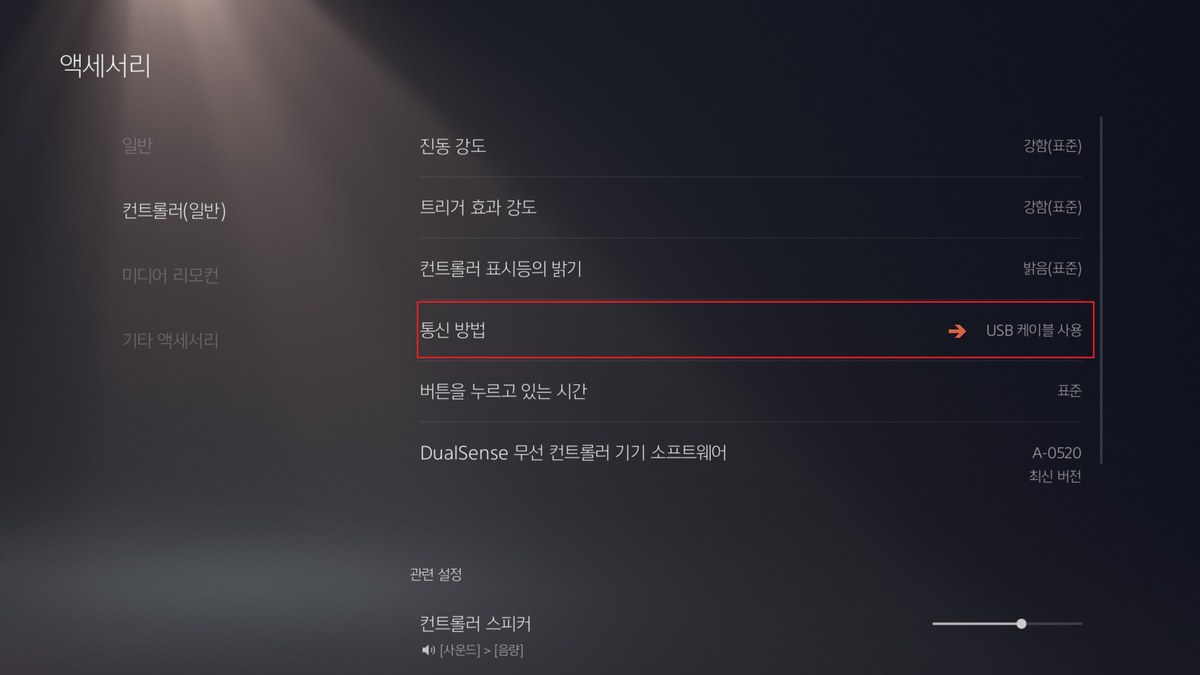
Método de comunicación de los mandos de PS5

Al usarlo en PS5, ajusta el método de comunicación de los mandos de la consola en «Usar cable USB».

  1. En la PS5, ve a «Ajustes» → «Accesorios» → «Mandos (general)».
  2. Cambia «Método de comunicación» de «Usar Bluetooth» a «Usar cable USB».
Pantalla del método de comunicación en los ajustes de accesorios de PS5

Conexión a una Nintendo Switch / Switch 2

Mantén pulsado START (detección automática) o R1 mientras lo conectas al puerto USB de la base.

※ En la Switch, activa «Configuración de la consola» → «Mandos y sensores» → «Comunicación por cable del mando Pro».
※ Para conectarlo directamente a la consola sin la base se necesita un cable USB-C OTG. (Se vende por separado)
※ Un stick con cable no puede sacar la Switch del modo de reposo.

Conexión a un PC

Al conectarlo a un PC con el cable USB, se reconoce como mando de Xbox (X-INPUT). Si hay otro modo guardado, mantén pulsado L1 al conectarlo. En Steam funciona directamente sin configuración.

Conexión a Android

Conéctalo con un cable USB OTG (se vende por separado). La compatibilidad puede variar según el juego o la aplicación.

6. Modelos Crossup, 24mm y Knee Edition

Esta guía se aplica tal cual a los modelos Crossup, 24mm y Knee Edition que tengan la misma placa integrada.

Disposición de los botones de dirección Crossup

Los modelos Crossup añaden cuatro botones de dirección junto a la palanca. Envían las mismas señales de dirección que la palanca.

Disposición de los botones de dirección Crossup
Posición Dirección
Los tres superiores (desde la izquierda) ←   ↓   →
Botón inferior del pulgar ↑
※ El Crossup de 24mm sigue el mismo orden.

Modo de entrada simultánea de direcciones opuestas (SOCD)

Define cómo se procesan izquierda + derecha o arriba + abajo cuando se introducen a la vez con la palanca y los botones de dirección. Mantén la dirección indicada abajo mientras conectas el USB para cambiar de modo; se guarda automáticamente.

Modo Dirección que mantener al conectar el USB Resultado
Modo 1 (por defecto) ← Up Priority — izquierda + derecha = neutro, arriba + abajo = arriba
Modo 2 ↑ CAPCOM / Neutral — izquierda + derecha y arriba + abajo son neutros
Modo 3 ↓ Last Priority — tiene prioridad la última dirección introducida
Modo 4 → Bypass — las dos señales de dirección se transmiten tal cual
Tabla de modos SOCD
Contacto y avisos
Si tienes alguna duda sobre el producto, contacta con el servicio de atención al cliente de ISTMALL (+82-2-706-2242) o utiliza el tablón de consultas 1:1.
※ Las especificaciones y el diseño del producto pueden cambiar sin previo aviso para mejorar el rendimiento.
※ PlayStation, PS5, PS4 y PS3 son marcas registradas de Sony Interactive Entertainment Inc. Este producto no es un producto con licencia de SIE.
※ Nintendo Switch es una marca registrada de Nintendo. Este producto no es un producto con licencia de Nintendo.
MAKESTICK X PRIME · USER GUIDE
MakeStick X Prime Brook Gen-5X
Guía del usuario
PS5 · XBOX Series X|S · SWITCH · SWITCH 2 · PC
Foto del MakeStick X Prime

1. Descripción del producto

El MakeStick X Prime Brook Gen-5X es un stick arcade equipado con la Brook Gen-5X Fighting Board, desarrollada en 2025. Sin convertidor ni autenticación con un mando oficial, un solo stick es compatible con PS5, Xbox Series X|S y Nintendo Switch, con una velocidad de entrada media de 2 a 3 ms. Esta guía también se aplica a los modelos Crossup, 24mm y Knee Edition con la misma placa.

Dispositivos compatibles

Dispositivo Modo que se usa
PlayStation 5 Modo PS5 — compatible con todos los juegos de PS5
XBOX Series X|S Modo Xbox
Nintendo Switch / Switch 2 Modo Nintendo Switch
PC (Windows) Modo X-INPUT — se reconoce como mando de Xbox
Android Conexión con un cable USB OTG
※ Al usarlo en PS5, ajusta el método de comunicación de los mandos de la consola en «Usar cable USB». (Consulta «Método de comunicación de los mandos de PS5» en el apartado 5)

2. Nombres de las partes y señales de entrada

Nombres de los controles

Los números de las fotos coinciden con los de la tabla. Los nombres de los botones siguen las marcas de PlayStation impresas en el producto.

Controles numerados del MakeStick X Prime
Primer plano del panel de teclas especiales superior
N.º Nombre Función
1 Botón HOME Botón de inicio (botón PS / botón Xbox / HOME de Switch)
2 Botón SELECT Botón CREATE (Xbox: compartir / Switch: captura)
3 Botón TURBO Configura la función turbo (disparo rápido)
4 Botón TP Botón del panel táctil (PS5) / botón VIEW (Xbox) / botón − (Switch)
5 Botón L3 L3 (pulsar el stick izquierdo)
6 Botón R3 R3 (pulsar el stick derecho)
7 Interruptor Fn Bloqueo de las teclas especiales superiores
8 Botón START Botón OPTIONS / MENU (Switch: +)
9 Interruptor DP · LS · RS Cambia la señal de entrada de la palanca
10 Palanca Entrada de dirección (por defecto: señal D-Pad)
11 Botones 8 botones principales — L1, □, △, R1, L2, ×, ○, R2

Puertos del lateral superior

Puertos del lateral superior
Símbolo Nombre Descripción
A Puerto USB con fijación por tuerca (opcional) Se instala si se elige la opción. El cable específico se enrosca, por lo que no se suelta durante el juego.
B Puerto USB Type-C Puerto de conexión estándar. Conéctalo a tu dispositivo con el cable USB Type-C incluido.
C Conector de auriculares de 3,5 mm No se utiliza en este modelo. (Para los modelos PS5 Fighting Board y PS5 DualSense Wireless)
D Asa (opcional) Se instala en el exterior de la carcasa si se elige la opción. Sirve para transportar el stick.
E Anilla para correa de jugador (edición limitada) Anilla para correa incluida solo en la Knee Edition. Sirve para sujetar una correa de hombro.

Señales de entrada por modo

Marca en el producto PS5 XBOX Series X|S SWITCH PC (X-INPUT)
Palanca D-Pad D-Pad D-Pad D-Pad (control POV)
□ □ X Y X (3)
△ △ Y X Y (4)
× × A B A (1)
○ ○ B A B (2)
L1 L1 LB L LB (5)
L2 L2 LT ZL LT (eje Z +)
R1 R1 RB R RB (6)
R2 R2 RT ZR RT (eje Z −)
SELECT CREATE SHARE (compartir) Captura BACK (7)
START OPTIONS MENU + (más) START (8)
HOME PS Xbox (guía) HOME GUIDE
TP Botón del panel táctil VIEW − (menos) –
L3 L3 Pulsar el stick L Pulsar el stick L Pulsar LS (9)
R3 R3 Pulsar el stick R Pulsar el stick R Pulsar RS (10)
※ Los números entre paréntesis de PC (X-INPUT) son los números de botón que aparecen en la configuración de dispositivos de juego de Windows.
※ En Xbox, el botón SELECT funciona como compartir (SHARE) y el botón TP como VIEW. En Switch, el botón SELECT funciona como captura y el botón TP como − (menos).
※ La señal de la palanca cambia según el ajuste DP · LS · RS. La tabla muestra el valor por defecto (DP).

3. Turbo y bloqueo de teclas especiales

Función turbo (disparo rápido) — 3 botón TURBO

En este modelo el turbo se configura de forma distinta a los demás modelos Prime.
El turbo no se puede configurar solo con TURBO y el botón deseado; hay que mantener pulsado también START.
Función Operación Resultado
Activar turbo Mantener TURBO + START + pulsar el botón deseado Se asigna el turbo a ese botón, que se repite automáticamente mientras se mantiene pulsado.
Desactivar turbo Mantener TURBO + START + pulsar de nuevo el botón deseado Se desactiva el turbo de ese botón.
Subir velocidad Mantener TURBO + START + palanca ↑ La velocidad del turbo sube un nivel.
Bajar velocidad Mantener TURBO + START + palanca ↓ La velocidad del turbo baja un nivel.
※ El turbo tiene 5 velocidades: 5 · 10 · 15 · 20 · 25 veces por segundo.
※ Botones a los que se puede asignar turbo: □, △, ×, ○, L1, L2, R1, R2, L3, R3

Bloqueo de teclas especiales — 7 interruptor Fn

Interruptor de bloqueo que evita pulsar por error las teclas especiales superiores durante una partida.

Primer plano del interruptor de bloqueo Fn y del interruptor DP LS RS
Posición del interruptor Estado Resultado
Izquierda (LOCK) LED del candado encendido Bloqueo activado — las teclas especiales superiores no funcionan.
Derecha LED del candado apagado Bloqueo desactivado — las teclas especiales superiores funcionan con normalidad.
※ Teclas que no funcionan con el bloqueo: HOME, SELECT, TURBO, TP, L3, R3, START, interruptor DP · LS · RS
※ La palanca y los 8 botones principales funcionan siempre, con o sin bloqueo.

4. Cambio de la señal de entrada de la palanca (DP · LS · RS)

Esta función elige qué señal envía la palanca. La mayoría de los juegos de lucha usan DP (D-Pad); cambia a LS en los juegos que no reconocen la cruceta.

Marca Señal de entrada Descripción
DP D-Pad (cruceta) Valor por defecto. La misma señal que la cruceta de un mando.
LS Stick analógico izquierdo La misma señal que el stick izquierdo de un mando.
RS Stick analógico derecho La misma señal que el stick derecho de un mando.

Método 1 — 9 interruptor DP · LS · RS

Mueve el interruptor del panel superior a DP / LS / RS y el cambio se aplica al instante. El interruptor no funciona con el bloqueo Fn activado, así que desactívalo primero.

Método 2 — Combinación de botones

También puedes cambiarla con una combinación de botones en lugar del interruptor. Mantén pulsado START y mueve la palanca en la dirección correspondiente durante 3 segundos.

Señal a la que cambiar Operación
LS (stick analógico izquierdo) START + palanca ← 3 segundos
RS (stick analógico derecho) START + palanca → 3 segundos
DP (D-Pad) START + palanca ↑ 3 segundos

5. Cambio de modo y conexión con cada dispositivo

Cómo cambiar de modo

El modo se selecciona antes de conectar el USB. Mantén pulsado el botón indicado abajo mientras conectas el cable USB para conectarte en ese modo. El último modo utilizado queda guardado, por lo que no hace falta pulsar ningún botón al reconectar con el mismo dispositivo.

Recomendado: conexión con detección automática — Mantén pulsado START mientras lo conectas a la consola y cambiará automáticamente al modo de ese dispositivo.
Modo que seleccionar Botón que mantener al conectar el USB
Detección automática de consola (recomendado) START
PS5 □
XBOX Series X|S △
Nintendo Switch / Switch 2 R1
PC · X-INPUT L1

Conexión a una PlayStation 5

Mantén pulsado START mientras conectas el USB a la consola y luego pulsa HOME para empezar a usarlo.

※ Para jugar dos personas se necesitan dos cuentas con sesión iniciada.
※ Un stick con cable no puede encender la consola.

Método de comunicación de los mandos de PS5

Al usarlo en PS5, ajusta el método de comunicación de los mandos de la consola en «Usar cable USB».

  1. En la PS5, ve a «Ajustes» → «Accesorios» → «Mandos (general)».
  2. Cambia «Método de comunicación» de «Usar Bluetooth» a «Usar cable USB».
Pantalla del método de comunicación en los ajustes de accesorios de PS5

Conexión a una Xbox Series X|S

Mantén pulsado START (detección automática) o △ mientras conectas el USB a la consola.

※ Un stick con cable no puede encender la consola.

Conexión a una Nintendo Switch / Switch 2

Mantén pulsado START (detección automática) o R1 mientras lo conectas al puerto USB de la base.

※ En la Switch, activa «Configuración de la consola» → «Mandos y sensores» → «Comunicación por cable del mando Pro».
※ Para conectarlo directamente a la consola sin la base se necesita un cable USB-C OTG. (Se vende por separado)
※ Un stick con cable no puede sacar la Switch del modo de reposo.

Conexión a un PC

Al conectarlo a un PC con el cable USB, se reconoce como mando de Xbox (X-INPUT). Si hay otro modo guardado, mantén pulsado L1 al conectarlo. En Steam funciona directamente sin configuración.

Conexión a Android

Conéctalo con un cable USB OTG (se vende por separado). La compatibilidad puede variar según el juego o la aplicación.

6. Modelos Crossup, 24mm y Knee Edition

Esta guía se aplica tal cual a los modelos Crossup, 24mm y Knee Edition que tengan la misma placa integrada.

Disposición de los botones de dirección Crossup

Los modelos Crossup añaden cuatro botones de dirección junto a la palanca. Envían las mismas señales de dirección que la palanca.

Disposición de los botones de dirección Crossup
Posición Dirección
Los tres superiores (desde la izquierda) ←   ↓   →
Botón inferior del pulgar ↑
※ El Crossup de 24mm sigue el mismo orden.

Modo de entrada simultánea de direcciones opuestas (SOCD)

Define cómo se procesan izquierda + derecha o arriba + abajo cuando se introducen a la vez con la palanca y los botones de dirección. Mantén la dirección indicada abajo mientras conectas el USB para cambiar de modo; se guarda automáticamente.

Modo Dirección que mantener al conectar el USB Resultado
Modo 1 (por defecto) ← Up Priority — izquierda + derecha = neutro, arriba + abajo = arriba
Modo 2 ↑ CAPCOM / Neutral — izquierda + derecha y arriba + abajo son neutros
Modo 3 ↓ Last Priority — tiene prioridad la última dirección introducida
Modo 4 → Bypass — las dos señales de dirección se transmiten tal cual
Tabla de modos SOCD
Contacto y avisos
Si tienes alguna duda sobre el producto, contacta con el servicio de atención al cliente de ISTMALL (+82-2-706-2242) o utiliza el tablón de consultas 1:1.
※ Las especificaciones y el diseño del producto pueden cambiar sin previo aviso para mejorar el rendimiento.
※ PlayStation, PS5, PS4 y PS3 son marcas registradas de Sony Interactive Entertainment Inc. Este producto no es un producto con licencia de SIE.
※ Xbox Series X|S y Xbox One son marcas registradas de Microsoft. Este producto no es un producto con licencia de Microsoft.
※ Nintendo Switch es una marca registrada de Nintendo. Este producto no es un producto con licencia de Nintendo.