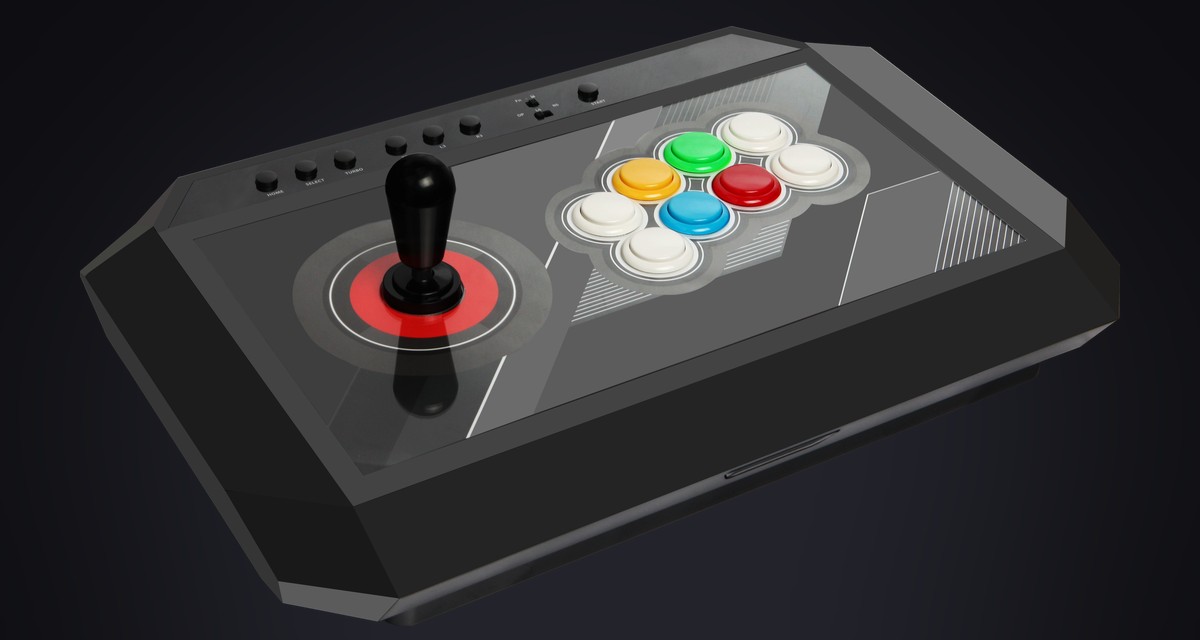
MakeStick X Prime ユーザーガイド
機種を選択してください (横スワイプで他の機種)
機種一覧 ›
MAKESTICK X PRIME · USER GUIDE
MakeStick X Prime Tachyon
ユーザーガイド
PC · PS3 · PS4 · SWITCH · SWITCH 2
MakeStick X Prime 製品写真

1. 製品説明

MakeStick X Prime Tachyonは、ISTMALLが自社で設計・生産するTachyon(タキオン)基板を内蔵したアーケードスティックです。0.7msの高速な信号処理と継続的なファームウェアアップデートにより、優れた安定性と互換性を実現します。同じ基板を選択したCrossup、24mm、Knee Editionモデルにも同じ内容が適用されます。

主な特長

対応機器

機器 使用モード
PC (Windows) X-INPUTモード / 1P・2Pキーボードモード
PlayStation 4 PS4モード
PlayStation 3 PS3モード
Nintendo Switch / Switch Lite / Switch 2 Nintendo Switchモード
Android USB OTGケーブルで接続

2. 各部の名称と入力信号

操作部の名称

下の写真の番号と表の番号は同じです。ボタン表記は製品に印刷されたPlayStation表記に準じます。
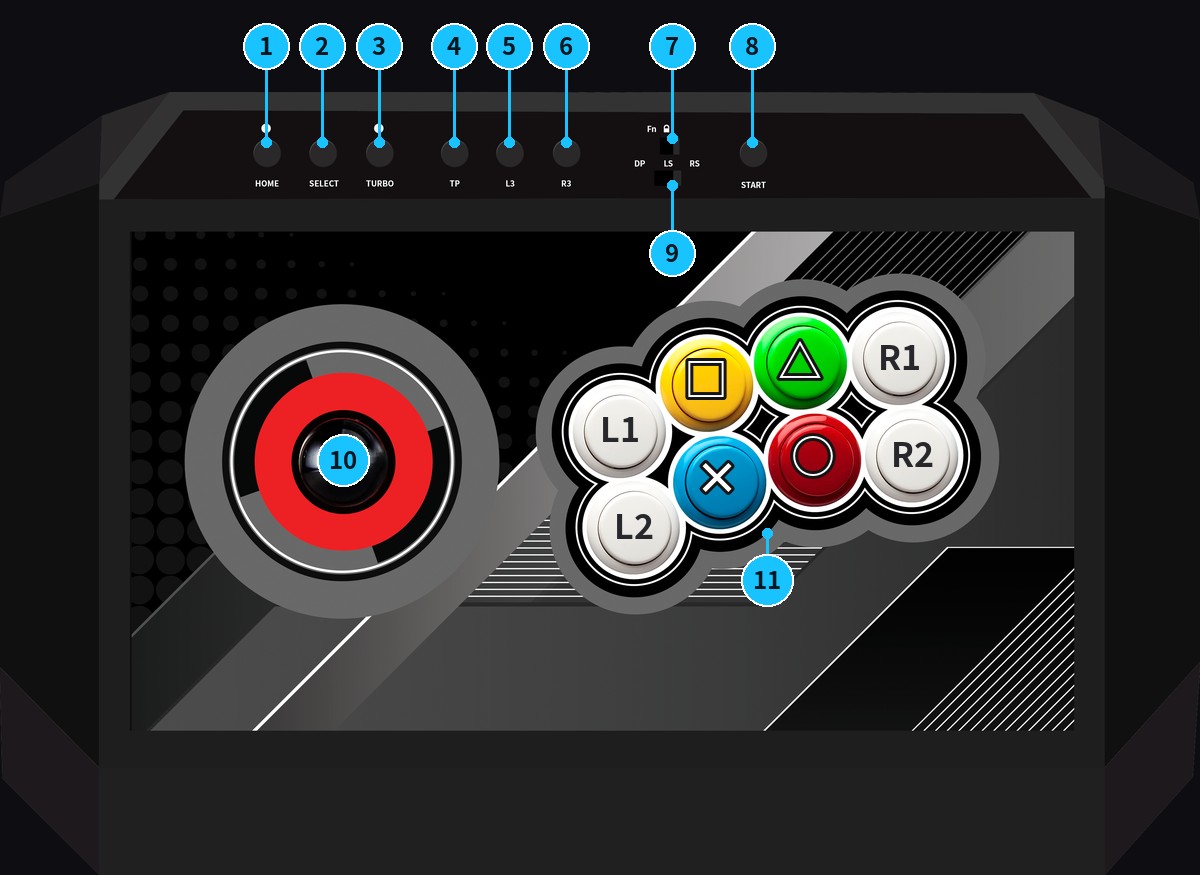
MakeStick X Prime 操作部の番号案内
上部特殊キーパネルの拡大写真
番号 名称 機能
1 HOMEボタン ホームボタン(PSボタン / GUIDE / Switch HOME)
2 SELECTボタン SELECT / SHAREボタン
3 TURBOボタン 連射(ターボ)機能を設定するボタン
4 TPボタン タッチパッドボタン(PS4)/ キャプチャーボタン(Switch)
5 L3ボタン L3(左スティック押し込み)
6 R3ボタン R3(右スティック押し込み)
7 Fnスイッチ 上部特殊キーのロックスイッチ
8 STARTボタン START / OPTIONSボタン
9 DP・LS・RSスイッチ レバーの入力信号を切り替えるスイッチ
10 レバー 方向入力(初期設定:D-Pad信号)
11 ボタン部 メインボタン8個 — L1、□、△、R1、L2、×、○、R2

上部側面の入力ポート

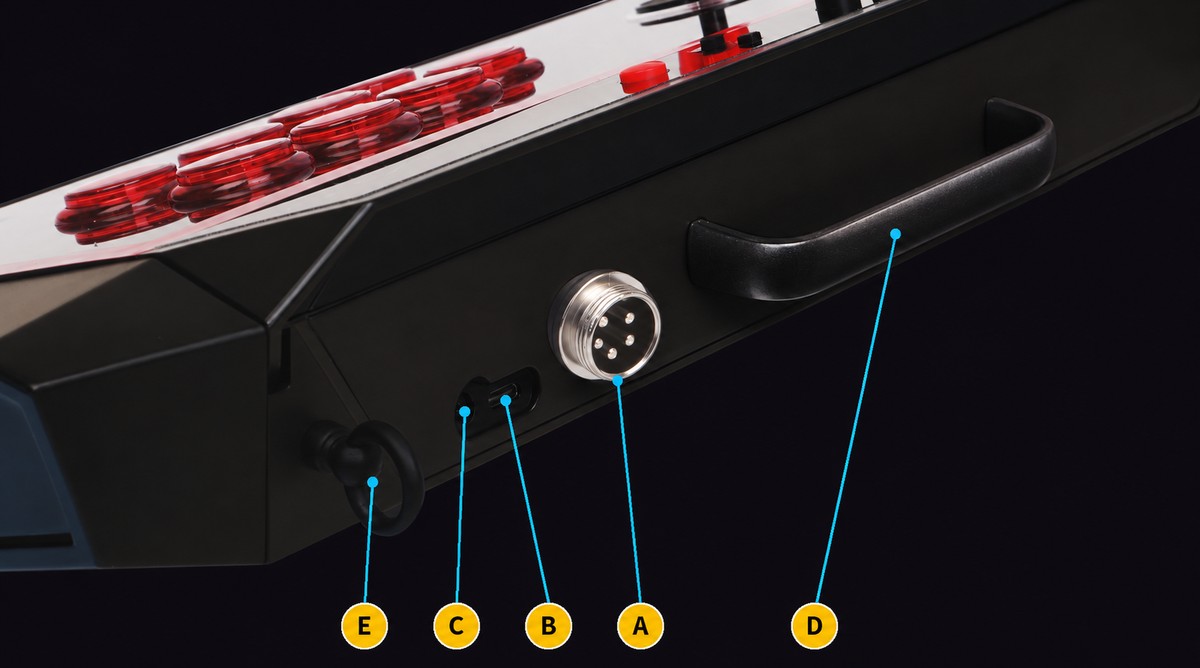
上部側面の入力ポートの案内
記号 名称 説明
A ナット固定式USBポート(オプション) オプション選択時に装着されます。専用ケーブルを回して固定するため、使用中にケーブルが抜けません。
B USB Type-Cポート 基本の接続端子です。付属のUSB Type-Cケーブルで機器と接続します。
C 3.5mmイヤホン端子 この機種では使用しません。(PS5 Fighting Board、PS5 DualSense Wirelessモデル用)
D ハンドル(オプション) オプション選択時にケースの外側に装着されます。スティックを持ち運ぶときに使用します。
E 選手用ストラップリング(限定版) Knee Editionにのみ付属するストラップリングです。ショルダーストラップを固定するために使用します。

モード別の入力信号

製品の表記 PC (X-INPUT) PS4 PS3 SWITCH キーボード 1P キーボード 2P
レバー D-Pad(ハットスイッチ) D-Pad D-Pad D-Pad ↑ ↓ ← →(方向キー) Num 8 / 5 / 4 / 6
□ X (3) □ □ Y S End
△ Y (4) △ △ X D PgDn
× A (1) × × B W Home
○ B (2) ○ ○ A E PgUp
L1 LB (5) L1 L1 L A Del
L2 LT(Z軸 +) L2 L2 ZL F Ins
R1 RB (6) R1 R1 R 1 2
R2 RT(Z軸 −) R2 R2 ZR 5 6
SELECT BACK (7) SHARE SELECT −(マイナス) O Alt
START START (8) OPTIONS START +(プラス) P P
HOME GUIDE PS PS HOME ESC Enter
TP – タッチパッドボタン – キャプチャー Y C
L3 LS押し込み(9) L3 L3 Lスティック押し込み K ,(カンマ)
R3 RS押し込み(10) R3 R3 Rスティック押し込み L .(ピリオド)
※ PC(X-INPUT)のカッコ内の数字は、Windowsのゲームコントローラー設定に表示されるボタン番号です。
※ レバーの信号はDP・LS・RSの設定によって変わります。表は初期設定(DP)の場合です。

3. 連射・特殊キーロック

連射(ターボ)機能 — 3 TURBOボタン

TURBOボタンを押したまま連射したいボタンを押すと、そのボタンに連射機能が設定されます。同じ操作を繰り返すと、下記の順に切り替わります。

順序 操作 動作
1. 連射 TURBOを押したまま + 対象ボタンを1回 ボタンを押している間、自動で連打されます。
2. オート連射 連射がオンのボタンに TURBO + 対象ボタンをもう1回 ボタンから指を離しても連打が続きます。
3. 解除 TURBOを押したまま + 対象ボタンをもう一度 連射機能がオフになります。

連射速度の調整 — TURBOボタンを押したままレバーを動かすと速度が変わります。

段階 操作 連射速度
連射 1 TURBO + レバー ← 毎秒5回
連射 2 TURBO + レバー ↓ 毎秒8回
連射 3 TURBO + レバー → 毎秒12回
連射 4 TURBO + レバー ↑ 毎秒20回

特殊キーロック — 7 Fnスイッチ

試合中に上部の特殊キーを誤って押してしまうのを防ぐロックスイッチです。

FnロックスイッチとDP LS RSスイッチの拡大写真
スイッチの位置 状態 動作
左(LOCK) 鍵マークLED点灯 ロックオン — 上部の特殊キーは動作しません。
右 鍵マークLED消灯 ロックオフ — 上部の特殊キーは通常どおり動作します。
※ ロック中に動作しないキー:HOME、SELECT、TURBO、TP、L3、R3、START、DP・LS・RSスイッチ
※ レバーとメインボタン8個は、ロックに関係なく常に動作します。

4. レバー入力信号の変更(DP・LS・RS)

レバーをどの信号として入力するかを選ぶ機能です。ほとんどの格闘ゲームはDP(D-Pad)で使用し、方向キーを認識しないゲームではLSに切り替えて使用します。

表記 入力信号 説明
DP D-Pad(方向キー) 初期設定。パッドの方向キーと同じ信号です。
LS 左アナログスティック パッドの左スティックと同じ信号です。
RS 右アナログスティック パッドの右スティックと同じ信号です。

方法1 — 9 DP・LS・RSスイッチ

上部パネルのスイッチをDP / LS / RSの位置に動かすと、すぐに適用されます。Fnロックがオンのときはスイッチが動作しないため、先にロックを解除してください。

方法2 — ボタンの組み合わせ

スイッチの代わりにボタンの組み合わせでも変更できます。L1 + R1 + SELECTボタンを押したまま、レバーを該当する方向に入力します。

変更する信号 操作
LS(左アナログスティック) L1 + R1 + SELECT + レバー ←
RS(右アナログスティック) L1 + R1 + SELECT + レバー →
DP (D-Pad) L1 + R1 + SELECT + レバー ↑
※ ボタンの組み合わせで変更した信号は保存されず、USBを接続し直すとD-Pad信号に戻ります。

5. モードの変更方法と機器別の接続

モードの変更方法

モードはUSBを接続する前に選択します。下記のボタンを押したままUSBケーブルを接続すると、そのモードで接続されます。最後に接続したモードが保存されるため、同じ機器に再接続するときはボタンを押す必要はありません。

選択するモード USB接続時に押すボタン 認識
PC · X-INPUT START + □ Xbox 360コントローラー
PS4 START + ○ PS4コントローラー
Nintendo Switch / Switch 2 START + △ Switchコントローラー
PS3 START + × PS3コントローラー
1Pキーボード START + L1 キーボード
2Pキーボード START + R1 キーボード
※ 別の機器に接続し直すときは、上の表を参考にモードを選び直してください。
※ ファームウェアアップデートモード:HOMEボタンを押したままUSB接続

PCとの接続

X-INPUTモード(START + □)— USBケーブルでPCに接続すると、Xbox 360コントローラーとして認識されます。Steamでは特別な設定なしですぐに使用できますが、一部のエミュレーターなどでは最初に一度、ゲーム内で入力設定が必要な場合があります。

キーボードモード(START + L1 または START + R1)— キーボードデバイスとして認識されます。キーボード入力のみに対応したゲームで使用します。

PlayStation 4との接続

PS4モード(START + ○)で本体にUSBを接続し、HOMEボタンを押すと使用できます。

※ 2人プレイの場合はログインアカウントが2つ必要です。
※ 有線スティックではPS4本体の電源を入れることはできません。

PlayStation 3との接続

PS3モード(START + ×)で本体にUSBを接続し、HOMEボタンを押すと使用できます。

※ 有線スティックではPS3本体の電源を入れることはできません。

Nintendo Switch / Switch 2との接続

Switchモード(START + △)でSwitchドックのUSB端子に接続し、○ボタン(SwitchのA)を押すと使用できます。

※ Switch本体の「設定」→「コントローラーとセンサー」→「Proコントローラーの有線通信」をONにしてください。
※ ドックを使わず本体に直接接続する場合は、USB-C OTGケーブルが必要です。(別売)
※ 有線スティックではSwitch本体のスリープを解除できません。

Androidとの接続

USB OTGケーブル(別売)で接続します。ゲームやアプリによって対応状況が異なる場合があります。

6. Crossup・24mm・Knee Editionのご案内

Crossup、24mm、Knee Editionモデルも、内蔵基板が同じであれば本ガイドの内容がそのまま適用されます。

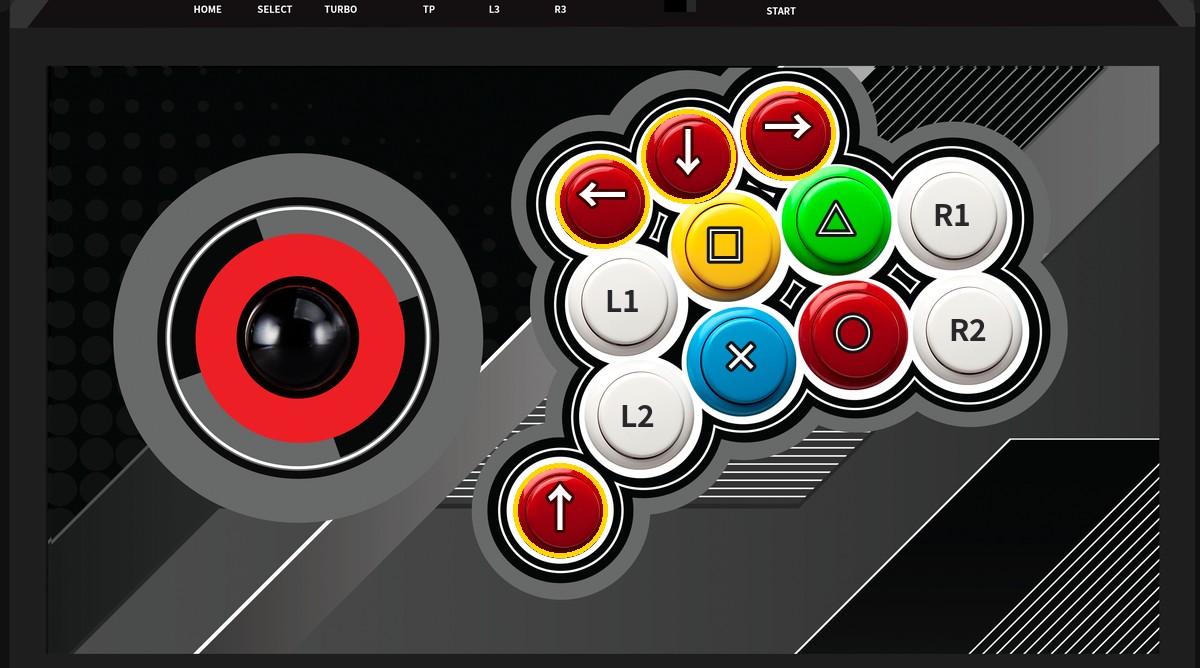
Crossupの方向ボタン配列

Crossupモデルには、レバーの横に方向ボタンが4個追加されています。方向ボタンはレバーと同じ方向信号として入力されます。

Crossupの方向ボタン配列
位置 入力方向
上側の3個(左から) ←   ↓   →
下側の親指ボタン ↑
※ 24mm Crossupも同じ順番です。

反対方向の同時入力(SOCD)モード

レバーと方向ボタンで左・右、または上・下が同時に入力されたときの処理方法です。

モード 設定方法
Last Input(後入力優先) 左・右方向を同時に押したままUSB接続
Neutral(ニュートラル) 上・下方向を同時に押したままUSB接続
お問い合わせ・ご案内
製品についてご不明な点は、ISTMALLカスタマーセンター(+82-2-706-2242)または1:1お問い合わせ掲示板までご連絡ください。
※ 製品の仕様およびデザインは、性能改善などのため予告なく変更される場合があります。
※ PlayStation、PS5、PS4、PS3はSony Interactive Entertainment Inc.の登録商標です。本製品はSIEのライセンス製品ではありません。
※ Nintendo SwitchはNintendoの登録商標です。本製品はNintendoのライセンス製品ではありません。
MAKESTICK X PRIME · USER GUIDE
MakeStick X Prime 8K Ultra Tachyon
ユーザーガイド
PC · PS3 · PS4 · SWITCH · SWITCH 2  |  Plus:PS5に追加対応
MakeStick X Prime 製品写真

1. 製品説明

MakeStick X Prime 8K Ultra Tachyonは、ジョイスティックとして初めて8000Hzポーリングレート(応答速度0.125ms)に対応したUltra Tachyon基板を内蔵したアーケードスティックです。自動認識モードに設定された状態で出荷されます。同じ基板を選択したCrossup、24mm、Knee Editionモデルにも同じ内容が適用されます。

モデルの違い

モデル 内蔵基板 対応機器
8K Ultra Tachyon 8K Ultra Tachyon PC, PS3, PS4, Nintendo Switch · Switch 2, Android
8K Ultra Tachyon Plus Ultra Tachyon 5 上記の機器 + PS5(格闘ゲーム)
※ PS5はPlusモデルのみ対応しており、PS5では格闘ゲームでのみ認識されます。

主な特長

※ 8000HzポーリングレートはPCのキーボードモードで測定できます。ジョイスティックモードでは、ドライバーの特性上1msより速い値は測定されません。

2. 各部の名称と入力信号

操作部の名称

下の写真の番号と表の番号は同じです。ボタン表記は製品に印刷されたPlayStation表記に準じます。
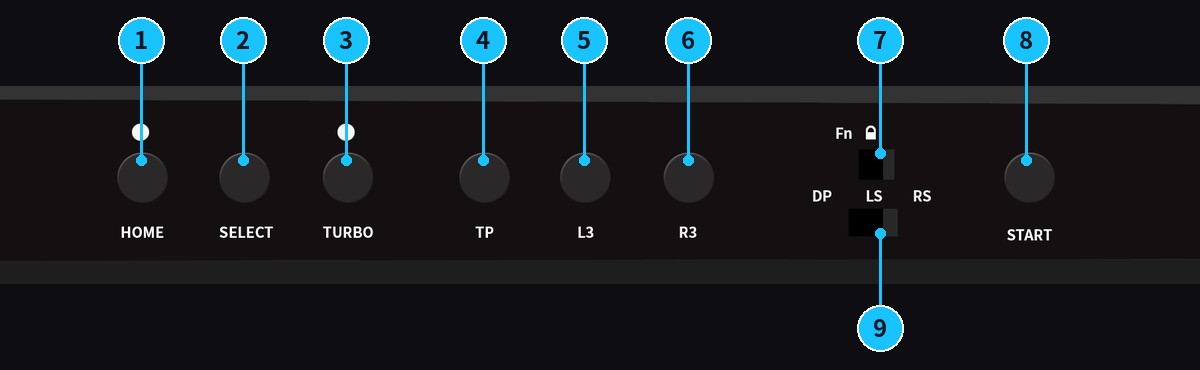
MakeStick X Prime 操作部の番号案内
上部特殊キーパネルの拡大写真
番号 名称 機能
1 HOMEボタン ホームボタン(PSボタン / GUIDE / Switch HOME)
2 SELECTボタン SELECT / SHARE / CREATEボタン
3 TURBOボタン 連射(ターボ)機能を設定するボタン
4 TPボタン タッチパッドボタン(PS4・PS5)/ キャプチャーボタン(Switch)
5 L3ボタン L3(左スティック押し込み)
6 R3ボタン R3(右スティック押し込み)
7 Fnスイッチ 上部特殊キーのロックスイッチ
8 STARTボタン START / OPTIONSボタン
9 DP・LS・RSスイッチ レバーの入力信号を切り替えるスイッチ
10 レバー 方向入力(初期設定:D-Pad信号)
11 ボタン部 メインボタン8個 — L1、□、△、R1、L2、×、○、R2

上部側面の入力ポート

上部側面の入力ポートの案内
記号 名称 説明
A ナット固定式USBポート(オプション) オプション選択時に装着されます。専用ケーブルを回して固定するため、使用中にケーブルが抜けません。
B USB Type-Cポート 基本の接続端子です。付属のUSB Type-Cケーブルで機器と接続します。
C 3.5mmイヤホン端子 この機種では使用しません。(PS5 Fighting Board、PS5 DualSense Wirelessモデル用)
D ハンドル(オプション) オプション選択時にケースの外側に装着されます。スティックを持ち運ぶときに使用します。
E 選手用ストラップリング(限定版) Knee Editionにのみ付属するストラップリングです。ショルダーストラップを固定するために使用します。

モード別の入力信号

製品の表記 PC (X-INPUT) PS4 · PS5 PS3 SWITCH キーボード 1P キーボード 2P
レバー D-Pad(ハットスイッチ) D-Pad D-Pad D-Pad ↑ ↓ ← →(方向キー) Num 8 / 5 / 4 / 6
□ X (3) □ □ Y S End
△ Y (4) △ △ X D PgDn
× A (1) × × B W Home
○ B (2) ○ ○ A E PgUp
L1 LB (5) L1 L1 L A Del
L2 LT(Z軸 +) L2 L2 ZL F Ins
R1 RB (6) R1 R1 R 1 2
R2 RT(Z軸 −) R2 R2 ZR 5 6
SELECT BACK (7) SHARE (PS5: CREATE) SELECT −(マイナス) O Alt
START START (8) OPTIONS START +(プラス) P P
HOME GUIDE PS PS HOME ESC Enter
TP – タッチパッドボタン – キャプチャー Y C
L3 LS押し込み(9) L3 L3 Lスティック押し込み K ,(カンマ)
R3 RS押し込み(10) R3 R3 Rスティック押し込み L .(ピリオド)
※ PC(X-INPUT)のカッコ内の数字は、Windowsのゲームコントローラー設定に表示されるボタン番号です。
※ レバーの信号はDP・LS・RSの設定によって変わります。表は初期設定(DP)の場合です。

3. 連射・特殊キーロック

連射(ターボ)機能 — 3 TURBOボタン

TURBOボタンを押したまま連射したいボタンを押すと、そのボタンに連射機能が設定されます。同じ操作を繰り返すと、下記の順に切り替わります。

順序 操作 動作
1. 連射 TURBOを押したまま + 対象ボタンを1回 ボタンを押している間、自動で連打されます。
2. オート連射 連射がオンのボタンに TURBO + 対象ボタンをもう1回 ボタンから指を離しても連打が続きます。
3. 解除 TURBOを押したまま + 対象ボタンをもう一度 連射機能がオフになります。

連射速度の調整 — TURBOボタンを押したままレバーを動かすと速度が変わります。

段階 操作 連射速度
連射 1 TURBO + レバー ← 毎秒5回
連射 2 TURBO + レバー ↓ 毎秒8回
連射 3 TURBO + レバー → 毎秒12回
連射 4 TURBO + レバー ↑ 毎秒20回

特殊キーロック — 7 Fnスイッチ

試合中に上部の特殊キーを誤って押してしまうのを防ぐロックスイッチです。
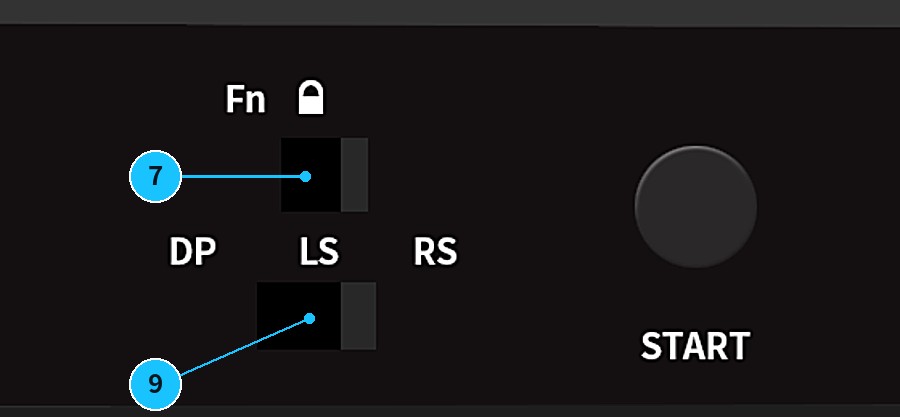
FnロックスイッチとDP LS RSスイッチの拡大写真
スイッチの位置 状態 動作
左(LOCK) 鍵マークLED点灯 ロックオン — 上部の特殊キーは動作しません。
右 鍵マークLED消灯 ロックオフ — 上部の特殊キーは通常どおり動作します。
※ ロック中に動作しないキー:HOME、SELECT、TURBO、TP、L3、R3、START、DP・LS・RSスイッチ
※ レバーとメインボタン8個は、ロックに関係なく常に動作します。

4. レバー入力信号の変更(DP・LS・RS)

レバーをどの信号として入力するかを選ぶ機能です。ほとんどの格闘ゲームはDP(D-Pad)で使用し、方向キーを認識しないゲームではLSに切り替えて使用します。

表記 入力信号 説明
DP D-Pad(方向キー) 初期設定。パッドの方向キーと同じ信号です。
LS 左アナログスティック パッドの左スティックと同じ信号です。
RS 右アナログスティック パッドの右スティックと同じ信号です。

方法1 — 9 DP・LS・RSスイッチ

上部パネルのスイッチをDP / LS / RSの位置に動かすと、すぐに適用されます。Fnロックがオンのときはスイッチが動作しないため、先にロックを解除してください。

方法2 — ボタンの組み合わせ

スイッチの代わりにボタンの組み合わせでも変更できます。L1 + R1 + SELECTボタンを押したまま、レバーを該当する方向に入力します。

変更する信号 操作
LS(左アナログスティック) L1 + R1 + SELECT + レバー ←
RS(右アナログスティック) L1 + R1 + SELECT + レバー →
DP (D-Pad) L1 + R1 + SELECT + レバー ↑
※ ボタンの組み合わせで変更した信号は保存されず、USBを接続し直すとD-Pad信号に戻ります。

5. モードの変更方法と機器別の接続

モードの変更方法

出荷時は自動認識モードに設定されているため、ほとんどの場合そのまま接続するだけで使用できます。特定のモードに固定したい場合は、下記のボタンを押したままUSBケーブルを接続します。

選択するモード USB接続時に押すボタン
自動認識(出荷時設定) START
PC · X-INPUT START + □
PS4 · PS5 * START + ○
PS3 START + ×
Nintendo Switch / Switch 2 START + △
1Pキーボード START + L1
2Pキーボード START + R1
* PS5モードはPlusモデル(Ultra Tachyon 5)のみ対応しており、格闘ゲームでのみ使用できます。
※ 自動認識モードに戻すには、STARTボタンだけを押したままUSBを接続します。

PCとの接続

X-INPUTモード — USBケーブルでPCに接続すると、X-INPUTコントローラーとして認識されます。Steamでは特別な設定なしですぐに使用できますが、一部のエミュレーターなどでは最初に一度、ゲーム内で入力設定が必要な場合があります。

キーボードモード(START + L1 または START + R1)— キーボードデバイスとして認識されます。キーボード入力のみに対応したゲームで使用します。

PlayStation 5との接続(Plusモデル)

本体にUSBを接続し、HOMEボタンを押すと使用できます。自動で認識されない場合は、START + ○を押したまま接続し直してください。

※ PS5では格闘ゲームでのみ認識されます。
※ 2人プレイの場合はログインアカウントが2つ必要です。

PlayStation 4 / PlayStation 3との接続

本体にUSBを接続し、HOMEボタンを押すと使用できます。自動で認識されない場合は、PS4はSTART + ○、PS3はSTART + ×を押したまま接続し直してください。

※ 有線スティックでは本体の電源を入れることはできません。

Nintendo Switch / Switch 2との接続

ドックのUSB端子に接続して使用します。自動で認識されない場合は、START + △を押したまま接続し直してください。

※ Switch本体の「設定」→「コントローラーとセンサー」→「Proコントローラーの有線通信」をONにしてください。
※ ドックを使わず本体に直接接続する場合は、USB-C OTGケーブルが必要です。(別売)
※ 有線スティックではSwitch本体のスリープを解除できません。

Androidとの接続

USB OTGケーブル(別売)で接続します。ゲームやアプリによって対応状況が異なる場合があります。

6. Crossup・24mm・Knee Editionのご案内

Crossup、24mm、Knee Editionモデルも、内蔵基板が同じであれば本ガイドの内容がそのまま適用されます。

Crossupの方向ボタン配列

Crossupモデルには、レバーの横に方向ボタンが4個追加されています。方向ボタンはレバーと同じ方向信号として入力されます。
Crossupの方向ボタン配列
位置 入力方向
上側の3個(左から) ←   ↓   →
下側の親指ボタン ↑
※ 24mm Crossupも同じ順番です。
お問い合わせ・ご案内
製品についてご不明な点は、ISTMALLカスタマーセンター(+82-2-706-2242)または1:1お問い合わせ掲示板までご連絡ください。
※ 製品の仕様およびデザインは、性能改善などのため予告なく変更される場合があります。
※ PlayStation、PS5、PS4、PS3はSony Interactive Entertainment Inc.の登録商標です。本製品はSIEのライセンス製品ではありません。
※ Nintendo SwitchはNintendoの登録商標です。本製品はNintendoのライセンス製品ではありません。
MAKESTICK X PRIME · USER GUIDE
MakeStick X Prime PS5 DualSense Wireless
ユーザーガイド
PS5 · PS3 · PC · Android · iOS
MakeStick X Prime 製品写真

1. 製品説明

MakeStick X Prime PS5 DualSense Wirelessは、ソニーのDualSenseコントローラーを内蔵したPS5用ワイヤレスアーケードスティックです。DualSenseを内蔵したモデルのため、互換性と接続方法はDualSenseコントローラーと同じで、PS5のすべてのゲームで使用できます。同じ基板を選択したCrossup、24mm、Knee Editionモデルにも同じ内容が適用されます。

主な特長

対応機器

機器 接続方式 備考
PlayStation 5 有線 / ワイヤレス すべてのゲームに対応
PlayStation 3 有線 / ワイヤレス ワイヤレス接続にはBluetooth機器の登録が必要、PSボタンは動作しません
PC (Windows) 有線 / ワイヤレス ワイヤレス接続にはBluetoothドングルが必要(別売)
Android / iOS ワイヤレス スマートフォン、タブレット

PS4、Switch、Xboxなどで使用する場合は、Brook Wingman XE2・XB3コンバーターを別途ご購入いただくと、ほかの機種にもワイヤレスで接続を拡張できます。

コンバーター(別売) 拡張接続できる機器
Brook Wingman XE2 コンバーター PS4, Nintendo Switch, Switch 2
Brook Wingman XB3 コンバーター Xbox Series X|S

2. 各部の名称と入力信号

操作部の名称

下の写真の番号と表の番号は同じです。ボタン表記は製品に印刷されたPlayStation表記に準じます。

MakeStick X Prime 操作部の番号案内
上部特殊キーパネルの拡大写真
番号 名称 機能
1 HOMEボタン ホームボタン(PSボタン)
2 SELECTボタン CREATEボタン(PS3:SELECT)
3 TURBOボタン 連射(ターボ)機能を設定するボタン
4 TPボタン タッチパッドボタン
5 L3ボタン L3(左スティック押し込み)
6 R3ボタン R3(右スティック押し込み)
7 Fnスイッチ 上部特殊キーのロックスイッチ
8 STARTボタン OPTIONSボタン(PS3:START)
9 DP・LS・RSスイッチ レバーの入力信号を切り替えるスイッチ
10 レバー 方向入力(初期設定:D-Pad信号)
11 ボタン部 メインボタン8個 — L1、□、△、R1、L2、×、○、R2

上部側面の入力ポート

上部側面の入力ポートの案内
記号 名称 説明
A ナット固定式USBポート(オプション) オプション選択時に装着されます。専用ケーブルを回して固定するため、使用中にケーブルが抜けません。
B USB Type-Cポート 有線接続とバッテリーの充電に使用します。付属のUSB Type-Cケーブルで接続します。
C 3.5mmイヤホン端子 イヤホン・ヘッドセットを接続します。内蔵DualSenseのイヤホン端子につながっています。
D ハンドル(オプション) オプション選択時にケースの外側に装着されます。スティックを持ち運ぶときに使用します。
E 選手用ストラップリング(限定版) Knee Editionにのみ付属するストラップリングです。ショルダーストラップを固定するために使用します。

機器別の入力信号

製品の表記 PS5 PS3 PC (Wireless Controller)
レバー D-Pad D-Pad ハットスイッチ(POV)
□ □ □ 1
△ △ △ 4
× × × 2
○ ○ ○ 3
L1 L1 L1 5
L2 L2 L2 7、X回転
R1 R1 R1 6
R2 R2 R2 8、Y回転
SELECT CREATE SELECT 9
START OPTIONS START 10
HOME PS PS 13
TP タッチパッドボタン – 14
L3 L3 L3 11
R3 R3 R3 12
※ PCの数字は、Windowsのゲームコントローラー設定に表示されるボタン番号です。
※ レバーの信号はDP・LS・RSの設定によって変わります。表は初期設定(DP)の場合です。

3. 連射・特殊キーロック

連射(ターボ)機能 — 3 TURBOボタン

TURBOボタンを押したまま連射したいボタンを押すと、そのボタンに連射機能が設定されます。同じ操作を繰り返すと、下記の順に切り替わります。

順序 操作 動作
1. 連射 TURBOを押したまま + 対象ボタンを1回 ボタンを押している間、自動で連打されます。
2. オート連射 連射がオンのボタンに TURBO + 対象ボタンをもう1回 ボタンから指を離しても連打が続きます。
3. 解除 TURBOを押したまま + 対象ボタンをもう一度 連射機能がオフになります。

連射速度の調整 — TURBOボタンを押したままレバーを動かすと速度が変わります。

段階 操作 連射速度
連射 1 TURBO + レバー ← 毎秒5回
連射 2 TURBO + レバー ↓ 毎秒8回
連射 3 TURBO + レバー → 毎秒12回
連射 4 TURBO + レバー ↑ 毎秒20回

特殊キーロック — 7 Fnスイッチ

試合中に上部の特殊キーを誤って押してしまうのを防ぐロックスイッチです。

FnロックスイッチとDP LS RSスイッチの拡大写真
スイッチの位置 状態 動作
左(LOCK) 鍵マークLED点灯 ロックオン — 上部の特殊キーは動作しません。
右 鍵マークLED消灯 ロックオフ — 上部の特殊キーは通常どおり動作します。
※ ロック中に動作しないキー:HOME、SELECT、TURBO、TP、L3、R3、START、DP・LS・RSスイッチ
※ レバーとメインボタン8個は、ロックに関係なく常に動作します。

4. レバー入力信号の変更(DP・LS・RS)

レバーをどの信号として入力するかを選ぶ機能です。ほとんどの格闘ゲームはDP(D-Pad)で使用し、方向キーを認識しないゲームではLSに切り替えて使用します。

表記 入力信号 説明
DP D-Pad(方向キー) 初期設定。パッドの方向キーと同じ信号です。
LS 左アナログスティック パッドの左スティックと同じ信号です。
RS 右アナログスティック パッドの右スティックと同じ信号です。

方法1 — 9 DP・LS・RSスイッチ

上部パネルのスイッチをDP / LS / RSの位置に動かすと、すぐに適用されます。Fnロックがオンのときはスイッチが動作しないため、先にロックを解除してください。

5. 機器別の接続方法

この機種はDualSenseコントローラーとして動作するため、モードの切り替えはありません。接続する機器と、有線・ワイヤレスの方式を選ぶだけです。

PlayStation 5 / PlayStation 3との接続

USBケーブルで本体に接続し、HOMEボタンを押すと使用できます。PS5では、一度有線で接続して登録した後、ケーブルを抜くとワイヤレスで使用できます。

※ PS5で2人プレイをする場合はログインアカウントが2つ必要です。
※ PS3のワイヤレス接続にはBluetooth機器の登録が必要で、PSボタンは動作しません。

PCとの有線接続

USBケーブルでPCに接続すると、Wireless Controllerデバイスとして認識されます。Steamの主要なゲームではほとんどの場合自動で認識されますが、一部のSteamゲームではBig Pictureモードでコントローラー設定が必要な場合があります。

※ PCのオンラインゲームやエミュレーターでは別途キー設定が必要な場合や、ゲームによっては認識されない場合があります。
※ 設定方法はプログラムごとに異なるため、使用するプログラムがDualSenseコントローラーに対応しているか事前にご確認ください。

PCとのワイヤレス接続(Bluetooth)

  1. PCにBluetoothレシーバー(ドングル)を接続します。
  2. Windowsの「設定」→「デバイス」→「Bluetoothとその他のデバイス」→「Bluetoothまたはその他のデバイスを追加する」→「Bluetooth」を選択します。
  3. 先にSELECTボタンを押し、押したままHOMEボタンを約5秒間同時に押してペアリング状態にします。
  4. デバイス一覧にWireless Controllerが表示されたら、選択して接続します。

Android / iOSとの接続

スマートフォン・タブレットのBluetooth設定で、上記と同じ方法(SELECT + HOMEを約5秒)でペアリングし、ワイヤレスで接続します。

PS5に接続した後、テレビから音が出ないとき

内蔵DualSenseにイヤホン延長ケーブルが接続されているため、PS5に接続するとイヤホンを挿した状態として認識されます。テレビ・スピーカーから音を出すには、下記のように設定してください。

  1. PS5の「設定」→「サウンド」→「音声出力」に進みます。
  2. 「出力機器」をHDMI機器(テレビ)に変更します。
  3. 「出力機器を自動で切り替える」をオフにします。
PS5のサウンド設定画面
※ 充電(有線)ケーブルとイヤホンを同時に接続すると、わずかなノイズが発生する場合があります。イヤホンを使用するときはワイヤレス接続をおすすめします。

6. Crossup・24mm・Knee Editionのご案内

Crossup、24mm、Knee Editionモデルも、内蔵基板が同じであれば本ガイドの内容がそのまま適用されます。

Crossupの方向ボタン配列

Crossupモデルには、レバーの横に方向ボタンが4個追加されています。方向ボタンはレバーと同じ方向信号として入力されます。

Crossupの方向ボタン配列
位置 入力方向
上側の3個(左から) ←   ↓   →
下側の親指ボタン ↑
※ 24mm Crossupも同じ順番です。

反対方向の同時入力(SOCD)モード

この機種はSOCDモードの変更に対応していません。

お問い合わせ・ご案内
製品についてご不明な点は、ISTMALLカスタマーセンター(+82-2-706-2242)または1:1お問い合わせ掲示板までご連絡ください。
※ 製品の仕様およびデザインは、性能改善などのため予告なく変更される場合があります。
※ PlayStation、PS5、PS4、PS3はSony Interactive Entertainment Inc.の登録商標です。本製品はSIEのライセンス製品ではありません。
MAKESTICK X PRIME · USER GUIDE
MakeStick X Prime PS5 Universal
ユーザーガイド
PS5 · PS4 · PS3 · XBOX · SWITCH · SWITCH 2 · PC · Retro
MakeStick X Prime 製品写真

1. 製品説明

MakeStick X Prime PS5 Universalは、Brook Universal Fighting Board Fusionを内蔵したアーケードスティックです。入力速度1msと、Primeシリーズで最も幅広い互換性により、PS5の格闘ゲームからレトロゲーム機まで1台で使用できます。同じ基板を選択したCrossup、24mm、Knee Editionモデルにも同じ内容が適用されます。

対応機器

機器 接続 備考
PlayStation 5 自動認識 格闘ゲーム専用
PlayStation 4 / PlayStation 3 自動認識 –
XBOX Series X|S / XBOX ONE / XBOX 360 自動認識 –
Xbox(初代) 手動選択 USB to Xboxケーブルが必要(別売)
Nintendo Switch / Switch Lite / Switch 2 手動選択 –
Wii U 手動選択 ポッ拳 POKKÉN TOURNAMENT専用
PC (Windows) / Android 自動認識 PCではXbox Oneコントローラーとして認識
NEOGEO mini / PS Classic / メガドライブミニ 手動選択 NEOGEO miniはUSB-C OTGケーブルが必要(別売)
※ PS5では、格闘ゲーム以外のゲームで正常に動作しない場合があります。
※ 2024年時点で、一部のXbox Series X|Sで「承認されていない周辺機器」エラーが発生する場合があります。その場合は、ベータ版ファームウェアの提供とコンバーターの無償貸し出しで対応いたします。

2. 各部の名称と入力信号

操作部の名称

下の写真の番号と表の番号は同じです。ボタン表記は製品に印刷されたPlayStation表記に準じます。

MakeStick X Prime 操作部の番号案内
上部特殊キーパネルの拡大写真
番号 名称 機能
1 HOMEボタン ホームボタン(PSボタン / Xbox GUIDE / Switch HOME)
2 SELECTボタン SELECT / SHARE / CREATE / BACKボタン
3 TURBOボタン 連射(ターボ)機能を設定するボタン
4 TPボタン タッチパッドボタン(PS4・PS5)/ キャプチャーボタン(Switch)
5 L3ボタン L3(左スティック押し込み)
6 R3ボタン R3(右スティック押し込み)
7 Fnスイッチ 上部特殊キーのロックスイッチ
8 STARTボタン START / OPTIONS / MENUボタン
9 DP・LS・RSスイッチ レバーの入力信号を切り替えるスイッチ
10 レバー 方向入力(初期設定:D-Pad信号)
11 ボタン部 メインボタン8個 — L1、□、△、R1、L2、×、○、R2

上部側面の入力ポート

上部側面の入力ポートの案内
記号 名称 説明
A ナット固定式USBポート(オプション) オプション選択時に装着されます。専用ケーブルを回して固定するため、使用中にケーブルが抜けません。
B USB Type-Cポート 基本の接続端子です。付属のUSB Type-Cケーブルで機器と接続します。
C 3.5mmイヤホン端子 この機種では使用しません。(PS5 Fighting Board、PS5 DualSense Wirelessモデル用)
D ハンドル(オプション) オプション選択時にケースの外側に装着されます。スティックを持ち運ぶときに使用します。
E 選手用ストラップリング(限定版) Knee Editionにのみ付属するストラップリングです。ショルダーストラップを固定するために使用します。

モード別の入力信号 ① — PlayStation・PC・レトロ

製品の表記 PC (X-INPUT) PS4 · PS5 PS3 PS Classic NEOGEO mini
レバー D-Pad(ハットスイッチ) D-Pad D-Pad D-Pad D-Pad
□ X (3) □ □ □ –
△ Y (4) △ △ △ –
× A (1) × × × B
○ B (2) ○ ○ ○ D
L1 LB (5) L1 L1 L1 A
L2 LT(Z軸 +) L2 L2 L2 C
R1 RB (6) R1 R1 R1 –
R2 RT(Z軸 −) R2 R2 R2 –
SELECT BACK (7) SHARE (PS5: CREATE) SELECT SELECT SELECT
START START (8) OPTIONS START START START
HOME GUIDE PS PS – –
TP BACK (7) タッチパッドボタン – – –
L3 LS押し込み(9) L3 L3 – –
R3 RS押し込み(10) R3 R3 – –

モード別の入力信号 ② — Xbox・Nintendo

製品の表記 XBOX Series · ONE XBOX 360 Xbox(初代) SWITCH Wii U
レバー D-Pad D-Pad D-Pad D-Pad D-Pad
□ X X X Y Y
△ Y Y Y X X
× A A A B B
○ B B B A A
L1 LB LB WHITE L L
L2 LT LT LT ZL ZL
R1 RB RB BLACK R R
R2 RT RT RT ZR ZR
SELECT VIEW BACK BACK −(マイナス) SELECT
START MENU START START +(プラス) START
HOME GUIDE GUIDE – HOME –
TP – – – キャプチャー –
L3 L3 L3 L3 L3 L3
R3 R3 R3 R3 R3 R3
※ PC(X-INPUT)のカッコ内の数字は、Windowsのゲームコントローラー設定に表示されるボタン番号です。
※ NEOGEO miniは基本配列(TYPE A)の場合です。配列は5種類から変更できます。(5番の項目を参照)
※ レバーの信号はDP・LS・RSの設定によって変わります。表は初期設定(DP)の場合です。

タッチパッド信号の変更(PS4・PS5)

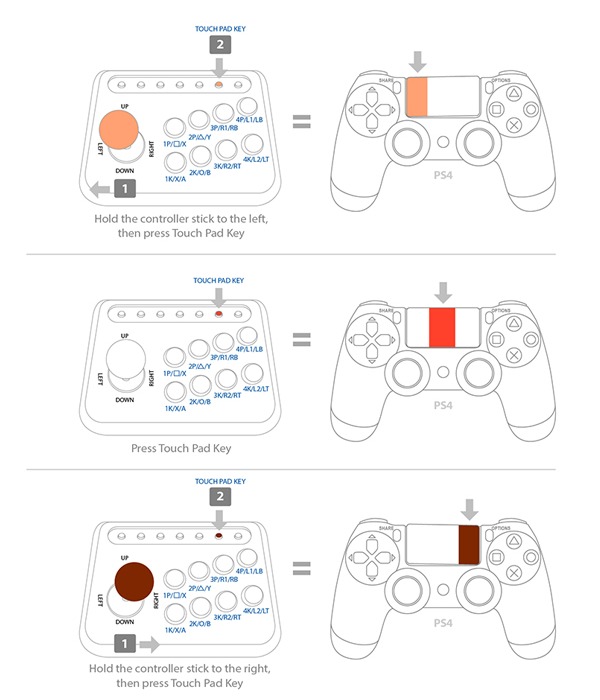
4 TPボタンは、レバーの方向と一緒に押すことで、タッチパッドの左・中央・右の入力として使い分けられます。

操作 入力
レバー ← を入れたまま + TP タッチパッド左
TP のみ押す タッチパッド中央
レバー → を入れたまま + TP タッチパッド右
タッチパッド信号の変更の案内

3. 連射・特殊キーロック

連射(ターボ)機能 — 3 TURBOボタン

TURBOボタンを押したまま連射したいボタンを押すと、そのボタンに連射機能が設定されます。同じ操作を繰り返すと、下記の順に切り替わります。

順序 操作 動作
1. 連射 TURBOを押したまま + 対象ボタンを1回 ボタンを押している間、自動で連打されます。
2. オート連射 連射がオンのボタンに TURBO + 対象ボタンをもう1回 ボタンから指を離しても連打が続きます。
3. 解除 TURBOを押したまま + 対象ボタンをもう一度 連射機能がオフになります。

連射速度の調整 — TURBOボタンを押したままレバーを動かすと速度が変わります。

段階 操作 連射速度
連射 1 TURBO + レバー ← 毎秒5回
連射 2 TURBO + レバー ↓ 毎秒8回
連射 3 TURBO + レバー → 毎秒12回
連射 4 TURBO + レバー ↑ 毎秒20回

特殊キーロック — 7 Fnスイッチ

試合中に上部の特殊キーを誤って押してしまうのを防ぐロックスイッチです。

FnロックスイッチとDP LS RSスイッチの拡大写真
スイッチの位置 状態 動作
左(LOCK) 鍵マークLED点灯 ロックオン — 上部の特殊キーは動作しません。
右 鍵マークLED消灯 ロックオフ — 上部の特殊キーは通常どおり動作します。
※ ロック中に動作しないキー:HOME、SELECT、TURBO、TP、L3、R3、START、DP・LS・RSスイッチ
※ レバーとメインボタン8個は、ロックに関係なく常に動作します。

4. レバー入力信号の変更(DP・LS・RS)

レバーをどの信号として入力するかを選ぶ機能です。ほとんどの格闘ゲームはDP(D-Pad)で使用し、方向キーを認識しないゲームではLSに切り替えて使用します。

表記 入力信号 説明
DP D-Pad(方向キー) 初期設定。パッドの方向キーと同じ信号です。
LS 左アナログスティック パッドの左スティックと同じ信号です。
RS 右アナログスティック パッドの右スティックと同じ信号です。

方法1 — 9 DP・LS・RSスイッチ

上部パネルのスイッチをDP / LS / RSの位置に動かすと、すぐに適用されます。Fnロックがオンのときはスイッチが動作しないため、先にロックを解除してください。

方法2 — ボタンの組み合わせ

スイッチの代わりにボタンの組み合わせでも変更できます。STARTボタンを押したまま、レバーを該当する方向に3秒間入力します。

変更する信号 操作
LS(左アナログスティック) START + レバー ← 3秒
RS(右アナログスティック) START + レバー → 3秒
DP (D-Pad) START + レバー ↑ 3秒

5. モードの変更方法と機器別の接続

モードの変更方法

モードはUSBを接続する前に選択します。下記のボタンを押したままUSBケーブルを接続すると、そのモードで接続されます。最後に接続したモードが保存されるため、同じ機器に再接続するときはボタンを押す必要はありません。

おすすめ:自動認識で接続 — STARTボタンを押したままゲーム機に接続すると、その機器のモードに自動で切り替わります。
選択するモード USB接続時に押すボタン
ゲーム機の自動認識(おすすめ) START
PS5 / PS4 △
PS3 □
Xbox One(PCの標準認識) L1
XBOX 360 R1
Xbox(初代) ○
Nintendo Switch · Switch 2 / Wii U ×
NEOGEO mini R2
PS Classic □ + △
メガドライブミニ □ + ×

PCとの接続

USBケーブルでPCに接続すると、Xbox Oneコントローラー(X-INPUT)として認識されます。Steamでは特別な設定なしですぐに使用できますが、一部のエミュレーターなどでは最初に一度、ゲーム内で入力設定が必要な場合があります。

※ Windows 10より前のOSでは、Xbox Oneドライバーがないため認識されない場合があります。ISTMALL資料室のXbox Oneドライバーをインストールするか、Xbox 360モード(R1)またはPS4モード(△)で接続してください。

PlayStation 5 / 4 / 3との接続

本体にUSBを接続し、HOMEボタンを押すと使用できます。

※ PS5では格闘ゲームでのみ正常に動作します。
※ PS3でPS2のゲームを互換プレイするときは、PS2ゲームのメイン画面で□ボタンを押したままUSBを接続し直し、PS3モードに合わせてください。
※ 2人プレイの場合はログインアカウントが2つ必要です。
※ 有線スティックでは本体の電源を入れることはできません。

Xbox Series X|S / One / 360 / 初代Xboxとの接続

Xbox Series X|S、One、360は、本体にUSBを接続すると自動で認識されます。初代Xboxは○ボタンを押したまま接続します。

※ 初代XboxにはUSB to Xboxケーブルが必要です。(別売)
※ 有線スティックでは本体の電源を入れることはできません。

Nintendo Switch / Switch 2との接続

×ボタンを押したまま、Switch・Switch 2本体またはドックにUSBを接続します。

※ Switch本体の「設定」→「コントローラーとセンサー」→「Proコントローラーの有線通信」をONにしてください。
※ ドックを使わず本体に直接接続する場合は、USB-C OTGケーブルが必要です。(別売)
※ 有線スティックではSwitch本体のスリープを解除できません。

Wii Uとの接続

×ボタンを押したまま、Wii U本体にUSBを接続します。

※ Wii Uモードは「ポッ拳 POKKÉN TOURNAMENT」でのみ使用できます。

NEOGEO miniとの接続

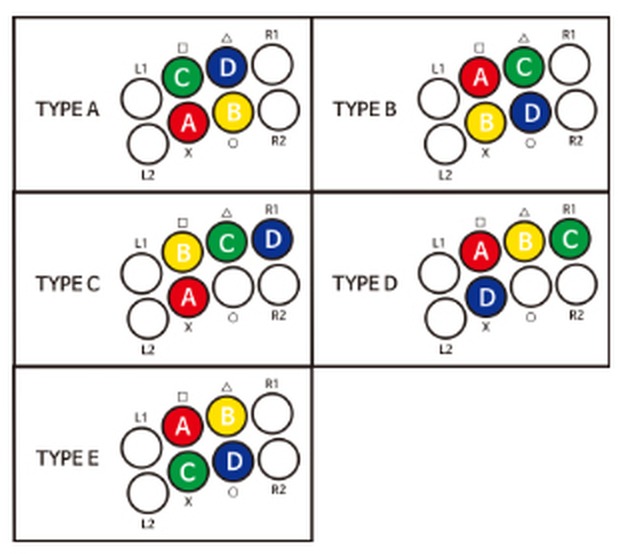
R2ボタンを押したまま、NEOGEO mini本体にUSBを接続します。5種類のキー配列に対応しており、下記の組み合わせで使用中にすぐ切り替えられます。

キー配列 操作
TYPE A(初期設定) HOME + △
TYPE B HOME + ○
TYPE C HOME + R1
TYPE D HOME + ×
TYPE E HOME + ○ + R2
NEOGEO miniのキー配列5種類
※ NEOGEO mini本体に接続するにはUSB-C OTGケーブルが必要です。(別売)
※ NEOGEO mini本体のUSB-C端子の差し込み口が狭いため、一部のOTGケーブルは合わない場合があります。

PS Classic / メガドライブミニとの接続

PS Classicは□ + △、メガドライブミニは□ + ×ボタンを押したまま本体にUSBを接続します。

6. Crossup・24mm・Knee Editionのご案内

Crossup、24mm、Knee Editionモデルも、内蔵基板が同じであれば本ガイドの内容がそのまま適用されます。

Crossupの方向ボタン配列

Crossupモデルには、レバーの横に方向ボタンが4個追加されています。方向ボタンはレバーと同じ方向信号として入力されます。

Crossupの方向ボタン配列
位置 入力方向
上側の3個(左から) ←   ↓   →
下側の親指ボタン ↑
※ 24mm Crossupも同じ順番です。

反対方向の同時入力(SOCD)モード

レバーと方向ボタンで左・右、または上・下が同時に入力されたときの処理方法です。下記の方向を押したままUSBを接続するとモードが変わり、自動で保存されます。

モード USB接続時に押す方向 動作
モード1(初期設定) ← Up Priority — 左+右はニュートラル、上+下は上入力
モード2 ↑ CAPCOM / Neutral — 左+右、上+下ともにニュートラル
モード3 ↓ Last Priority — 後から入力した方向を優先
モード4 → Bypass — 2方向の信号をそのまま出力
SOCDモードの表
お問い合わせ・ご案内
製品についてご不明な点は、ISTMALLカスタマーセンター(+82-2-706-2242)または1:1お問い合わせ掲示板までご連絡ください。
※ 製品の仕様およびデザインは、性能改善などのため予告なく変更される場合があります。
※ PlayStation、PS5、PS4、PS3はSony Interactive Entertainment Inc.の登録商標です。本製品はSIEのライセンス製品ではありません。
※ Xbox Series X|S、Xbox OneはMicrosoftの登録商標です。本製品はMicrosoftのライセンス製品ではありません。
※ Nintendo SwitchはNintendoの登録商標です。本製品はNintendoのライセンス製品ではありません。
MAKESTICK X PRIME · USER GUIDE
MakeStick X Prime PS5 Fighting Board
ユーザーガイド
PS5 · PS4 · PS3 · SWITCH · PC
MakeStick X Prime 製品写真

1. 製品説明

MakeStick X Prime PS5 Fighting Boardは、Brook PS5 Fighting Board(オーディオ対応)を内蔵したアーケードスティックです。入力速度1msでPS5の格闘ゲームを安定してプレイでき、3.5mmイヤホン端子に対応しています。

対応機器

機器 使用モード
PlayStation 5 PS5モード — 格闘ゲーム専用(鉄拳、ストリートファイター、ザ・キング・オブ・ファイターズなど)
PlayStation 4 PS4モード
PlayStation 3 PS3モード
Nintendo Switch / Switch Lite Nintendo Switchモード
PC (Windows) X-INPUTモード — Xbox 360コントローラーとして認識
※ PS5では格闘ゲームでの接続認識を保証しており、ほかのゲームでは認識されない場合があります。

2. 各部の名称と入力信号

操作部の名称

下の写真の番号と表の番号は同じです。ボタン表記は製品に印刷されたPlayStation表記に準じます。

MakeStick X Prime 操作部の番号案内
上部特殊キーパネルの拡大写真
番号 名称 機能
1 HOMEボタン ホームボタン(PSボタン / GUIDE / Switch HOME)
2 SELECTボタン SELECT / SHARE / CREATEボタン
3 TURBOボタン 連射(ターボ)機能を設定するボタン
4 TPボタン タッチパッドボタン(PS4・PS5)/ キャプチャーボタン(Switch)
5 L3ボタン L3(左スティック押し込み)
6 R3ボタン R3(右スティック押し込み)
7 Fnスイッチ 上部特殊キーのロックスイッチ
8 STARTボタン START / OPTIONSボタン
9 DP・LS・RSスイッチ レバーの入力信号を切り替えるスイッチ
10 レバー 方向入力(初期設定:D-Pad信号)
11 ボタン部 メインボタン8個 — L1、□、△、R1、L2、×、○、R2

上部側面の入力ポート

上部側面の入力ポートの案内
記号 名称 説明
A ナット固定式USBポート(オプション) オプション選択時に装着されます。専用ケーブルを回して固定するため、使用中にケーブルが抜けません。
B USB Type-Cポート 基本の接続端子です。付属のUSB Type-Cケーブルで機器と接続します。
C 3.5mmイヤホン端子 イヤホン・ヘッドセットを接続します。(PS5 Fighting Board、PS5 DualSense Wirelessモデルで対応)
D ハンドル(オプション) オプション選択時にケースの外側に装着されます。スティックを持ち運ぶときに使用します。
E 選手用ストラップリング(限定版) Knee Editionにのみ付属するストラップリングです。ショルダーストラップを固定するために使用します。

モード別の入力信号

製品の表記 PS5 PS4 PS3 SWITCH PC (X-INPUT)
レバー D-Pad D-Pad D-Pad D-Pad D-Pad(ハットスイッチ)
□ □ □ □ Y X (3)
△ △ △ △ X Y (4)
× × × × B A (1)
○ ○ ○ ○ A B (2)
L1 L1 L1 L1 L LB (5)
L2 L2 L2 L2 ZL LT(Z軸 +)
R1 R1 R1 R1 R RB (6)
R2 R2 R2 R2 ZR RT(Z軸 −)
SELECT CREATE SHARE SELECT −(マイナス) BACK (7)
START OPTIONS OPTIONS START +(プラス) START (8)
HOME PS PS PS HOME GUIDE
TP タッチパッドボタン タッチパッドボタン – キャプチャー –
L3 L3 L3 L3 Lスティック押し込み LS押し込み(9)
R3 R3 R3 R3 Rスティック押し込み RS押し込み(10)
※ PC(X-INPUT)のカッコ内の数字は、Windowsのゲームコントローラー設定に表示されるボタン番号です。
※ レバーの信号はDP・LS・RSの設定によって変わります。表は初期設定(DP)の場合です。

3. 連射・特殊キーロック

連射(ターボ)機能 — 3 TURBOボタン

TURBOボタンを押したまま連射したいボタンを押すと、そのボタンに連射機能が設定されます。同じ操作を繰り返すと、下記の順に切り替わります。

順序 操作 動作
1. 連射 TURBOを押したまま + 対象ボタンを1回 ボタンを押している間、自動で連打されます。
2. オート連射 連射がオンのボタンに TURBO + 対象ボタンをもう1回 ボタンから指を離しても連打が続きます。
3. 解除 TURBOを押したまま + 対象ボタンをもう一度 連射機能がオフになります。

連射速度の調整 — TURBOボタンを押したままレバーを動かすと速度が変わります。

段階 操作 連射速度
連射 1 TURBO + レバー ← 毎秒5回
連射 2 TURBO + レバー ↓ 毎秒8回
連射 3 TURBO + レバー → 毎秒12回
連射 4 TURBO + レバー ↑ 毎秒20回

特殊キーロック — 7 Fnスイッチ

試合中に上部の特殊キーを誤って押してしまうのを防ぐロックスイッチです。

FnロックスイッチとDP LS RSスイッチの拡大写真
スイッチの位置 状態 動作
左(LOCK) 鍵マークLED点灯 ロックオン — 上部の特殊キーは動作しません。
右 鍵マークLED消灯 ロックオフ — 上部の特殊キーは通常どおり動作します。
※ ロック中に動作しないキー:HOME、SELECT、TURBO、TP、L3、R3、START、DP・LS・RSスイッチ
※ レバーとメインボタン8個は、ロックに関係なく常に動作します。

4. レバー入力信号の変更(DP・LS・RS)

レバーをどの信号として入力するかを選ぶ機能です。ほとんどの格闘ゲームはDP(D-Pad)で使用し、方向キーを認識しないゲームではLSに切り替えて使用します。

表記 入力信号 説明
DP D-Pad(方向キー) 初期設定。パッドの方向キーと同じ信号です。
LS 左アナログスティック パッドの左スティックと同じ信号です。
RS 右アナログスティック パッドの右スティックと同じ信号です。

方法1 — 9 DP・LS・RSスイッチ

上部パネルのスイッチをDP / LS / RSの位置に動かすと、すぐに適用されます。Fnロックがオンのときはスイッチが動作しないため、先にロックを解除してください。

方法2 — ボタンの組み合わせ

スイッチの代わりにボタンの組み合わせでも変更できます。STARTボタンを押したまま、レバーを該当する方向に3秒間入力します。

変更する信号 操作
LS(左アナログスティック) START + レバー ← 3秒
RS(右アナログスティック) START + レバー → 3秒
DP (D-Pad) START + レバー ↑ 3秒

5. モードの変更方法と機器別の接続

モードの変更方法

モードはUSBを接続する前に選択します。下記のボタンを押したままUSBケーブルを接続すると、そのモードで接続されます。最後に接続したモードが保存されるため、同じ機器に再接続するときはボタンを押す必要はありません。

おすすめ:自動認識で接続 — STARTボタンを押したままゲーム機に接続すると、その機器のモードに自動で切り替わります。
選択するモード USB接続時に押すボタン
ゲーム機の自動認識(おすすめ) START
PS5 / PS4 △
PS3 □
Nintendo Switch ×
PC · X-INPUT R1

PlayStation 5 / 4 / 3との接続

STARTボタンを押したまま本体にUSBを接続し、HOMEボタンを押すと使用できます。

※ PS5では格闘ゲームでのみ認識されます。
※ 2人プレイの場合はログインアカウントが2つ必要です。
※ 有線スティックでは本体の電源を入れることはできません。

PS5に接続した後、テレビから音が出ないとき

この機種はオーディオ対応の基板を内蔵しているため、PS5に接続すると新しいオーディオ機器が接続されたものとして認識されます。これまでどおりテレビ・スピーカーから音を出すには、下記のように設定してください。

  1. PS5の「設定」→「サウンド」→「音声出力」に進みます。
  2. 「出力機器」をHDMI機器(テレビ)に変更します。
  3. 「出力機器を自動で切り替える」をオフにします。
PS5のサウンド設定画面

Nintendo Switchとの接続

START(自動認識)または×ボタンを押したまま、SwitchドックのUSB端子に接続します。

※ Switch本体の「設定」→「コントローラーとセンサー」→「Proコントローラーの有線通信」をONにしてください。
※ ドックを使わず本体に直接接続する場合は、USB-C OTGケーブルが必要です。(別売)
※ 有線スティックではSwitch本体のスリープを解除できません。

PCとの接続

USBケーブルでPCに接続すると、Xbox 360コントローラー(X-INPUT)として認識されます。別のモードが保存されている場合は、R1ボタンを押したまま接続してください。Steamでは特別な設定なしですぐに使用できます。

お問い合わせ・ご案内
製品についてご不明な点は、ISTMALLカスタマーセンター(+82-2-706-2242)または1:1お問い合わせ掲示板までご連絡ください。
※ 製品の仕様およびデザインは、性能改善などのため予告なく変更される場合があります。
※ PlayStation、PS5、PS4、PS3はSony Interactive Entertainment Inc.の登録商標です。本製品はSIEのライセンス製品ではありません。
※ Nintendo SwitchはNintendoの登録商標です。本製品はNintendoのライセンス製品ではありません。
MAKESTICK X PRIME · USER GUIDE
MakeStick X Prime Brook Gen-5
ユーザーガイド
PS5 · PS4 · SWITCH · SWITCH 2 · PC
MakeStick X Prime 製品写真

1. 製品説明

MakeStick X Prime Brook Gen-5は、Brook Gen-5 Fighting Boardを内蔵したアーケードスティックです。PS5とPS4にコンバーターなしで対応し、平均入力速度は2〜3msです。同じ基板を選択したCrossup、24mm、Knee Editionモデルにも同じ内容が適用されます。

対応機器

機器 使用モード
PlayStation 5 PS5モード
PlayStation 4 PS4モード
Nintendo Switch / Switch 2 Nintendo Switchモード
PC (Windows) X-INPUTモード — Xboxコントローラーとして認識
Android USB OTGケーブルで接続
※ PS5で使用するときは、PS5本体のコントローラーの通信方法を「USBケーブルを使う」に設定してください。(5番の項目「PS5コントローラーの通信方法の設定」を参照)

2. 各部の名称と入力信号

操作部の名称

下の写真の番号と表の番号は同じです。ボタン表記は製品に印刷されたPlayStation表記に準じます。

MakeStick X Prime 操作部の番号案内
上部特殊キーパネルの拡大写真
番号 名称 機能
1 HOMEボタン ホームボタン(PSボタン / GUIDE / Switch HOME)
2 SELECTボタン CREATE / SHAREボタン(Switch:キャプチャー)
3 TURBOボタン 連射(ターボ)機能を設定するボタン
4 TPボタン タッチパッドボタン(PS4・PS5)/ −ボタン(Switch)
5 L3ボタン L3(左スティック押し込み)
6 R3ボタン R3(右スティック押し込み)
7 Fnスイッチ 上部特殊キーのロックスイッチ
8 STARTボタン OPTIONS / STARTボタン(Switch:+)
9 DP・LS・RSスイッチ レバーの入力信号を切り替えるスイッチ
10 レバー 方向入力(初期設定:D-Pad信号)
11 ボタン部 メインボタン8個 — L1、□、△、R1、L2、×、○、R2

上部側面の入力ポート

上部側面の入力ポートの案内
記号 名称 説明
A ナット固定式USBポート(オプション) オプション選択時に装着されます。専用ケーブルを回して固定するため、使用中にケーブルが抜けません。
B USB Type-Cポート 基本の接続端子です。付属のUSB Type-Cケーブルで機器と接続します。
C 3.5mmイヤホン端子 この機種では使用しません。(PS5 Fighting Board、PS5 DualSense Wirelessモデル用)
D ハンドル(オプション) オプション選択時にケースの外側に装着されます。スティックを持ち運ぶときに使用します。
E 選手用ストラップリング(限定版) Knee Editionにのみ付属するストラップリングです。ショルダーストラップを固定するために使用します。

モード別の入力信号

製品の表記 PS5 PS4 SWITCH PC (X-INPUT)
レバー D-Pad D-Pad D-Pad D-Pad(ハットスイッチ)
□ □ □ Y X (3)
△ △ △ X Y (4)
× × × B A (1)
○ ○ ○ A B (2)
L1 L1 L1 L LB (5)
L2 L2 L2 ZL LT(Z軸 +)
R1 R1 R1 R RB (6)
R2 R2 R2 ZR RT(Z軸 −)
SELECT CREATE SHARE キャプチャー BACK (7)
START OPTIONS OPTIONS +(プラス) START (8)
HOME PS PS HOME GUIDE
TP タッチパッドボタン タッチパッドボタン −(マイナス) –
L3 L3 L3 Lスティック押し込み LS押し込み(9)
R3 R3 R3 Rスティック押し込み RS押し込み(10)
※ PC(X-INPUT)のカッコ内の数字は、Windowsのゲームコントローラー設定に表示されるボタン番号です。
※ SwitchではSELECTボタンがキャプチャー、TPボタンが−(マイナス)として入力されます。
※ レバーの信号はDP・LS・RSの設定によって変わります。表は初期設定(DP)の場合です。

3. 連射・特殊キーロック

連射(ターボ)機能 — 3 TURBOボタン

この機種は、ほかのPrimeシリーズと連射の設定方法が異なります。
TURBOボタンと対象ボタンを押すだけでは設定されず、必ずSTARTボタンも一緒に押す必要があります。
機能 操作 動作
連射の設定 TURBO + STARTを押したまま + 対象ボタン そのボタンに連射が割り当てられ、押している間は自動で連打されます。
連射の解除 TURBO + STARTを押したまま + 対象ボタンをもう一度 そのボタンの連射がオフになります。
速度を上げる TURBO + STARTを押したまま + レバー ↑ 連射速度が1段階速くなります。
速度を下げる TURBO + STARTを押したまま + レバー ↓ 連射速度が1段階遅くなります。
※ 連射速度は毎秒5・10・15・20・25回の5段階です。
※ 連射を割り当てられるボタン:□、△、×、○、L1、L2、R1、R2、L3、R3

特殊キーロック — 7 Fnスイッチ

試合中に上部の特殊キーを誤って押してしまうのを防ぐロックスイッチです。

FnロックスイッチとDP LS RSスイッチの拡大写真
スイッチの位置 状態 動作
左(LOCK) 鍵マークLED点灯 ロックオン — 上部の特殊キーは動作しません。
右 鍵マークLED消灯 ロックオフ — 上部の特殊キーは通常どおり動作します。
※ ロック中に動作しないキー:HOME、SELECT、TURBO、TP、L3、R3、START、DP・LS・RSスイッチ
※ レバーとメインボタン8個は、ロックに関係なく常に動作します。

4. レバー入力信号の変更(DP・LS・RS)

レバーをどの信号として入力するかを選ぶ機能です。ほとんどの格闘ゲームはDP(D-Pad)で使用し、方向キーを認識しないゲームではLSに切り替えて使用します。

表記 入力信号 説明
DP D-Pad(方向キー) 初期設定。パッドの方向キーと同じ信号です。
LS 左アナログスティック パッドの左スティックと同じ信号です。
RS 右アナログスティック パッドの右スティックと同じ信号です。

方法1 — 9 DP・LS・RSスイッチ

上部パネルのスイッチをDP / LS / RSの位置に動かすと、すぐに適用されます。Fnロックがオンのときはスイッチが動作しないため、先にロックを解除してください。

方法2 — ボタンの組み合わせ

スイッチの代わりにボタンの組み合わせでも変更できます。STARTボタンを押したまま、レバーを該当する方向に3秒間入力します。

変更する信号 操作
LS(左アナログスティック) START + レバー ← 3秒
RS(右アナログスティック) START + レバー → 3秒
DP (D-Pad) START + レバー ↑ 3秒

5. モードの変更方法と機器別の接続

モードの変更方法

モードはUSBを接続する前に選択します。下記のボタンを押したままUSBケーブルを接続すると、そのモードで接続されます。最後に接続したモードが保存されるため、同じ機器に再接続するときはボタンを押す必要はありません。

おすすめ:自動認識で接続 — STARTボタンを押したままゲーム機に接続すると、その機器のモードに自動で切り替わります。
選択するモード USB接続時に押すボタン
ゲーム機の自動認識(おすすめ) START
PS5 □
PS4 ×
Nintendo Switch / Switch 2 R1
PC · X-INPUT L1

PlayStation 5 / PlayStation 4との接続

STARTボタンを押したまま本体にUSBを接続し、HOMEボタンを押すと使用できます。

※ 2人プレイの場合はログインアカウントが2つ必要です。
※ 有線スティックでは本体の電源を入れることはできません。

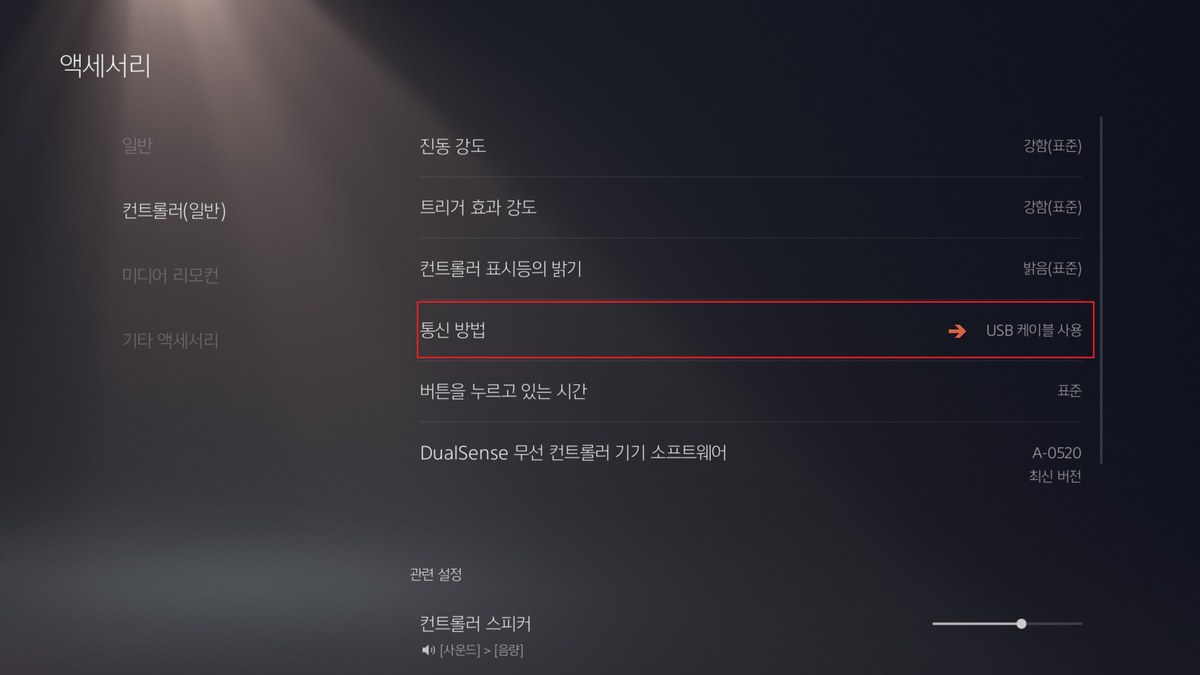
PS5コントローラーの通信方法の設定

PS5で使用するときは、本体のコントローラーの通信方法を「USBケーブルを使う」に設定してください。

  1. PS5の「設定」→「周辺機器」→「コントローラー(全般)」に進みます。
  2. 「通信方法」を「Bluetoothを使う」から「USBケーブルを使う」に変更します。
PS5周辺機器設定の通信方法の画面

Nintendo Switch / Switch 2との接続

START(自動認識)またはR1ボタンを押したまま、ドックのUSB端子に接続します。

※ Switch本体の「設定」→「コントローラーとセンサー」→「Proコントローラーの有線通信」をONにしてください。
※ ドックを使わず本体に直接接続する場合は、USB-C OTGケーブルが必要です。(別売)
※ 有線スティックではSwitch本体のスリープを解除できません。

PCとの接続

USBケーブルでPCに接続すると、Xboxコントローラー(X-INPUT)として認識されます。別のモードが保存されている場合は、L1ボタンを押したまま接続してください。Steamでは特別な設定なしですぐに使用できます。

Androidとの接続

USB OTGケーブル(別売)で接続します。ゲームやアプリによって対応状況が異なる場合があります。

6. Crossup・24mm・Knee Editionのご案内

Crossup、24mm、Knee Editionモデルも、内蔵基板が同じであれば本ガイドの内容がそのまま適用されます。

Crossupの方向ボタン配列

Crossupモデルには、レバーの横に方向ボタンが4個追加されています。方向ボタンはレバーと同じ方向信号として入力されます。

Crossupの方向ボタン配列
位置 入力方向
上側の3個(左から) ←   ↓   →
下側の親指ボタン ↑
※ 24mm Crossupも同じ順番です。

反対方向の同時入力(SOCD)モード

レバーと方向ボタンで左・右、または上・下が同時に入力されたときの処理方法です。下記の方向を押したままUSBを接続するとモードが変わり、自動で保存されます。

モード USB接続時に押す方向 動作
モード1(初期設定) ← Up Priority — 左+右はニュートラル、上+下は上入力
モード2 ↑ CAPCOM / Neutral — 左+右、上+下ともにニュートラル
モード3 ↓ Last Priority — 後から入力した方向を優先
モード4 → Bypass — 2方向の信号をそのまま出力
SOCDモードの表
お問い合わせ・ご案内
製品についてご不明な点は、ISTMALLカスタマーセンター(+82-2-706-2242)または1:1お問い合わせ掲示板までご連絡ください。
※ 製品の仕様およびデザインは、性能改善などのため予告なく変更される場合があります。
※ PlayStation、PS5、PS4、PS3はSony Interactive Entertainment Inc.の登録商標です。本製品はSIEのライセンス製品ではありません。
※ Nintendo SwitchはNintendoの登録商標です。本製品はNintendoのライセンス製品ではありません。
MAKESTICK X PRIME · USER GUIDE
MakeStick X Prime Brook Gen-5X
ユーザーガイド
PS5 · XBOX Series X|S · SWITCH · SWITCH 2 · PC
MakeStick X Prime 製品写真

1. 製品説明

MakeStick X Prime Brook Gen-5Xは、2025年に開発されたBrook Gen-5X Fighting Boardを内蔵したアーケードスティックです。コンバーターや純正コントローラーによる認証なしで、PS5、Xbox Series X|S、Nintendo Switchに1台で対応し、平均入力速度は2〜3msです。同じ基板を選択したCrossup、24mm、Knee Editionモデルにも同じ内容が適用されます。

対応機器

機器 使用モード
PlayStation 5 PS5モード — PS5のすべてのゲームに対応
XBOX Series X|S Xboxモード
Nintendo Switch / Switch 2 Nintendo Switchモード
PC (Windows) X-INPUTモード — Xboxコントローラーとして認識
Android USB OTGケーブルで接続
※ PS5で使用するときは、PS5本体のコントローラーの通信方法を「USBケーブルを使う」に設定してください。(5番の項目「PS5コントローラーの通信方法の設定」を参照)

2. 各部の名称と入力信号

操作部の名称

下の写真の番号と表の番号は同じです。ボタン表記は製品に印刷されたPlayStation表記に準じます。

MakeStick X Prime 操作部の番号案内
上部特殊キーパネルの拡大写真
番号 名称 機能
1 HOMEボタン ホームボタン(PSボタン / Xboxボタン / Switch HOME)
2 SELECTボタン CREATEボタン(Xbox:シェア / Switch:キャプチャー)
3 TURBOボタン 連射(ターボ)機能を設定するボタン
4 TPボタン タッチパッドボタン(PS5)/ VIEWボタン(Xbox)/ −ボタン(Switch)
5 L3ボタン L3(左スティック押し込み)
6 R3ボタン R3(右スティック押し込み)
7 Fnスイッチ 上部特殊キーのロックスイッチ
8 STARTボタン OPTIONS / MENUボタン(Switch:+)
9 DP・LS・RSスイッチ レバーの入力信号を切り替えるスイッチ
10 レバー 方向入力(初期設定:D-Pad信号)
11 ボタン部 メインボタン8個 — L1、□、△、R1、L2、×、○、R2

上部側面の入力ポート

上部側面の入力ポートの案内
記号 名称 説明
A ナット固定式USBポート(オプション) オプション選択時に装着されます。専用ケーブルを回して固定するため、使用中にケーブルが抜けません。
B USB Type-Cポート 基本の接続端子です。付属のUSB Type-Cケーブルで機器と接続します。
C 3.5mmイヤホン端子 この機種では使用しません。(PS5 Fighting Board、PS5 DualSense Wirelessモデル用)
D ハンドル(オプション) オプション選択時にケースの外側に装着されます。スティックを持ち運ぶときに使用します。
E 選手用ストラップリング(限定版) Knee Editionにのみ付属するストラップリングです。ショルダーストラップを固定するために使用します。

モード別の入力信号

製品の表記 PS5 XBOX Series X|S SWITCH PC (X-INPUT)
レバー D-Pad D-Pad D-Pad D-Pad(ハットスイッチ)
□ □ X Y X (3)
△ △ Y X Y (4)
× × A B A (1)
○ ○ B A B (2)
L1 L1 LB L LB (5)
L2 L2 LT ZL LT(Z軸 +)
R1 R1 RB R RB (6)
R2 R2 RT ZR RT(Z軸 −)
SELECT CREATE SHARE(シェア) キャプチャー BACK (7)
START OPTIONS MENU +(プラス) START (8)
HOME PS Xbox(ガイド) HOME GUIDE
TP タッチパッドボタン VIEW −(マイナス) –
L3 L3 Lスティック押し込み Lスティック押し込み LS押し込み(9)
R3 R3 Rスティック押し込み Rスティック押し込み RS押し込み(10)
※ PC(X-INPUT)のカッコ内の数字は、Windowsのゲームコントローラー設定に表示されるボタン番号です。
※ XboxではSELECTボタンがシェア(SHARE)、TPボタンがVIEWとして入力されます。SwitchではSELECTボタンがキャプチャー、TPボタンが−(マイナス)として入力されます。
※ レバーの信号はDP・LS・RSの設定によって変わります。表は初期設定(DP)の場合です。

3. 連射・特殊キーロック

連射(ターボ)機能 — 3 TURBOボタン

この機種は、ほかのPrimeシリーズと連射の設定方法が異なります。
TURBOボタンと対象ボタンを押すだけでは設定されず、必ずSTARTボタンも一緒に押す必要があります。
機能 操作 動作
連射の設定 TURBO + STARTを押したまま + 対象ボタン そのボタンに連射が割り当てられ、押している間は自動で連打されます。
連射の解除 TURBO + STARTを押したまま + 対象ボタンをもう一度 そのボタンの連射がオフになります。
速度を上げる TURBO + STARTを押したまま + レバー ↑ 連射速度が1段階速くなります。
速度を下げる TURBO + STARTを押したまま + レバー ↓ 連射速度が1段階遅くなります。
※ 連射速度は毎秒5・10・15・20・25回の5段階です。
※ 連射を割り当てられるボタン:□、△、×、○、L1、L2、R1、R2、L3、R3

特殊キーロック — 7 Fnスイッチ

試合中に上部の特殊キーを誤って押してしまうのを防ぐロックスイッチです。

FnロックスイッチとDP LS RSスイッチの拡大写真
スイッチの位置 状態 動作
左(LOCK) 鍵マークLED点灯 ロックオン — 上部の特殊キーは動作しません。
右 鍵マークLED消灯 ロックオフ — 上部の特殊キーは通常どおり動作します。
※ ロック中に動作しないキー:HOME、SELECT、TURBO、TP、L3、R3、START、DP・LS・RSスイッチ
※ レバーとメインボタン8個は、ロックに関係なく常に動作します。

4. レバー入力信号の変更(DP・LS・RS)

レバーをどの信号として入力するかを選ぶ機能です。ほとんどの格闘ゲームはDP(D-Pad)で使用し、方向キーを認識しないゲームではLSに切り替えて使用します。

表記 入力信号 説明
DP D-Pad(方向キー) 初期設定。パッドの方向キーと同じ信号です。
LS 左アナログスティック パッドの左スティックと同じ信号です。
RS 右アナログスティック パッドの右スティックと同じ信号です。

方法1 — 9 DP・LS・RSスイッチ

上部パネルのスイッチをDP / LS / RSの位置に動かすと、すぐに適用されます。Fnロックがオンのときはスイッチが動作しないため、先にロックを解除してください。

方法2 — ボタンの組み合わせ

スイッチの代わりにボタンの組み合わせでも変更できます。STARTボタンを押したまま、レバーを該当する方向に3秒間入力します。

変更する信号 操作
LS(左アナログスティック) START + レバー ← 3秒
RS(右アナログスティック) START + レバー → 3秒
DP (D-Pad) START + レバー ↑ 3秒

5. モードの変更方法と機器別の接続

モードの変更方法

モードはUSBを接続する前に選択します。下記のボタンを押したままUSBケーブルを接続すると、そのモードで接続されます。最後に接続したモードが保存されるため、同じ機器に再接続するときはボタンを押す必要はありません。

おすすめ:自動認識で接続 — STARTボタンを押したままゲーム機に接続すると、その機器のモードに自動で切り替わります。
選択するモード USB接続時に押すボタン
ゲーム機の自動認識(おすすめ) START
PS5 □
XBOX Series X|S △
Nintendo Switch / Switch 2 R1
PC · X-INPUT L1

PlayStation 5との接続

STARTボタンを押したまま本体にUSBを接続し、HOMEボタンを押すと使用できます。

※ 2人プレイの場合はログインアカウントが2つ必要です。
※ 有線スティックでは本体の電源を入れることはできません。

PS5コントローラーの通信方法の設定

PS5で使用するときは、本体のコントローラーの通信方法を「USBケーブルを使う」に設定してください。

  1. PS5の「設定」→「周辺機器」→「コントローラー(全般)」に進みます。
  2. 「通信方法」を「Bluetoothを使う」から「USBケーブルを使う」に変更します。
PS5周辺機器設定の通信方法の画面

Xbox Series X|Sとの接続

START(自動認識)または△ボタンを押したまま、本体にUSBを接続します。

※ 有線スティックでは本体の電源を入れることはできません。

Nintendo Switch / Switch 2との接続

START(自動認識)またはR1ボタンを押したまま、ドックのUSB端子に接続します。

※ Switch本体の「設定」→「コントローラーとセンサー」→「Proコントローラーの有線通信」をONにしてください。
※ ドックを使わず本体に直接接続する場合は、USB-C OTGケーブルが必要です。(別売)
※ 有線スティックではSwitch本体のスリープを解除できません。

PCとの接続

USBケーブルでPCに接続すると、Xboxコントローラー(X-INPUT)として認識されます。別のモードが保存されている場合は、L1ボタンを押したまま接続してください。Steamでは特別な設定なしですぐに使用できます。

Androidとの接続

USB OTGケーブル(別売)で接続します。ゲームやアプリによって対応状況が異なる場合があります。

6. Crossup・24mm・Knee Editionのご案内

Crossup、24mm、Knee Editionモデルも、内蔵基板が同じであれば本ガイドの内容がそのまま適用されます。

Crossupの方向ボタン配列

Crossupモデルには、レバーの横に方向ボタンが4個追加されています。方向ボタンはレバーと同じ方向信号として入力されます。

Crossupの方向ボタン配列
位置 入力方向
上側の3個(左から) ←   ↓   →
下側の親指ボタン ↑
※ 24mm Crossupも同じ順番です。

反対方向の同時入力(SOCD)モード

レバーと方向ボタンで左・右、または上・下が同時に入力されたときの処理方法です。下記の方向を押したままUSBを接続するとモードが変わり、自動で保存されます。

モード USB接続時に押す方向 動作
モード1(初期設定) ← Up Priority — 左+右はニュートラル、上+下は上入力
モード2 ↑ CAPCOM / Neutral — 左+右、上+下ともにニュートラル
モード3 ↓ Last Priority — 後から入力した方向を優先
モード4 → Bypass — 2方向の信号をそのまま出力
SOCDモードの表
お問い合わせ・ご案内
製品についてご不明な点は、ISTMALLカスタマーセンター(+82-2-706-2242)または1:1お問い合わせ掲示板までご連絡ください。
※ 製品の仕様およびデザインは、性能改善などのため予告なく変更される場合があります。
※ PlayStation、PS5、PS4、PS3はSony Interactive Entertainment Inc.の登録商標です。本製品はSIEのライセンス製品ではありません。
※ Xbox Series X|S、Xbox OneはMicrosoftの登録商標です。本製品はMicrosoftのライセンス製品ではありません。
※ Nintendo SwitchはNintendoの登録商標です。本製品はNintendoのライセンス製品ではありません。