MakeStick X Prime — руководство пользователя
Выберите модель (листайте вбок)
Список моделей ›
MAKESTICK X PRIME · USER GUIDE
MakeStick X Prime Tachyon
Руководство пользователя
PC · PS3 · PS4 · SWITCH · SWITCH 2
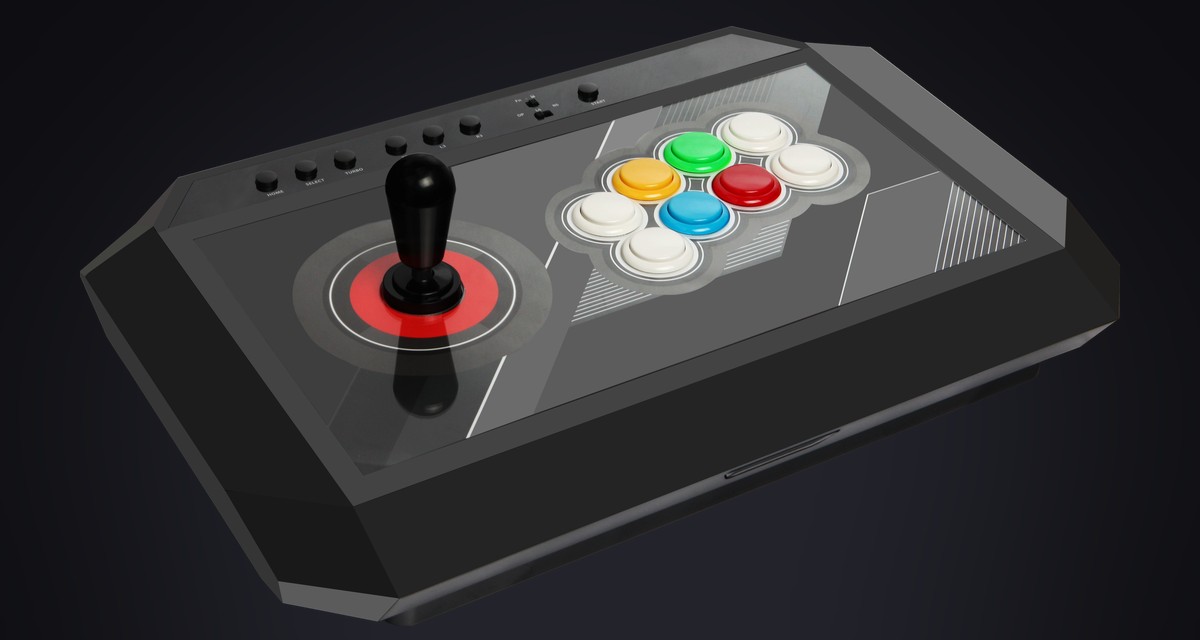
Фотография MakeStick X Prime

1. Описание продукта

MakeStick X Prime Tachyon — аркадный стик со встроенной платой Tachyon, которую ISTMALL разрабатывает и производит самостоятельно. Быстрая обработка сигнала за 0,7 мс и регулярные обновления прошивки обеспечивают отличную стабильность и совместимость. Это руководство также относится к моделям Crossup, 24mm и Knee Edition с такой же платой.

Основные особенности

Совместимые устройства

Устройство Используемый режим
PC (Windows) Режим X-INPUT / режим клавиатуры 1P · 2P
PlayStation 4 Режим PS4
PlayStation 3 Режим PS3
Nintendo Switch / Switch Lite / Switch 2 Режим Nintendo Switch
Android Подключение через кабель USB OTG

2. Названия элементов и входные сигналы

Названия органов управления

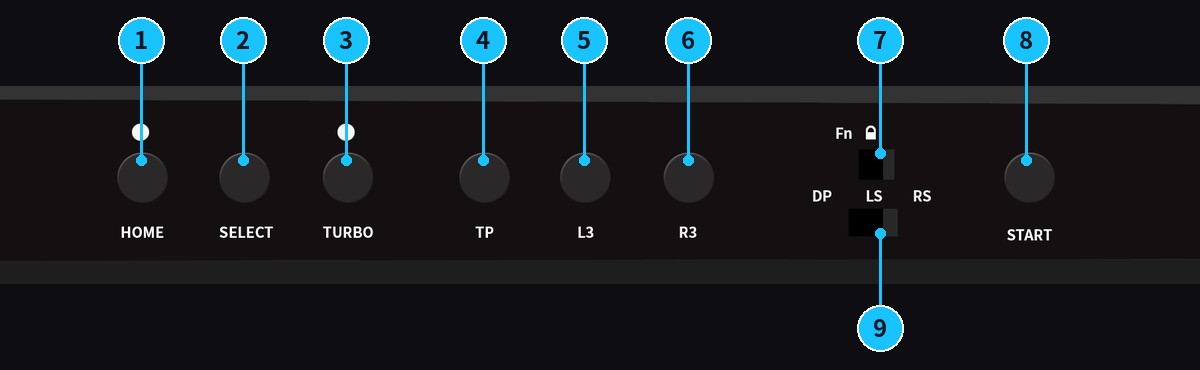
Номера на фотографиях совпадают с номерами в таблице. Названия кнопок соответствуют маркировке PlayStation, нанесённой на изделие.
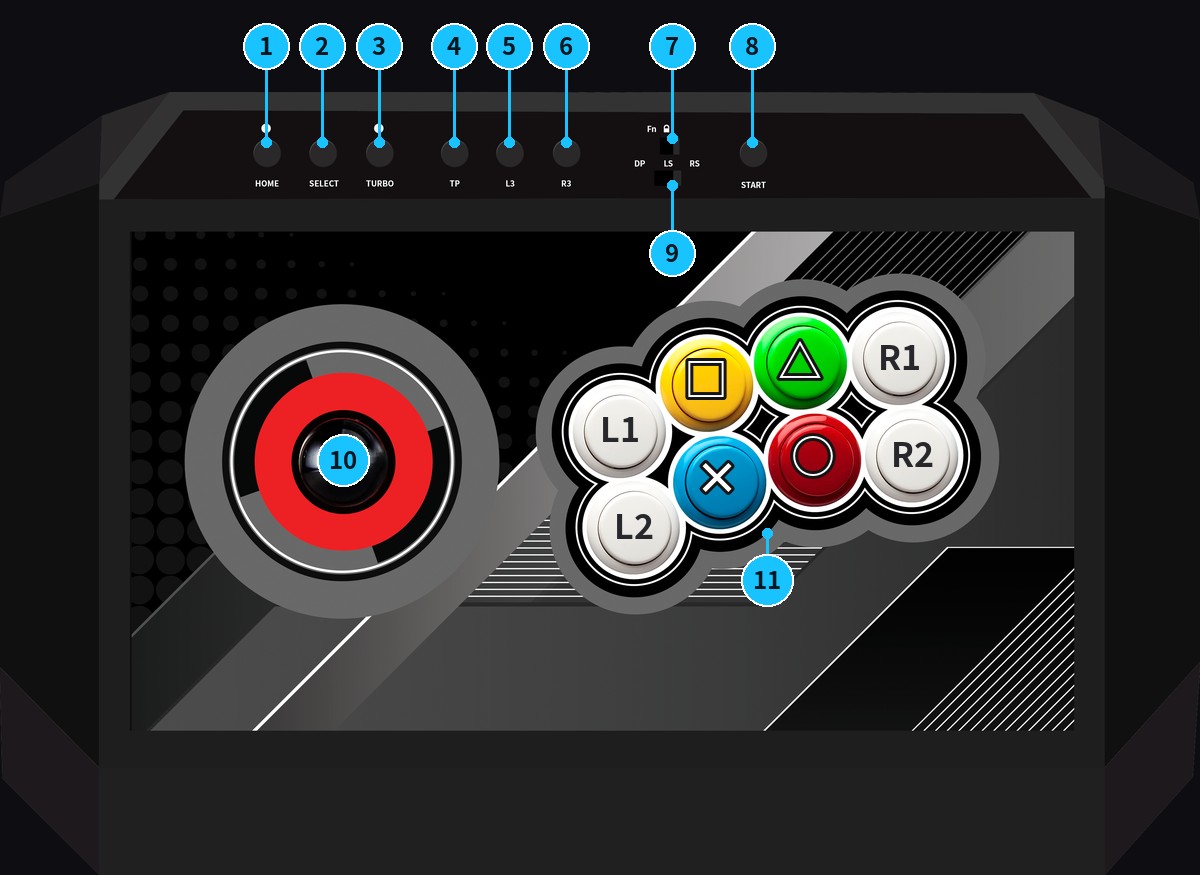
Органы управления MakeStick X Prime с номерами
Верхняя панель служебных кнопок крупным планом
№ Название Функция
1 Кнопка HOME Кнопка «Домой» (кнопка PS / GUIDE / HOME на Switch)
2 Кнопка SELECT Кнопка SELECT / SHARE
3 Кнопка TURBO Настройка функции турбо (автоповтор)
4 Кнопка TP Кнопка сенсорной панели (PS4) / кнопка захвата (Switch)
5 Кнопка L3 L3 (нажатие левого стика)
6 Кнопка R3 R3 (нажатие правого стика)
7 Переключатель Fn Блокировка верхних служебных кнопок
8 Кнопка START Кнопка START / OPTIONS
9 Переключатель DP · LS · RS Переключение входного сигнала рычага
10 Рычаг Ввод направлений (по умолчанию: сигнал D-Pad)
11 Кнопки 8 основных кнопок — L1, □, △, R1, L2, ×, ○, R2

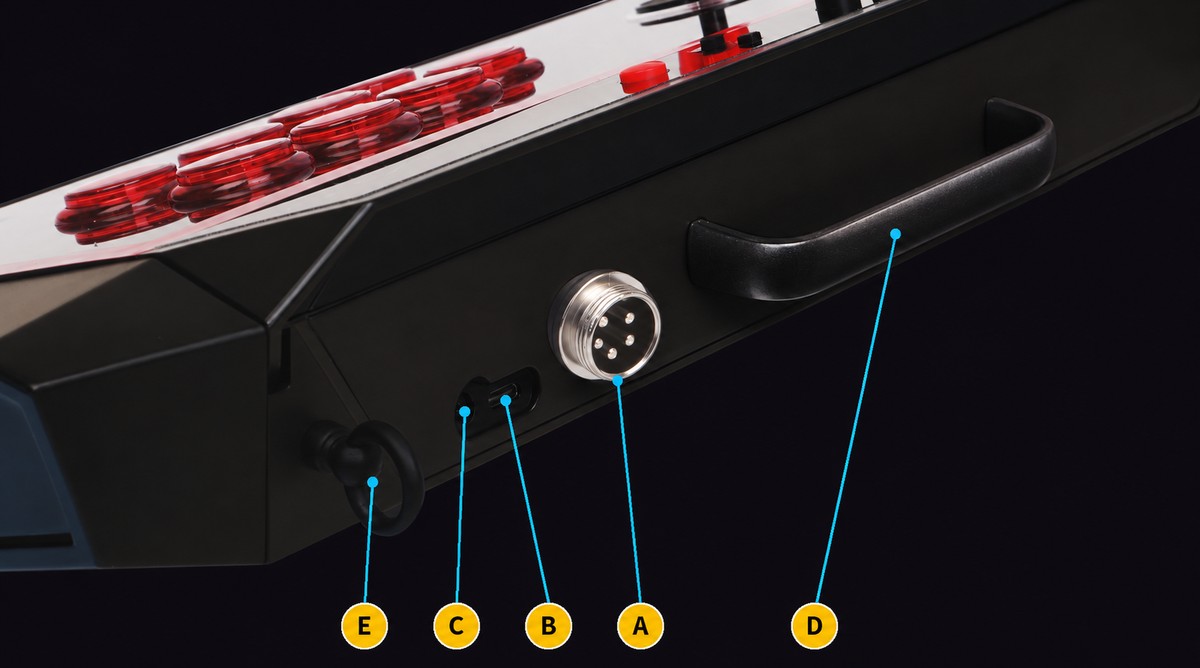
Разъёмы на верхней боковой панели

Разъёмы на верхней боковой панели
Знак Название Описание
A USB-разъём с резьбовой фиксацией (опция) Устанавливается при выборе опции. Специальный кабель прикручивается, поэтому не выпадает во время игры.
B Разъём USB Type-C Основной разъём для подключения. Соедините стик с устройством прилагаемым кабелем USB Type-C.
C Разъём для наушников 3,5 мм В этой модели не используется. (Для моделей PS5 Fighting Board и PS5 DualSense Wireless)
D Ручка (опция) Устанавливается снаружи корпуса при выборе опции. Служит для переноски стика.
E Кольцо для ремня (лимитированная версия) Кольцо для ремня есть только у Knee Edition. Служит для крепления плечевого ремня.

Входные сигналы по режимам

Маркировка на изделии PC (X-INPUT) PS4 PS3 SWITCH Клавиатура 1P Клавиатура 2P
Рычаг D-Pad (переключатель видов) D-Pad D-Pad D-Pad ↑ ↓ ← → (клавиши со стрелками) Num 8 / 5 / 4 / 6
□ X (3) □ □ Y S End
△ Y (4) △ △ X D PgDn
× A (1) × × B W Home
○ B (2) ○ ○ A E PgUp
L1 LB (5) L1 L1 L A Del
L2 LT (ось Z +) L2 L2 ZL F Ins
R1 RB (6) R1 R1 R 1 2
R2 RT (ось Z −) R2 R2 ZR 5 6
SELECT BACK (7) SHARE SELECT − (минус) O Alt
START START (8) OPTIONS START + (плюс) P P
HOME GUIDE PS PS HOME ESC Enter
TP – Кнопка сенсорной панели – Захват Y C
L3 Нажатие LS (9) L3 L3 Нажатие стика L K , (запятая)
R3 Нажатие RS (10) R3 R3 Нажатие стика R L . (точка)
※ Числа в скобках для ПК (X-INPUT) — номера кнопок, отображаемые в настройках игровых устройств Windows.
※ Сигнал рычага зависит от настройки DP · LS · RS. В таблице указано значение по умолчанию (DP).

3. Турбо и блокировка служебных кнопок

Функция турбо (автоповтор) — 3 кнопка TURBO

Удерживая TURBO, нажмите кнопку, для которой нужен автоповтор, — ей будет назначено турбо. При повторении той же операции функция переключается в следующем порядке.

Шаг Действие Результат
1. Турбо Удерживать TURBO + один раз нажать нужную кнопку Пока кнопка удерживается, она автоматически повторяет нажатия.
2. Автоогонь Для кнопки с турбо: TURBO + нужная кнопка ещё раз Нажатия продолжаются, даже если отпустить кнопку.
3. Отключение Удерживать TURBO + снова нажать нужную кнопку Функция турбо отключается.

Настройка скорости турбо — удерживая TURBO, двигайте рычаг, чтобы изменить скорость.

Уровень Действие Скорость турбо
Турбо 1 TURBO + рычаг ← 5 раз в секунду
Турбо 2 TURBO + рычаг ↓ 8 раз в секунду
Турбо 3 TURBO + рычаг → 12 раз в секунду
Турбо 4 TURBO + рычаг ↑ 20 раз в секунду

Блокировка служебных кнопок — 7 переключатель Fn

Переключатель блокировки, который не даёт случайно нажать верхние служебные кнопки во время матча.
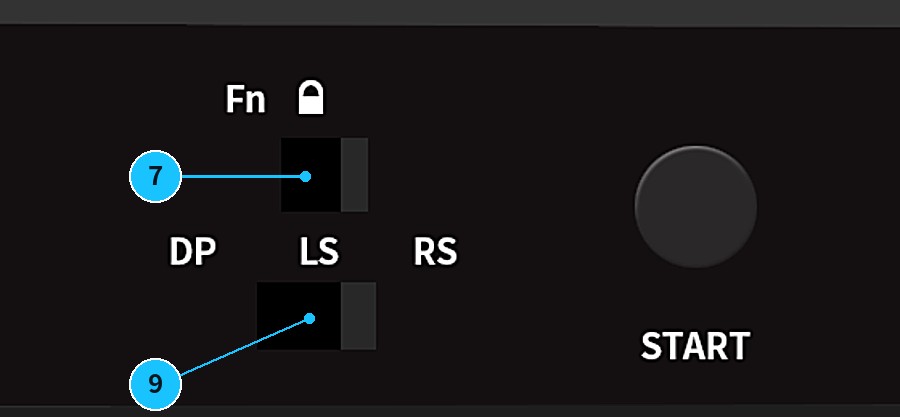
Переключатель блокировки Fn и переключатель DP LS RS крупным планом
Положение переключателя Состояние Результат
Слева (LOCK) Индикатор замка горит Блокировка включена — верхние служебные кнопки не работают.
Справа Индикатор замка не горит Блокировка выключена — верхние служебные кнопки работают как обычно.
※ При блокировке не работают: HOME, SELECT, TURBO, TP, L3, R3, START, переключатель DP · LS · RS
※ Рычаг и 8 основных кнопок работают всегда, независимо от блокировки.

4. Изменение входного сигнала рычага (DP · LS · RS)

Эта функция выбирает, какой сигнал передаёт рычаг. В большинстве файтингов используется DP (D-Pad); в играх, которые не распознают крестовину, переключитесь на LS.

Маркировка Входной сигнал Описание
DP D-Pad (крестовина) По умолчанию. Тот же сигнал, что у крестовины геймпада.
LS Левый аналоговый стик Тот же сигнал, что у левого стика геймпада.
RS Правый аналоговый стик Тот же сигнал, что у правого стика геймпада.

Способ 1 — 9 переключатель DP · LS · RS

Переведите переключатель на верхней панели в положение DP / LS / RS — изменение применяется сразу. При включённой блокировке Fn переключатель не работает, поэтому сначала снимите блокировку.

Способ 2 — комбинация кнопок

Вместо переключателя можно использовать комбинацию кнопок. Удерживая L1 + R1 + SELECT, наклоните рычаг в нужном направлении.

Нужный сигнал Действие
LS (левый аналоговый стик) L1 + R1 + SELECT + рычаг ←
RS (правый аналоговый стик) L1 + R1 + SELECT + рычаг →
DP (D-Pad) L1 + R1 + SELECT + рычаг ↑
※ Сигнал, изменённый комбинацией кнопок, не сохраняется: после повторного подключения USB возвращается сигнал D-Pad.

5. Смена режима и подключение к устройствам

Как сменить режим

Режим выбирается до подключения USB. Удерживая указанную ниже кнопку, подключите USB-кабель — стик подключится в этом режиме. Последний использованный режим сохраняется, поэтому при повторном подключении к тому же устройству кнопки нажимать не нужно.

Выбираемый режим Кнопка, удерживаемая при подключении USB Определяется как
PC · X-INPUT START + □ Контроллер Xbox 360
PS4 START + ○ Контроллер PS4
Nintendo Switch / Switch 2 START + △ Контроллер Switch
PS3 START + × Контроллер PS3
Клавиатура 1P START + L1 Клавиатура
Клавиатура 2P START + R1 Клавиатура
※ При подключении к другому устройству выберите режим заново по таблице выше.
※ Режим обновления прошивки: подключите USB, удерживая HOME

Подключение к ПК

Режим X-INPUT (START + □) — при подключении к ПК по USB-кабелю стик определяется как контроллер Xbox 360. В Steam он работает сразу, без дополнительных настроек; в некоторых эмуляторах может потребоваться один раз настроить ввод в самой игре.

Режим клавиатуры (START + L1 или START + R1) — стик определяется как клавиатура. Используйте его в играх, принимающих только ввод с клавиатуры.

Подключение к PlayStation 4

Подключите USB к консоли в режиме PS4 (START + ○), затем нажмите HOME, чтобы начать пользоваться стиком.

※ Для игры вдвоём нужны две учётные записи со входом в систему.
※ Проводной стик не может включить консоль PS4.

Подключение к PlayStation 3

Подключите USB к консоли в режиме PS3 (START + ×), затем нажмите HOME, чтобы начать пользоваться стиком.

※ Проводной стик не может включить консоль PS3.

Подключение к Nintendo Switch / Switch 2

Подключите стик к USB-порту док-станции Switch в режиме Switch (START + △), затем нажмите ○ (A на Switch), чтобы начать им пользоваться.

※ На Switch включите «Системные настройки» → «Контроллеры и сенсоры» → «Проводная связь контроллера Pro».
※ Для прямого подключения к консоли без док-станции нужен кабель USB-C OTG. (Продаётся отдельно)
※ Проводной стик не может вывести Switch из режима сна.

Подключение к Android

Подключение выполняется кабелем USB OTG (продаётся отдельно). Поддержка зависит от игры или приложения.

6. Модели Crossup, 24mm и Knee Edition

Это руководство полностью относится и к моделям Crossup, 24mm и Knee Edition с такой же встроенной платой.

Расположение кнопок направлений Crossup

В моделях Crossup рядом с рычагом добавлены четыре кнопки направлений. Они передают те же сигналы направлений, что и рычаг.
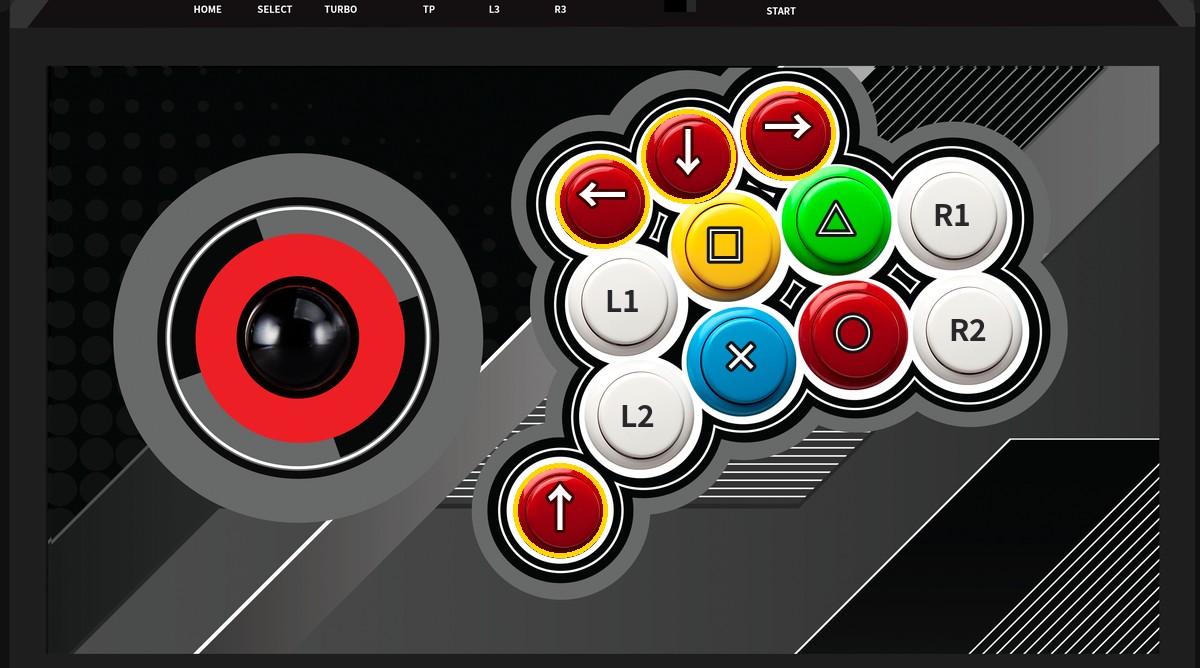
Расположение кнопок направлений Crossup
Расположение Направление
Три верхние (слева направо) ←   ↓   →
Нижняя кнопка под большой палец ↑
※ У 24mm Crossup порядок такой же.

Режим одновременного ввода противоположных направлений (SOCD)

Определяет, как обрабатываются «влево + вправо» или «вверх + вниз», если они введены одновременно рычагом и кнопками направлений.

Режим Как настроить
Last Input (приоритет последнего ввода) Подключить USB, одновременно удерживая «влево» и «вправо»
Neutral (нейтраль) Подключить USB, одновременно удерживая «вверх» и «вниз»
Контакты и примечания
Если у вас возникли вопросы о продукте, обратитесь в службу поддержки ISTMALL (+82-2-706-2242) или на доску обращений 1:1.
※ Характеристики и дизайн изделия могут быть изменены без предварительного уведомления в целях улучшения работы.
※ PlayStation, PS5, PS4 и PS3 являются зарегистрированными товарными знаками Sony Interactive Entertainment Inc. Данное изделие не является лицензионным продуктом SIE.
※ Nintendo Switch является зарегистрированным товарным знаком Nintendo. Данное изделие не является лицензионным продуктом Nintendo.
MAKESTICK X PRIME · USER GUIDE
MakeStick X Prime 8K Ultra Tachyon
Руководство пользователя
PC · PS3 · PS4 · SWITCH · SWITCH 2  |  Plus: добавлена PS5
Фотография MakeStick X Prime

1. Описание продукта

MakeStick X Prime 8K Ultra Tachyon — аркадный стик со встроенной платой Ultra Tachyon, которая первой среди джойстиков поддерживает частоту опроса 8000 Гц (время отклика 0,125 мс). Стик поставляется в режиме автоопределения. Это руководство также относится к моделям Crossup, 24mm и Knee Edition с такой же платой.

Модели

Модель Встроенная плата Поддерживаемые устройства
8K Ultra Tachyon 8K Ultra Tachyon PC, PS3, PS4, Nintendo Switch · Switch 2, Android
8K Ultra Tachyon Plus Ultra Tachyon 5 Перечисленные выше устройства + PS5 (файтинги)
※ PS5 поддерживается только моделью Plus, и на PS5 стик определяется только в файтингах.

Основные особенности

※ Частоту опроса 8000 Гц можно измерить в режиме клавиатуры на ПК. В режиме джойстика из-за особенностей драйвера значения лучше 1 мс не измеряются.

2. Названия элементов и входные сигналы

Названия органов управления

Номера на фотографиях совпадают с номерами в таблице. Названия кнопок соответствуют маркировке PlayStation, нанесённой на изделие.

Органы управления MakeStick X Prime с номерами
Верхняя панель служебных кнопок крупным планом
№ Название Функция
1 Кнопка HOME Кнопка «Домой» (кнопка PS / GUIDE / HOME на Switch)
2 Кнопка SELECT Кнопка SELECT / SHARE / CREATE
3 Кнопка TURBO Настройка функции турбо (автоповтор)
4 Кнопка TP Кнопка сенсорной панели (PS4 · PS5) / кнопка захвата (Switch)
5 Кнопка L3 L3 (нажатие левого стика)
6 Кнопка R3 R3 (нажатие правого стика)
7 Переключатель Fn Блокировка верхних служебных кнопок
8 Кнопка START Кнопка START / OPTIONS
9 Переключатель DP · LS · RS Переключение входного сигнала рычага
10 Рычаг Ввод направлений (по умолчанию: сигнал D-Pad)
11 Кнопки 8 основных кнопок — L1, □, △, R1, L2, ×, ○, R2

Разъёмы на верхней боковой панели

Разъёмы на верхней боковой панели
Знак Название Описание
A USB-разъём с резьбовой фиксацией (опция) Устанавливается при выборе опции. Специальный кабель прикручивается, поэтому не выпадает во время игры.
B Разъём USB Type-C Основной разъём для подключения. Соедините стик с устройством прилагаемым кабелем USB Type-C.
C Разъём для наушников 3,5 мм В этой модели не используется. (Для моделей PS5 Fighting Board и PS5 DualSense Wireless)
D Ручка (опция) Устанавливается снаружи корпуса при выборе опции. Служит для переноски стика.
E Кольцо для ремня (лимитированная версия) Кольцо для ремня есть только у Knee Edition. Служит для крепления плечевого ремня.

Входные сигналы по режимам

Маркировка на изделии PC (X-INPUT) PS4 · PS5 PS3 SWITCH Клавиатура 1P Клавиатура 2P
Рычаг D-Pad (переключатель видов) D-Pad D-Pad D-Pad ↑ ↓ ← → (клавиши со стрелками) Num 8 / 5 / 4 / 6
□ X (3) □ □ Y S End
△ Y (4) △ △ X D PgDn
× A (1) × × B W Home
○ B (2) ○ ○ A E PgUp
L1 LB (5) L1 L1 L A Del
L2 LT (ось Z +) L2 L2 ZL F Ins
R1 RB (6) R1 R1 R 1 2
R2 RT (ось Z −) R2 R2 ZR 5 6
SELECT BACK (7) SHARE (PS5: CREATE) SELECT − (минус) O Alt
START START (8) OPTIONS START + (плюс) P P
HOME GUIDE PS PS HOME ESC Enter
TP – Кнопка сенсорной панели – Захват Y C
L3 Нажатие LS (9) L3 L3 Нажатие стика L K , (запятая)
R3 Нажатие RS (10) R3 R3 Нажатие стика R L . (точка)
※ Числа в скобках для ПК (X-INPUT) — номера кнопок, отображаемые в настройках игровых устройств Windows.
※ Сигнал рычага зависит от настройки DP · LS · RS. В таблице указано значение по умолчанию (DP).

3. Турбо и блокировка служебных кнопок

Функция турбо (автоповтор) — 3 кнопка TURBO

Удерживая TURBO, нажмите кнопку, для которой нужен автоповтор, — ей будет назначено турбо. При повторении той же операции функция переключается в следующем порядке.

Шаг Действие Результат
1. Турбо Удерживать TURBO + один раз нажать нужную кнопку Пока кнопка удерживается, она автоматически повторяет нажатия.
2. Автоогонь Для кнопки с турбо: TURBO + нужная кнопка ещё раз Нажатия продолжаются, даже если отпустить кнопку.
3. Отключение Удерживать TURBO + снова нажать нужную кнопку Функция турбо отключается.

Настройка скорости турбо — удерживая TURBO, двигайте рычаг, чтобы изменить скорость.

Уровень Действие Скорость турбо
Турбо 1 TURBO + рычаг ← 5 раз в секунду
Турбо 2 TURBO + рычаг ↓ 8 раз в секунду
Турбо 3 TURBO + рычаг → 12 раз в секунду
Турбо 4 TURBO + рычаг ↑ 20 раз в секунду

Блокировка служебных кнопок — 7 переключатель Fn

Переключатель блокировки, который не даёт случайно нажать верхние служебные кнопки во время матча.

Переключатель блокировки Fn и переключатель DP LS RS крупным планом
Положение переключателя Состояние Результат
Слева (LOCK) Индикатор замка горит Блокировка включена — верхние служебные кнопки не работают.
Справа Индикатор замка не горит Блокировка выключена — верхние служебные кнопки работают как обычно.
※ При блокировке не работают: HOME, SELECT, TURBO, TP, L3, R3, START, переключатель DP · LS · RS
※ Рычаг и 8 основных кнопок работают всегда, независимо от блокировки.

4. Изменение входного сигнала рычага (DP · LS · RS)

Эта функция выбирает, какой сигнал передаёт рычаг. В большинстве файтингов используется DP (D-Pad); в играх, которые не распознают крестовину, переключитесь на LS.

Маркировка Входной сигнал Описание
DP D-Pad (крестовина) По умолчанию. Тот же сигнал, что у крестовины геймпада.
LS Левый аналоговый стик Тот же сигнал, что у левого стика геймпада.
RS Правый аналоговый стик Тот же сигнал, что у правого стика геймпада.

Способ 1 — 9 переключатель DP · LS · RS

Переведите переключатель на верхней панели в положение DP / LS / RS — изменение применяется сразу. При включённой блокировке Fn переключатель не работает, поэтому сначала снимите блокировку.

Способ 2 — комбинация кнопок

Вместо переключателя можно использовать комбинацию кнопок. Удерживая L1 + R1 + SELECT, наклоните рычаг в нужном направлении.

Нужный сигнал Действие
LS (левый аналоговый стик) L1 + R1 + SELECT + рычаг ←
RS (правый аналоговый стик) L1 + R1 + SELECT + рычаг →
DP (D-Pad) L1 + R1 + SELECT + рычаг ↑
※ Сигнал, изменённый комбинацией кнопок, не сохраняется: после повторного подключения USB возвращается сигнал D-Pad.

5. Смена режима и подключение к устройствам

Как сменить режим

Стик поставляется в режиме автоопределения, поэтому в большинстве случаев достаточно просто подключить его. Чтобы закрепить определённый режим, подключите USB-кабель, удерживая указанную ниже кнопку.

Выбираемый режим Кнопка, удерживаемая при подключении USB
Автоопределение (заводская настройка) START
PC · X-INPUT START + □
PS4 · PS5 * START + ○
PS3 START + ×
Nintendo Switch / Switch 2 START + △
Клавиатура 1P START + L1
Клавиатура 2P START + R1
* Режим PS5 поддерживается только моделью Plus (Ultra Tachyon 5) и работает только в файтингах.
※ Чтобы вернуться в режим автоопределения, подключите USB, удерживая только START.

Подключение к ПК

Режим X-INPUT — при подключении к ПК по USB-кабелю стик определяется как контроллер X-INPUT. В Steam он работает сразу, без дополнительных настроек; в некоторых эмуляторах может потребоваться один раз настроить ввод в самой игре.

Режим клавиатуры (START + L1 или START + R1) — стик определяется как клавиатура. Используйте его в играх, принимающих только ввод с клавиатуры.

Подключение к PlayStation 5 (модель Plus)

Подключите USB к консоли, затем нажмите HOME, чтобы начать пользоваться стиком. Если он не определился автоматически, подключите его заново, удерживая START + ○.

※ На PS5 стик определяется только в файтингах.
※ Для игры вдвоём нужны две учётные записи со входом в систему.

Подключение к PlayStation 4 / PlayStation 3

Подключите USB к консоли, затем нажмите HOME, чтобы начать пользоваться стиком. Если он не определился автоматически, подключите его заново, удерживая START + ○ для PS4 или START + × для PS3.

※ Проводной стик не может включить консоль.

Подключение к Nintendo Switch / Switch 2

Подключите стик к USB-порту док-станции. Если он не определился автоматически, подключите его заново, удерживая START + △.

※ На Switch включите «Системные настройки» → «Контроллеры и сенсоры» → «Проводная связь контроллера Pro».
※ Для прямого подключения к консоли без док-станции нужен кабель USB-C OTG. (Продаётся отдельно)
※ Проводной стик не может вывести Switch из режима сна.

Подключение к Android

Подключение выполняется кабелем USB OTG (продаётся отдельно). Поддержка зависит от игры или приложения.

6. Модели Crossup, 24mm и Knee Edition

Это руководство полностью относится и к моделям Crossup, 24mm и Knee Edition с такой же встроенной платой.

Расположение кнопок направлений Crossup

В моделях Crossup рядом с рычагом добавлены четыре кнопки направлений. Они передают те же сигналы направлений, что и рычаг.

Расположение кнопок направлений Crossup
Расположение Направление
Три верхние (слева направо) ←   ↓   →
Нижняя кнопка под большой палец ↑
※ У 24mm Crossup порядок такой же.
Контакты и примечания
Если у вас возникли вопросы о продукте, обратитесь в службу поддержки ISTMALL (+82-2-706-2242) или на доску обращений 1:1.
※ Характеристики и дизайн изделия могут быть изменены без предварительного уведомления в целях улучшения работы.
※ PlayStation, PS5, PS4 и PS3 являются зарегистрированными товарными знаками Sony Interactive Entertainment Inc. Данное изделие не является лицензионным продуктом SIE.
※ Nintendo Switch является зарегистрированным товарным знаком Nintendo. Данное изделие не является лицензионным продуктом Nintendo.
MAKESTICK X PRIME · USER GUIDE
MakeStick X Prime PS5 DualSense Wireless
Руководство пользователя
PS5 · PS3 · PC · Android · iOS
Фотография MakeStick X Prime

1. Описание продукта

MakeStick X Prime PS5 DualSense Wireless — беспроводной аркадный стик для PS5 со встроенным контроллером Sony DualSense. Поскольку внутри установлен DualSense, совместимость и способы подключения такие же, как у этого контроллера, и стик работает во всех играх для PS5. Это руководство также относится к моделям Crossup, 24mm и Knee Edition с такой же платой.

Основные особенности

Совместимые устройства

Устройство Подключение Примечания
PlayStation 5 Проводное / беспроводное Совместим со всеми играми
PlayStation 3 Проводное / беспроводное Для беспроводного подключения требуется регистрация Bluetooth-устройства; кнопка PS не работает
PC (Windows) Проводное / беспроводное Для беспроводного подключения требуется Bluetooth-адаптер (продаётся отдельно)
Android / iOS Беспроводное Смартфоны, планшеты

Чтобы использовать стик с PS4, Switch, Xbox и другими устройствами, отдельно приобретите конвертер Brook Wingman XE2 или XB3 — он расширит беспроводное подключение на другие платформы.

Конвертер (продаётся отдельно) Добавляемые платформы
Конвертер Brook Wingman XE2 PS4, Nintendo Switch, Switch 2
Конвертер Brook Wingman XB3 Xbox Series X|S

2. Названия элементов и входные сигналы

Названия органов управления

Номера на фотографиях совпадают с номерами в таблице. Названия кнопок соответствуют маркировке PlayStation, нанесённой на изделие.

Органы управления MakeStick X Prime с номерами
Верхняя панель служебных кнопок крупным планом
№ Название Функция
1 Кнопка HOME Кнопка «Домой» (кнопка PS)
2 Кнопка SELECT Кнопка CREATE (PS3: SELECT)
3 Кнопка TURBO Настройка функции турбо (автоповтор)
4 Кнопка TP Кнопка сенсорной панели
5 Кнопка L3 L3 (нажатие левого стика)
6 Кнопка R3 R3 (нажатие правого стика)
7 Переключатель Fn Блокировка верхних служебных кнопок
8 Кнопка START Кнопка OPTIONS (PS3: START)
9 Переключатель DP · LS · RS Переключение входного сигнала рычага
10 Рычаг Ввод направлений (по умолчанию: сигнал D-Pad)
11 Кнопки 8 основных кнопок — L1, □, △, R1, L2, ×, ○, R2

Разъёмы на верхней боковой панели

Разъёмы на верхней боковой панели
Знак Название Описание
A USB-разъём с резьбовой фиксацией (опция) Устанавливается при выборе опции. Специальный кабель прикручивается, поэтому не выпадает во время игры.
B Разъём USB Type-C Используется для проводного подключения и зарядки аккумулятора. Подключайте прилагаемым кабелем USB Type-C.
C Разъём для наушников 3,5 мм Для подключения наушников или гарнитуры. Соединён с разъёмом для наушников встроенного DualSense.
D Ручка (опция) Устанавливается снаружи корпуса при выборе опции. Служит для переноски стика.
E Кольцо для ремня (лимитированная версия) Кольцо для ремня есть только у Knee Edition. Служит для крепления плечевого ремня.

Входные сигналы по устройствам

Маркировка на изделии PS5 PS3 PC (Wireless Controller)
Рычаг D-Pad D-Pad Переключатель видов (POV)
□ □ □ 1
△ △ △ 4
× × × 2
○ ○ ○ 3
L1 L1 L1 5
L2 L2 L2 7, вращение X
R1 R1 R1 6
R2 R2 R2 8, вращение Y
SELECT CREATE SELECT 9
START OPTIONS START 10
HOME PS PS 13
TP Кнопка сенсорной панели – 14
L3 L3 L3 11
R3 R3 R3 12
※ Числа для ПК — номера кнопок, отображаемые в настройках игровых устройств Windows.
※ Сигнал рычага зависит от настройки DP · LS · RS. В таблице указано значение по умолчанию (DP).

3. Турбо и блокировка служебных кнопок

Функция турбо (автоповтор) — 3 кнопка TURBO

Удерживая TURBO, нажмите кнопку, для которой нужен автоповтор, — ей будет назначено турбо. При повторении той же операции функция переключается в следующем порядке.

Шаг Действие Результат
1. Турбо Удерживать TURBO + один раз нажать нужную кнопку Пока кнопка удерживается, она автоматически повторяет нажатия.
2. Автоогонь Для кнопки с турбо: TURBO + нужная кнопка ещё раз Нажатия продолжаются, даже если отпустить кнопку.
3. Отключение Удерживать TURBO + снова нажать нужную кнопку Функция турбо отключается.

Настройка скорости турбо — удерживая TURBO, двигайте рычаг, чтобы изменить скорость.

Уровень Действие Скорость турбо
Турбо 1 TURBO + рычаг ← 5 раз в секунду
Турбо 2 TURBO + рычаг ↓ 8 раз в секунду
Турбо 3 TURBO + рычаг → 12 раз в секунду
Турбо 4 TURBO + рычаг ↑ 20 раз в секунду

Блокировка служебных кнопок — 7 переключатель Fn

Переключатель блокировки, который не даёт случайно нажать верхние служебные кнопки во время матча.

Переключатель блокировки Fn и переключатель DP LS RS крупным планом
Положение переключателя Состояние Результат
Слева (LOCK) Индикатор замка горит Блокировка включена — верхние служебные кнопки не работают.
Справа Индикатор замка не горит Блокировка выключена — верхние служебные кнопки работают как обычно.
※ При блокировке не работают: HOME, SELECT, TURBO, TP, L3, R3, START, переключатель DP · LS · RS
※ Рычаг и 8 основных кнопок работают всегда, независимо от блокировки.

4. Изменение входного сигнала рычага (DP · LS · RS)

Эта функция выбирает, какой сигнал передаёт рычаг. В большинстве файтингов используется DP (D-Pad); в играх, которые не распознают крестовину, переключитесь на LS.

Маркировка Входной сигнал Описание
DP D-Pad (крестовина) По умолчанию. Тот же сигнал, что у крестовины геймпада.
LS Левый аналоговый стик Тот же сигнал, что у левого стика геймпада.
RS Правый аналоговый стик Тот же сигнал, что у правого стика геймпада.

Способ 1 — 9 переключатель DP · LS · RS

Переведите переключатель на верхней панели в положение DP / LS / RS — изменение применяется сразу. При включённой блокировке Fn переключатель не работает, поэтому сначала снимите блокировку.

5. Подключение к устройствам

Эта модель работает как контроллер DualSense, поэтому смены режимов нет. Достаточно выбрать устройство и проводное или беспроводное подключение.

Подключение к PlayStation 5 / PlayStation 3

Подключите стик к консоли USB-кабелем, затем нажмите HOME, чтобы начать им пользоваться. На PS5 после однократной регистрации по проводу можно отсоединить кабель и пользоваться стиком без провода.

※ Для игры вдвоём на PS5 нужны две учётные записи со входом в систему.
※ Для беспроводного подключения к PS3 требуется регистрация Bluetooth-устройства, а кнопка PS не работает.

Проводное подключение к ПК

При подключении к ПК по USB-кабелю стик определяется как устройство Wireless Controller. Большинство крупных игр в Steam распознают его автоматически, но в некоторых играх Steam может потребоваться настройка контроллера в режиме Big Picture.

※ В онлайн-играх на ПК и эмуляторах может потребоваться отдельная настройка кнопок, а в некоторых играх стик может не распознаваться.
※ Настройка зависит от программы, поэтому заранее проверьте, поддерживает ли нужная программа контроллер DualSense.

Беспроводное подключение к ПК (Bluetooth)

  1. Подключите к ПК Bluetooth-приёмник (адаптер).
  2. В Windows выберите «Параметры» → «Устройства» → «Bluetooth и другие устройства» → «Добавление Bluetooth или другого устройства» → «Bluetooth».
  3. Сначала нажмите SELECT и, не отпуская, удерживайте вместе с ней HOME около 5 секунд, чтобы перейти в режим сопряжения.
  4. Когда в списке устройств появится Wireless Controller, выберите его для подключения.

Подключение к Android / iOS

В настройках Bluetooth смартфона или планшета выполните сопряжение тем же способом (SELECT + HOME около 5 секунд), чтобы подключиться без провода.

Если после подключения к PS5 нет звука из телевизора

К встроенному DualSense подключён удлинитель для наушников, поэтому PS5 считает, что наушники вставлены. Чтобы звук шёл через телевизор или колонки, выполните следующие настройки.

  1. На PS5 перейдите в «Настройки» → «Звук» → «Вывод звука».
  2. Измените «Устройство вывода» на «Устройство HDMI (ТВ)».
  3. Отключите «Автоматически переключать устройство вывода».
Экран настроек звука PS5
※ При одновременном подключении зарядного (проводного) кабеля и наушников возможен небольшой шум. При использовании наушников рекомендуется беспроводное подключение.

6. Модели Crossup, 24mm и Knee Edition

Это руководство полностью относится и к моделям Crossup, 24mm и Knee Edition с такой же встроенной платой.

Расположение кнопок направлений Crossup

В моделях Crossup рядом с рычагом добавлены четыре кнопки направлений. Они передают те же сигналы направлений, что и рычаг.

Расположение кнопок направлений Crossup
Расположение Направление
Три верхние (слева направо) ←   ↓   →
Нижняя кнопка под большой палец ↑
※ У 24mm Crossup порядок такой же.

Режим одновременного ввода противоположных направлений (SOCD)

Эта модель не поддерживает смену режима SOCD.

Контакты и примечания
Если у вас возникли вопросы о продукте, обратитесь в службу поддержки ISTMALL (+82-2-706-2242) или на доску обращений 1:1.
※ Характеристики и дизайн изделия могут быть изменены без предварительного уведомления в целях улучшения работы.
※ PlayStation, PS5, PS4 и PS3 являются зарегистрированными товарными знаками Sony Interactive Entertainment Inc. Данное изделие не является лицензионным продуктом SIE.
MAKESTICK X PRIME · USER GUIDE
MakeStick X Prime PS5 Universal
Руководство пользователя
PS5 · PS4 · PS3 · XBOX · SWITCH · SWITCH 2 · PC · Retro
Фотография MakeStick X Prime

1. Описание продукта

MakeStick X Prime PS5 Universal — аркадный стик со встроенной платой Brook Universal Fighting Board Fusion. Скорость ввода 1 мс и самая широкая совместимость в линейке Prime: один стик подходит и для файтингов на PS5, и для ретро-консолей. Это руководство также относится к моделям Crossup, 24mm и Knee Edition с такой же платой.

Совместимые устройства

Устройство Подключение Примечания
PlayStation 5 Автоопределение Только файтинги
PlayStation 4 / PlayStation 3 Автоопределение –
XBOX Series X|S / XBOX ONE / XBOX 360 Автоопределение –
Xbox (оригинальная) Ручной выбор Требуется кабель USB — Xbox (продаётся отдельно)
Nintendo Switch / Switch Lite / Switch 2 Ручной выбор –
Wii U Ручной выбор Только Pokkén Tournament
PC (Windows) / Android Автоопределение На ПК определяется как контроллер Xbox One
NEOGEO mini / PS Classic / Mega Drive Mini Ручной выбор Для NEOGEO mini требуется кабель USB-C OTG (продаётся отдельно)
※ На PS5 стик может работать некорректно в играх, не относящихся к файтингам.
※ По состоянию на 2024 год на некоторых Xbox Series X|S может появляться ошибка «неавторизованный аксессуар». В этом случае мы предоставляем бета-прошивку и бесплатно выдаём конвертер во временное пользование.

2. Названия элементов и входные сигналы

Названия органов управления

Номера на фотографиях совпадают с номерами в таблице. Названия кнопок соответствуют маркировке PlayStation, нанесённой на изделие.

Органы управления MakeStick X Prime с номерами
Верхняя панель служебных кнопок крупным планом
№ Название Функция
1 Кнопка HOME Кнопка «Домой» (кнопка PS / Xbox GUIDE / HOME на Switch)
2 Кнопка SELECT Кнопка SELECT / SHARE / CREATE / BACK
3 Кнопка TURBO Настройка функции турбо (автоповтор)
4 Кнопка TP Кнопка сенсорной панели (PS4 · PS5) / кнопка захвата (Switch)
5 Кнопка L3 L3 (нажатие левого стика)
6 Кнопка R3 R3 (нажатие правого стика)
7 Переключатель Fn Блокировка верхних служебных кнопок
8 Кнопка START Кнопка START / OPTIONS / MENU
9 Переключатель DP · LS · RS Переключение входного сигнала рычага
10 Рычаг Ввод направлений (по умолчанию: сигнал D-Pad)
11 Кнопки 8 основных кнопок — L1, □, △, R1, L2, ×, ○, R2

Разъёмы на верхней боковой панели

Разъёмы на верхней боковой панели
Знак Название Описание
A USB-разъём с резьбовой фиксацией (опция) Устанавливается при выборе опции. Специальный кабель прикручивается, поэтому не выпадает во время игры.
B Разъём USB Type-C Основной разъём для подключения. Соедините стик с устройством прилагаемым кабелем USB Type-C.
C Разъём для наушников 3,5 мм В этой модели не используется. (Для моделей PS5 Fighting Board и PS5 DualSense Wireless)
D Ручка (опция) Устанавливается снаружи корпуса при выборе опции. Служит для переноски стика.
E Кольцо для ремня (лимитированная версия) Кольцо для ремня есть только у Knee Edition. Служит для крепления плечевого ремня.

Входные сигналы по режимам ① — PlayStation · ПК · ретро

Маркировка на изделии PC (X-INPUT) PS4 · PS5 PS3 PS Classic NEOGEO mini
Рычаг D-Pad (переключатель видов) D-Pad D-Pad D-Pad D-Pad
□ X (3) □ □ □ –
△ Y (4) △ △ △ –
× A (1) × × × B
○ B (2) ○ ○ ○ D
L1 LB (5) L1 L1 L1 A
L2 LT (ось Z +) L2 L2 L2 C
R1 RB (6) R1 R1 R1 –
R2 RT (ось Z −) R2 R2 R2 –
SELECT BACK (7) SHARE (PS5: CREATE) SELECT SELECT SELECT
START START (8) OPTIONS START START START
HOME GUIDE PS PS – –
TP BACK (7) Кнопка сенсорной панели – – –
L3 Нажатие LS (9) L3 L3 – –
R3 Нажатие RS (10) R3 R3 – –

Входные сигналы по режимам ② — Xbox · Nintendo

Маркировка на изделии XBOX Series · ONE XBOX 360 Xbox (оригинальная) SWITCH Wii U
Рычаг D-Pad D-Pad D-Pad D-Pad D-Pad
□ X X X Y Y
△ Y Y Y X X
× A A A B B
○ B B B A A
L1 LB LB WHITE L L
L2 LT LT LT ZL ZL
R1 RB RB BLACK R R
R2 RT RT RT ZR ZR
SELECT VIEW BACK BACK − (минус) SELECT
START MENU START START + (плюс) START
HOME GUIDE GUIDE – HOME –
TP – – – Захват –
L3 L3 L3 L3 L3 L3
R3 R3 R3 R3 R3 R3
※ Числа в скобках для ПК (X-INPUT) — номера кнопок, отображаемые в настройках игровых устройств Windows.
※ Для NEOGEO mini указана раскладка по умолчанию (TYPE A). Доступно пять раскладок. (См. раздел 5)
※ Сигнал рычага зависит от настройки DP · LS · RS. В таблице указано значение по умолчанию (DP).

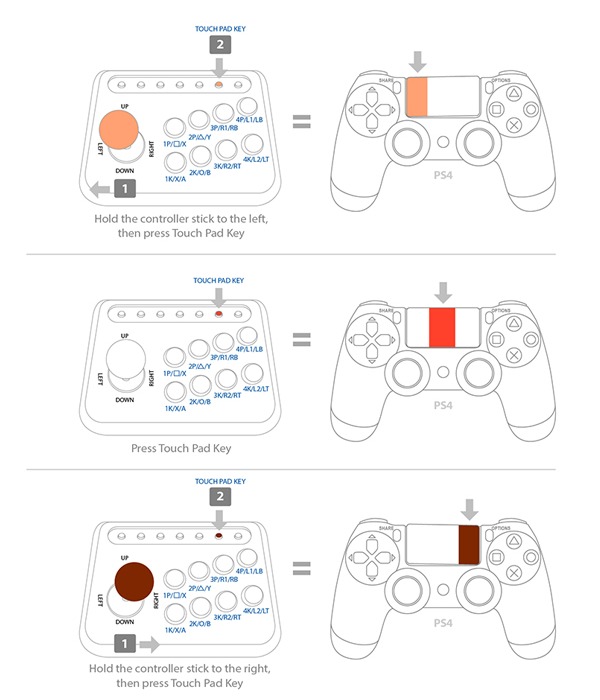
Изменение сигнала сенсорной панели (PS4 · PS5)

Если нажать кнопку 4 TP вместе с направлением рычага, она работает как левое, центральное или правое нажатие сенсорной панели.

Действие Ввод
Удерживать рычаг ← + TP Сенсорная панель слева
Нажать только TP Сенсорная панель по центру
Удерживать рычаг → + TP Сенсорная панель справа
Изменение сигнала сенсорной панели

3. Турбо и блокировка служебных кнопок

Функция турбо (автоповтор) — 3 кнопка TURBO

Удерживая TURBO, нажмите кнопку, для которой нужен автоповтор, — ей будет назначено турбо. При повторении той же операции функция переключается в следующем порядке.

Шаг Действие Результат
1. Турбо Удерживать TURBO + один раз нажать нужную кнопку Пока кнопка удерживается, она автоматически повторяет нажатия.
2. Автоогонь Для кнопки с турбо: TURBO + нужная кнопка ещё раз Нажатия продолжаются, даже если отпустить кнопку.
3. Отключение Удерживать TURBO + снова нажать нужную кнопку Функция турбо отключается.

Настройка скорости турбо — удерживая TURBO, двигайте рычаг, чтобы изменить скорость.

Уровень Действие Скорость турбо
Турбо 1 TURBO + рычаг ← 5 раз в секунду
Турбо 2 TURBO + рычаг ↓ 8 раз в секунду
Турбо 3 TURBO + рычаг → 12 раз в секунду
Турбо 4 TURBO + рычаг ↑ 20 раз в секунду

Блокировка служебных кнопок — 7 переключатель Fn

Переключатель блокировки, который не даёт случайно нажать верхние служебные кнопки во время матча.

Переключатель блокировки Fn и переключатель DP LS RS крупным планом
Положение переключателя Состояние Результат
Слева (LOCK) Индикатор замка горит Блокировка включена — верхние служебные кнопки не работают.
Справа Индикатор замка не горит Блокировка выключена — верхние служебные кнопки работают как обычно.
※ При блокировке не работают: HOME, SELECT, TURBO, TP, L3, R3, START, переключатель DP · LS · RS
※ Рычаг и 8 основных кнопок работают всегда, независимо от блокировки.

4. Изменение входного сигнала рычага (DP · LS · RS)

Эта функция выбирает, какой сигнал передаёт рычаг. В большинстве файтингов используется DP (D-Pad); в играх, которые не распознают крестовину, переключитесь на LS.

Маркировка Входной сигнал Описание
DP D-Pad (крестовина) По умолчанию. Тот же сигнал, что у крестовины геймпада.
LS Левый аналоговый стик Тот же сигнал, что у левого стика геймпада.
RS Правый аналоговый стик Тот же сигнал, что у правого стика геймпада.

Способ 1 — 9 переключатель DP · LS · RS

Переведите переключатель на верхней панели в положение DP / LS / RS — изменение применяется сразу. При включённой блокировке Fn переключатель не работает, поэтому сначала снимите блокировку.

Способ 2 — комбинация кнопок

Вместо переключателя можно использовать комбинацию кнопок. Удерживая START, держите рычаг в нужном направлении 3 секунды.

Нужный сигнал Действие
LS (левый аналоговый стик) START + рычаг ← 3 секунды
RS (правый аналоговый стик) START + рычаг → 3 секунды
DP (D-Pad) START + рычаг ↑ 3 секунды

5. Смена режима и подключение к устройствам

Как сменить режим

Режим выбирается до подключения USB. Удерживая указанную ниже кнопку, подключите USB-кабель — стик подключится в этом режиме. Последний использованный режим сохраняется, поэтому при повторном подключении к тому же устройству кнопки нажимать не нужно.

Рекомендуется: подключение с автоопределением — подключите стик к консоли, удерживая START, и он автоматически переключится в режим этого устройства.
Выбираемый режим Кнопка, удерживаемая при подключении USB
Автоопределение консоли (рекомендуется) START
PS5 / PS4 △
PS3 □
Xbox One (по умолчанию на ПК) L1
XBOX 360 R1
Xbox (оригинальная) ○
Nintendo Switch · Switch 2 / Wii U ×
NEOGEO mini R2
PS Classic □ + △
Mega Drive Mini □ + ×

Подключение к ПК

При подключении к ПК по USB-кабелю стик определяется как контроллер Xbox One (X-INPUT). В Steam он работает сразу, без дополнительных настроек; в некоторых эмуляторах может потребоваться один раз настроить ввод в самой игре.

※ В системах старше Windows 10 стик может не определяться из-за отсутствия драйвера Xbox One. Установите драйвер Xbox One из раздела загрузок ISTMALL либо подключайтесь в режиме Xbox 360 (R1) или в режиме PS4 (△).

Подключение к PlayStation 5 / 4 / 3

Подключите USB к консоли, затем нажмите HOME, чтобы начать пользоваться стиком.

※ На PS5 стик корректно работает только в файтингах.
※ При запуске игр PS2 на PS3 через обратную совместимость заново подключите USB, удерживая □ на главном экране игры PS2, чтобы включить режим PS3.
※ Для игры вдвоём нужны две учётные записи со входом в систему.
※ Проводной стик не может включить консоль.

Подключение к Xbox Series X|S / One / 360 / оригинальной Xbox

Xbox Series X|S, One и 360 автоматически определяют стик при подключении USB. К оригинальной Xbox подключайте его, удерживая ○.

※ Для оригинальной Xbox требуется кабель USB — Xbox. (Продаётся отдельно)
※ Проводной стик не может включить консоль.

Подключение к Nintendo Switch / Switch 2

Удерживая ×, подключите USB к консоли Switch · Switch 2 или к док-станции.

※ На Switch включите «Системные настройки» → «Контроллеры и сенсоры» → «Проводная связь контроллера Pro».
※ Для прямого подключения к консоли без док-станции нужен кабель USB-C OTG. (Продаётся отдельно)
※ Проводной стик не может вывести Switch из режима сна.

Подключение к Wii U

Удерживая ×, подключите USB к консоли Wii U.

※ Режим Wii U работает только с Pokkén Tournament.

Подключение к NEOGEO mini

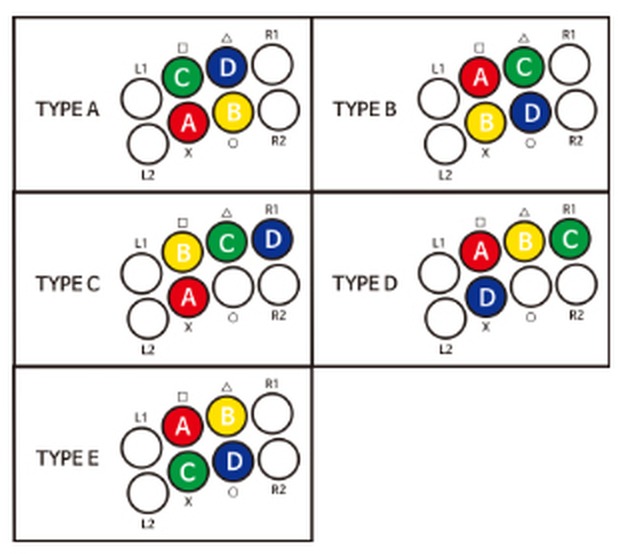
Удерживая R2, подключите USB к NEOGEO mini. Поддерживается пять раскладок кнопок, которые можно менять в любой момент комбинациями ниже.

Раскладка кнопок Действие
TYPE A (по умолчанию) HOME + △
TYPE B HOME + ○
TYPE C HOME + R1
TYPE D HOME + ×
TYPE E HOME + ○ + R2
Пять раскладок кнопок NEOGEO mini
※ Для подключения к NEOGEO mini нужен кабель USB-C OTG. (Продаётся отдельно)
※ Отверстие разъёма USB-C у NEOGEO mini узкое, поэтому некоторые OTG-кабели могут не подойти.

Подключение к PS Classic / Mega Drive Mini

Подключите USB к консоли, удерживая □ + △ для PS Classic или □ + × для Mega Drive Mini.

6. Модели Crossup, 24mm и Knee Edition

Это руководство полностью относится и к моделям Crossup, 24mm и Knee Edition с такой же встроенной платой.

Расположение кнопок направлений Crossup

В моделях Crossup рядом с рычагом добавлены четыре кнопки направлений. Они передают те же сигналы направлений, что и рычаг.

Расположение кнопок направлений Crossup
Расположение Направление
Три верхние (слева направо) ←   ↓   →
Нижняя кнопка под большой палец ↑
※ У 24mm Crossup порядок такой же.

Режим одновременного ввода противоположных направлений (SOCD)

Определяет, как обрабатываются «влево + вправо» или «вверх + вниз», если они введены одновременно рычагом и кнопками направлений. Подключите USB, удерживая указанное ниже направление, — режим сменится и сохранится автоматически.

Режим Направление, удерживаемое при подключении USB Результат
Режим 1 (по умолчанию) ← Up Priority — влево + вправо = нейтраль, вверх + вниз = вверх
Режим 2 ↑ CAPCOM / Neutral — влево + вправо и вверх + вниз дают нейтраль
Режим 3 ↓ Last Priority — приоритет у направления, введённого последним
Режим 4 → Bypass — оба сигнала направлений передаются как есть
Таблица режимов SOCD
Контакты и примечания
Если у вас возникли вопросы о продукте, обратитесь в службу поддержки ISTMALL (+82-2-706-2242) или на доску обращений 1:1.
※ Характеристики и дизайн изделия могут быть изменены без предварительного уведомления в целях улучшения работы.
※ PlayStation, PS5, PS4 и PS3 являются зарегистрированными товарными знаками Sony Interactive Entertainment Inc. Данное изделие не является лицензионным продуктом SIE.
※ Xbox Series X|S и Xbox One являются зарегистрированными товарными знаками Microsoft. Данное изделие не является лицензионным продуктом Microsoft.
※ Nintendo Switch является зарегистрированным товарным знаком Nintendo. Данное изделие не является лицензионным продуктом Nintendo.
MAKESTICK X PRIME · USER GUIDE
MakeStick X Prime PS5 Fighting Board
Руководство пользователя
PS5 · PS4 · PS3 · SWITCH · PC
Фотография MakeStick X Prime

1. Описание продукта

MakeStick X Prime PS5 Fighting Board — аркадный стик со встроенной платой Brook PS5 Fighting Board (с поддержкой аудио). Скорость ввода 1 мс обеспечивает стабильную игру в файтингах на PS5, есть разъём для наушников 3,5 мм.

Совместимые устройства

Устройство Используемый режим
PlayStation 5 Режим PS5 — только файтинги (Tekken, Street Fighter, The King of Fighters и др.)
PlayStation 4 Режим PS4
PlayStation 3 Режим PS3
Nintendo Switch / Switch Lite Режим Nintendo Switch
PC (Windows) Режим X-INPUT — определяется как контроллер Xbox 360
※ На PS5 распознавание гарантируется в файтингах; в других играх стик может не определяться.

2. Названия элементов и входные сигналы

Названия органов управления

Номера на фотографиях совпадают с номерами в таблице. Названия кнопок соответствуют маркировке PlayStation, нанесённой на изделие.

Органы управления MakeStick X Prime с номерами
Верхняя панель служебных кнопок крупным планом
№ Название Функция
1 Кнопка HOME Кнопка «Домой» (кнопка PS / GUIDE / HOME на Switch)
2 Кнопка SELECT Кнопка SELECT / SHARE / CREATE
3 Кнопка TURBO Настройка функции турбо (автоповтор)
4 Кнопка TP Кнопка сенсорной панели (PS4 · PS5) / кнопка захвата (Switch)
5 Кнопка L3 L3 (нажатие левого стика)
6 Кнопка R3 R3 (нажатие правого стика)
7 Переключатель Fn Блокировка верхних служебных кнопок
8 Кнопка START Кнопка START / OPTIONS
9 Переключатель DP · LS · RS Переключение входного сигнала рычага
10 Рычаг Ввод направлений (по умолчанию: сигнал D-Pad)
11 Кнопки 8 основных кнопок — L1, □, △, R1, L2, ×, ○, R2

Разъёмы на верхней боковой панели

Разъёмы на верхней боковой панели
Знак Название Описание
A USB-разъём с резьбовой фиксацией (опция) Устанавливается при выборе опции. Специальный кабель прикручивается, поэтому не выпадает во время игры.
B Разъём USB Type-C Основной разъём для подключения. Соедините стик с устройством прилагаемым кабелем USB Type-C.
C Разъём для наушников 3,5 мм Для подключения наушников или гарнитуры. (Поддерживается моделями PS5 Fighting Board и PS5 DualSense Wireless)
D Ручка (опция) Устанавливается снаружи корпуса при выборе опции. Служит для переноски стика.
E Кольцо для ремня (лимитированная версия) Кольцо для ремня есть только у Knee Edition. Служит для крепления плечевого ремня.

Входные сигналы по режимам

Маркировка на изделии PS5 PS4 PS3 SWITCH PC (X-INPUT)
Рычаг D-Pad D-Pad D-Pad D-Pad D-Pad (переключатель видов)
□ □ □ □ Y X (3)
△ △ △ △ X Y (4)
× × × × B A (1)
○ ○ ○ ○ A B (2)
L1 L1 L1 L1 L LB (5)
L2 L2 L2 L2 ZL LT (ось Z +)
R1 R1 R1 R1 R RB (6)
R2 R2 R2 R2 ZR RT (ось Z −)
SELECT CREATE SHARE SELECT − (минус) BACK (7)
START OPTIONS OPTIONS START + (плюс) START (8)
HOME PS PS PS HOME GUIDE
TP Кнопка сенсорной панели Кнопка сенсорной панели – Захват –
L3 L3 L3 L3 Нажатие стика L Нажатие LS (9)
R3 R3 R3 R3 Нажатие стика R Нажатие RS (10)
※ Числа в скобках для ПК (X-INPUT) — номера кнопок, отображаемые в настройках игровых устройств Windows.
※ Сигнал рычага зависит от настройки DP · LS · RS. В таблице указано значение по умолчанию (DP).

3. Турбо и блокировка служебных кнопок

Функция турбо (автоповтор) — 3 кнопка TURBO

Удерживая TURBO, нажмите кнопку, для которой нужен автоповтор, — ей будет назначено турбо. При повторении той же операции функция переключается в следующем порядке.

Шаг Действие Результат
1. Турбо Удерживать TURBO + один раз нажать нужную кнопку Пока кнопка удерживается, она автоматически повторяет нажатия.
2. Автоогонь Для кнопки с турбо: TURBO + нужная кнопка ещё раз Нажатия продолжаются, даже если отпустить кнопку.
3. Отключение Удерживать TURBO + снова нажать нужную кнопку Функция турбо отключается.

Настройка скорости турбо — удерживая TURBO, двигайте рычаг, чтобы изменить скорость.

Уровень Действие Скорость турбо
Турбо 1 TURBO + рычаг ← 5 раз в секунду
Турбо 2 TURBO + рычаг ↓ 8 раз в секунду
Турбо 3 TURBO + рычаг → 12 раз в секунду
Турбо 4 TURBO + рычаг ↑ 20 раз в секунду

Блокировка служебных кнопок — 7 переключатель Fn

Переключатель блокировки, который не даёт случайно нажать верхние служебные кнопки во время матча.

Переключатель блокировки Fn и переключатель DP LS RS крупным планом
Положение переключателя Состояние Результат
Слева (LOCK) Индикатор замка горит Блокировка включена — верхние служебные кнопки не работают.
Справа Индикатор замка не горит Блокировка выключена — верхние служебные кнопки работают как обычно.
※ При блокировке не работают: HOME, SELECT, TURBO, TP, L3, R3, START, переключатель DP · LS · RS
※ Рычаг и 8 основных кнопок работают всегда, независимо от блокировки.

4. Изменение входного сигнала рычага (DP · LS · RS)

Эта функция выбирает, какой сигнал передаёт рычаг. В большинстве файтингов используется DP (D-Pad); в играх, которые не распознают крестовину, переключитесь на LS.

Маркировка Входной сигнал Описание
DP D-Pad (крестовина) По умолчанию. Тот же сигнал, что у крестовины геймпада.
LS Левый аналоговый стик Тот же сигнал, что у левого стика геймпада.
RS Правый аналоговый стик Тот же сигнал, что у правого стика геймпада.

Способ 1 — 9 переключатель DP · LS · RS

Переведите переключатель на верхней панели в положение DP / LS / RS — изменение применяется сразу. При включённой блокировке Fn переключатель не работает, поэтому сначала снимите блокировку.

Способ 2 — комбинация кнопок

Вместо переключателя можно использовать комбинацию кнопок. Удерживая START, держите рычаг в нужном направлении 3 секунды.

Нужный сигнал Действие
LS (левый аналоговый стик) START + рычаг ← 3 секунды
RS (правый аналоговый стик) START + рычаг → 3 секунды
DP (D-Pad) START + рычаг ↑ 3 секунды

5. Смена режима и подключение к устройствам

Как сменить режим

Режим выбирается до подключения USB. Удерживая указанную ниже кнопку, подключите USB-кабель — стик подключится в этом режиме. Последний использованный режим сохраняется, поэтому при повторном подключении к тому же устройству кнопки нажимать не нужно.

Рекомендуется: подключение с автоопределением — подключите стик к консоли, удерживая START, и он автоматически переключится в режим этого устройства.
Выбираемый режим Кнопка, удерживаемая при подключении USB
Автоопределение консоли (рекомендуется) START
PS5 / PS4 △
PS3 □
Nintendo Switch ×
PC · X-INPUT R1

Подключение к PlayStation 5 / 4 / 3

Удерживая START, подключите USB к консоли, затем нажмите HOME, чтобы начать пользоваться стиком.

※ На PS5 стик определяется только в файтингах.
※ Для игры вдвоём нужны две учётные записи со входом в систему.
※ Проводной стик не может включить консоль.

Если после подключения к PS5 нет звука из телевизора

В этой модели установлена плата с поддержкой аудио, поэтому PS5 воспринимает стик как новое аудиоустройство. Чтобы звук по-прежнему шёл через телевизор или колонки, выполните следующие настройки.

  1. На PS5 перейдите в «Настройки» → «Звук» → «Вывод звука».
  2. Измените «Устройство вывода» на «Устройство HDMI (ТВ)».
  3. Отключите «Автоматически переключать устройство вывода».
Экран настроек звука PS5

Подключение к Nintendo Switch

Удерживая START (автоопределение) или ×, подключите стик к USB-порту док-станции Switch.

※ На Switch включите «Системные настройки» → «Контроллеры и сенсоры» → «Проводная связь контроллера Pro».
※ Для прямого подключения к консоли без док-станции нужен кабель USB-C OTG. (Продаётся отдельно)
※ Проводной стик не может вывести Switch из режима сна.

Подключение к ПК

При подключении к ПК по USB-кабелю стик определяется как контроллер Xbox 360 (X-INPUT). Если сохранён другой режим, при подключении удерживайте R1. В Steam он работает сразу, без дополнительных настроек.

Контакты и примечания
Если у вас возникли вопросы о продукте, обратитесь в службу поддержки ISTMALL (+82-2-706-2242) или на доску обращений 1:1.
※ Характеристики и дизайн изделия могут быть изменены без предварительного уведомления в целях улучшения работы.
※ PlayStation, PS5, PS4 и PS3 являются зарегистрированными товарными знаками Sony Interactive Entertainment Inc. Данное изделие не является лицензионным продуктом SIE.
※ Nintendo Switch является зарегистрированным товарным знаком Nintendo. Данное изделие не является лицензионным продуктом Nintendo.
MAKESTICK X PRIME · USER GUIDE
MakeStick X Prime Brook Gen-5
Руководство пользователя
PS5 · PS4 · SWITCH · SWITCH 2 · PC
Фотография MakeStick X Prime

1. Описание продукта

MakeStick X Prime Brook Gen-5 — аркадный стик со встроенной платой Brook Gen-5 Fighting Board. Поддерживает PS5 и PS4 без конвертера, средняя скорость ввода — 2–3 мс. Это руководство также относится к моделям Crossup, 24mm и Knee Edition с такой же платой.

Совместимые устройства

Устройство Используемый режим
PlayStation 5 Режим PS5
PlayStation 4 Режим PS4
Nintendo Switch / Switch 2 Режим Nintendo Switch
PC (Windows) Режим X-INPUT — определяется как контроллер Xbox
Android Подключение через кабель USB OTG
※ При использовании на PS5 выберите в настройках консоли способ связи контроллера «Использовать кабель USB». (См. «Способ связи контроллера PS5» в разделе 5)

2. Названия элементов и входные сигналы

Названия органов управления

Номера на фотографиях совпадают с номерами в таблице. Названия кнопок соответствуют маркировке PlayStation, нанесённой на изделие.

Органы управления MakeStick X Prime с номерами
Верхняя панель служебных кнопок крупным планом
№ Название Функция
1 Кнопка HOME Кнопка «Домой» (кнопка PS / GUIDE / HOME на Switch)
2 Кнопка SELECT Кнопка CREATE / SHARE (Switch: захват)
3 Кнопка TURBO Настройка функции турбо (автоповтор)
4 Кнопка TP Кнопка сенсорной панели (PS4 · PS5) / кнопка − (Switch)
5 Кнопка L3 L3 (нажатие левого стика)
6 Кнопка R3 R3 (нажатие правого стика)
7 Переключатель Fn Блокировка верхних служебных кнопок
8 Кнопка START Кнопка OPTIONS / START (Switch: +)
9 Переключатель DP · LS · RS Переключение входного сигнала рычага
10 Рычаг Ввод направлений (по умолчанию: сигнал D-Pad)
11 Кнопки 8 основных кнопок — L1, □, △, R1, L2, ×, ○, R2

Разъёмы на верхней боковой панели

Разъёмы на верхней боковой панели
Знак Название Описание
A USB-разъём с резьбовой фиксацией (опция) Устанавливается при выборе опции. Специальный кабель прикручивается, поэтому не выпадает во время игры.
B Разъём USB Type-C Основной разъём для подключения. Соедините стик с устройством прилагаемым кабелем USB Type-C.
C Разъём для наушников 3,5 мм В этой модели не используется. (Для моделей PS5 Fighting Board и PS5 DualSense Wireless)
D Ручка (опция) Устанавливается снаружи корпуса при выборе опции. Служит для переноски стика.
E Кольцо для ремня (лимитированная версия) Кольцо для ремня есть только у Knee Edition. Служит для крепления плечевого ремня.

Входные сигналы по режимам

Маркировка на изделии PS5 PS4 SWITCH PC (X-INPUT)
Рычаг D-Pad D-Pad D-Pad D-Pad (переключатель видов)
□ □ □ Y X (3)
△ △ △ X Y (4)
× × × B A (1)
○ ○ ○ A B (2)
L1 L1 L1 L LB (5)
L2 L2 L2 ZL LT (ось Z +)
R1 R1 R1 R RB (6)
R2 R2 R2 ZR RT (ось Z −)
SELECT CREATE SHARE Захват BACK (7)
START OPTIONS OPTIONS + (плюс) START (8)
HOME PS PS HOME GUIDE
TP Кнопка сенсорной панели Кнопка сенсорной панели − (минус) –
L3 L3 L3 Нажатие стика L Нажатие LS (9)
R3 R3 R3 Нажатие стика R Нажатие RS (10)
※ Числа в скобках для ПК (X-INPUT) — номера кнопок, отображаемые в настройках игровых устройств Windows.
※ На Switch кнопка SELECT работает как захват, а кнопка TP — как − (минус).
※ Сигнал рычага зависит от настройки DP · LS · RS. В таблице указано значение по умолчанию (DP).

3. Турбо и блокировка служебных кнопок

Функция турбо (автоповтор) — 3 кнопка TURBO

В этой модели турбо настраивается иначе, чем в других моделях Prime.
Одной кнопки TURBO и нужной кнопки недостаточно: обязательно удерживайте ещё и START.
Функция Действие Результат
Включить турбо Удерживать TURBO + START + нажать нужную кнопку Кнопке назначается турбо: пока она удерживается, нажатия повторяются автоматически.
Отключить турбо Удерживать TURBO + START + снова нажать нужную кнопку Турбо для этой кнопки отключается.
Увеличить скорость Удерживать TURBO + START + рычаг ↑ Скорость турбо увеличивается на один уровень.
Уменьшить скорость Удерживать TURBO + START + рычаг ↓ Скорость турбо уменьшается на один уровень.
※ У турбо 5 уровней скорости: 5 · 10 · 15 · 20 · 25 раз в секунду.
※ Кнопки, которым можно назначить турбо: □, △, ×, ○, L1, L2, R1, R2, L3, R3

Блокировка служебных кнопок — 7 переключатель Fn

Переключатель блокировки, который не даёт случайно нажать верхние служебные кнопки во время матча.

Переключатель блокировки Fn и переключатель DP LS RS крупным планом
Положение переключателя Состояние Результат
Слева (LOCK) Индикатор замка горит Блокировка включена — верхние служебные кнопки не работают.
Справа Индикатор замка не горит Блокировка выключена — верхние служебные кнопки работают как обычно.
※ При блокировке не работают: HOME, SELECT, TURBO, TP, L3, R3, START, переключатель DP · LS · RS
※ Рычаг и 8 основных кнопок работают всегда, независимо от блокировки.

4. Изменение входного сигнала рычага (DP · LS · RS)

Эта функция выбирает, какой сигнал передаёт рычаг. В большинстве файтингов используется DP (D-Pad); в играх, которые не распознают крестовину, переключитесь на LS.

Маркировка Входной сигнал Описание
DP D-Pad (крестовина) По умолчанию. Тот же сигнал, что у крестовины геймпада.
LS Левый аналоговый стик Тот же сигнал, что у левого стика геймпада.
RS Правый аналоговый стик Тот же сигнал, что у правого стика геймпада.

Способ 1 — 9 переключатель DP · LS · RS

Переведите переключатель на верхней панели в положение DP / LS / RS — изменение применяется сразу. При включённой блокировке Fn переключатель не работает, поэтому сначала снимите блокировку.

Способ 2 — комбинация кнопок

Вместо переключателя можно использовать комбинацию кнопок. Удерживая START, держите рычаг в нужном направлении 3 секунды.

Нужный сигнал Действие
LS (левый аналоговый стик) START + рычаг ← 3 секунды
RS (правый аналоговый стик) START + рычаг → 3 секунды
DP (D-Pad) START + рычаг ↑ 3 секунды

5. Смена режима и подключение к устройствам

Как сменить режим

Режим выбирается до подключения USB. Удерживая указанную ниже кнопку, подключите USB-кабель — стик подключится в этом режиме. Последний использованный режим сохраняется, поэтому при повторном подключении к тому же устройству кнопки нажимать не нужно.

Рекомендуется: подключение с автоопределением — подключите стик к консоли, удерживая START, и он автоматически переключится в режим этого устройства.
Выбираемый режим Кнопка, удерживаемая при подключении USB
Автоопределение консоли (рекомендуется) START
PS5 □
PS4 ×
Nintendo Switch / Switch 2 R1
PC · X-INPUT L1

Подключение к PlayStation 5 / PlayStation 4

Удерживая START, подключите USB к консоли, затем нажмите HOME, чтобы начать пользоваться стиком.

※ Для игры вдвоём нужны две учётные записи со входом в систему.
※ Проводной стик не может включить консоль.

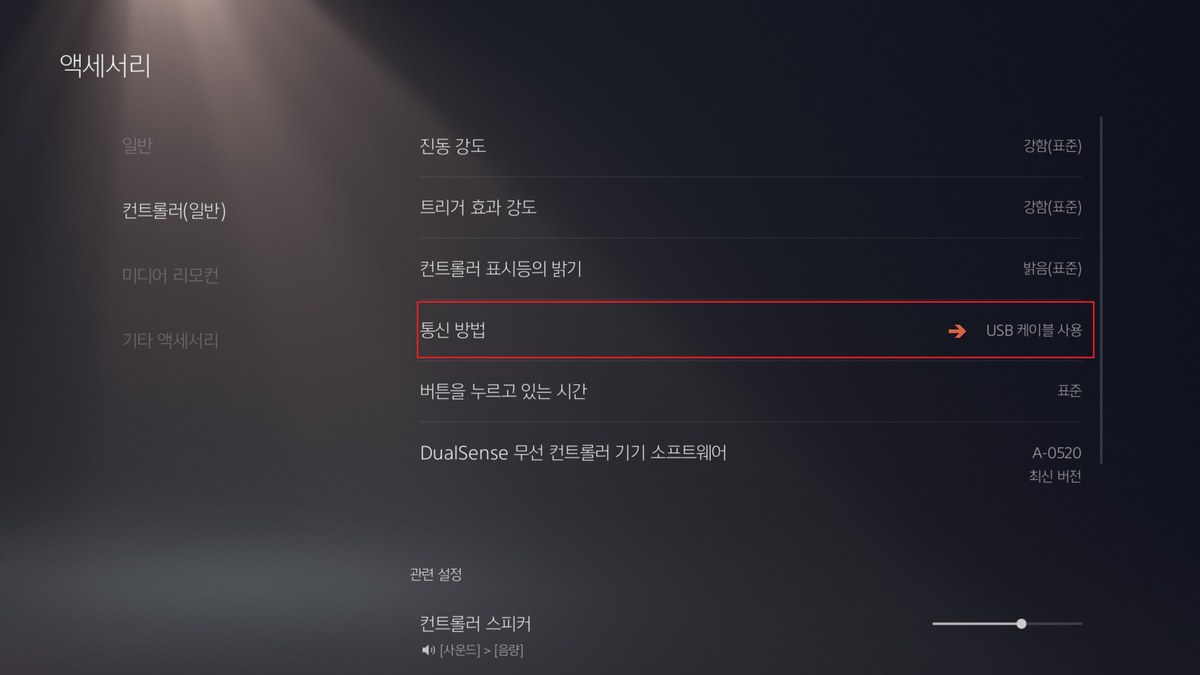
Способ связи контроллера PS5

При использовании на PS5 выберите в настройках консоли способ связи контроллера «Использовать кабель USB».

  1. На PS5 перейдите в «Настройки» → «Аксессуары» → «Контроллер (общие)».
  2. Измените «Способ связи» с «Использовать Bluetooth» на «Использовать кабель USB».
Экран способа связи в настройках аксессуаров PS5

Подключение к Nintendo Switch / Switch 2

Удерживая START (автоопределение) или R1, подключите стик к USB-порту док-станции.

※ На Switch включите «Системные настройки» → «Контроллеры и сенсоры» → «Проводная связь контроллера Pro».
※ Для прямого подключения к консоли без док-станции нужен кабель USB-C OTG. (Продаётся отдельно)
※ Проводной стик не может вывести Switch из режима сна.

Подключение к ПК

При подключении к ПК по USB-кабелю стик определяется как контроллер Xbox (X-INPUT). Если сохранён другой режим, при подключении удерживайте L1. В Steam он работает сразу, без дополнительных настроек.

Подключение к Android

Подключение выполняется кабелем USB OTG (продаётся отдельно). Поддержка зависит от игры или приложения.

6. Модели Crossup, 24mm и Knee Edition

Это руководство полностью относится и к моделям Crossup, 24mm и Knee Edition с такой же встроенной платой.

Расположение кнопок направлений Crossup

В моделях Crossup рядом с рычагом добавлены четыре кнопки направлений. Они передают те же сигналы направлений, что и рычаг.

Расположение кнопок направлений Crossup
Расположение Направление
Три верхние (слева направо) ←   ↓   →
Нижняя кнопка под большой палец ↑
※ У 24mm Crossup порядок такой же.

Режим одновременного ввода противоположных направлений (SOCD)

Определяет, как обрабатываются «влево + вправо» или «вверх + вниз», если они введены одновременно рычагом и кнопками направлений. Подключите USB, удерживая указанное ниже направление, — режим сменится и сохранится автоматически.

Режим Направление, удерживаемое при подключении USB Результат
Режим 1 (по умолчанию) ← Up Priority — влево + вправо = нейтраль, вверх + вниз = вверх
Режим 2 ↑ CAPCOM / Neutral — влево + вправо и вверх + вниз дают нейтраль
Режим 3 ↓ Last Priority — приоритет у направления, введённого последним
Режим 4 → Bypass — оба сигнала направлений передаются как есть
Таблица режимов SOCD
Контакты и примечания
Если у вас возникли вопросы о продукте, обратитесь в службу поддержки ISTMALL (+82-2-706-2242) или на доску обращений 1:1.
※ Характеристики и дизайн изделия могут быть изменены без предварительного уведомления в целях улучшения работы.
※ PlayStation, PS5, PS4 и PS3 являются зарегистрированными товарными знаками Sony Interactive Entertainment Inc. Данное изделие не является лицензионным продуктом SIE.
※ Nintendo Switch является зарегистрированным товарным знаком Nintendo. Данное изделие не является лицензионным продуктом Nintendo.
MAKESTICK X PRIME · USER GUIDE
MakeStick X Prime Brook Gen-5X
Руководство пользователя
PS5 · XBOX Series X|S · SWITCH · SWITCH 2 · PC
Фотография MakeStick X Prime

1. Описание продукта

MakeStick X Prime Brook Gen-5X — аркадный стик со встроенной платой Brook Gen-5X Fighting Board, разработанной в 2025 году. Без конвертера и без аутентификации через оригинальный контроллер один стик поддерживает PS5, Xbox Series X|S и Nintendo Switch; средняя скорость ввода — 2–3 мс. Это руководство также относится к моделям Crossup, 24mm и Knee Edition с такой же платой.

Совместимые устройства

Устройство Используемый режим
PlayStation 5 Режим PS5 — поддерживаются все игры для PS5
XBOX Series X|S Режим Xbox
Nintendo Switch / Switch 2 Режим Nintendo Switch
PC (Windows) Режим X-INPUT — определяется как контроллер Xbox
Android Подключение через кабель USB OTG
※ При использовании на PS5 выберите в настройках консоли способ связи контроллера «Использовать кабель USB». (См. «Способ связи контроллера PS5» в разделе 5)

2. Названия элементов и входные сигналы

Названия органов управления

Номера на фотографиях совпадают с номерами в таблице. Названия кнопок соответствуют маркировке PlayStation, нанесённой на изделие.

Органы управления MakeStick X Prime с номерами
Верхняя панель служебных кнопок крупным планом
№ Название Функция
1 Кнопка HOME Кнопка «Домой» (кнопка PS / кнопка Xbox / HOME на Switch)
2 Кнопка SELECT Кнопка CREATE (Xbox: «Поделиться» / Switch: захват)
3 Кнопка TURBO Настройка функции турбо (автоповтор)
4 Кнопка TP Кнопка сенсорной панели (PS5) / кнопка VIEW (Xbox) / кнопка − (Switch)
5 Кнопка L3 L3 (нажатие левого стика)
6 Кнопка R3 R3 (нажатие правого стика)
7 Переключатель Fn Блокировка верхних служебных кнопок
8 Кнопка START Кнопка OPTIONS / MENU (Switch: +)
9 Переключатель DP · LS · RS Переключение входного сигнала рычага
10 Рычаг Ввод направлений (по умолчанию: сигнал D-Pad)
11 Кнопки 8 основных кнопок — L1, □, △, R1, L2, ×, ○, R2

Разъёмы на верхней боковой панели

Разъёмы на верхней боковой панели
Знак Название Описание
A USB-разъём с резьбовой фиксацией (опция) Устанавливается при выборе опции. Специальный кабель прикручивается, поэтому не выпадает во время игры.
B Разъём USB Type-C Основной разъём для подключения. Соедините стик с устройством прилагаемым кабелем USB Type-C.
C Разъём для наушников 3,5 мм В этой модели не используется. (Для моделей PS5 Fighting Board и PS5 DualSense Wireless)
D Ручка (опция) Устанавливается снаружи корпуса при выборе опции. Служит для переноски стика.
E Кольцо для ремня (лимитированная версия) Кольцо для ремня есть только у Knee Edition. Служит для крепления плечевого ремня.

Входные сигналы по режимам

Маркировка на изделии PS5 XBOX Series X|S SWITCH PC (X-INPUT)
Рычаг D-Pad D-Pad D-Pad D-Pad (переключатель видов)
□ □ X Y X (3)
△ △ Y X Y (4)
× × A B A (1)
○ ○ B A B (2)
L1 L1 LB L LB (5)
L2 L2 LT ZL LT (ось Z +)
R1 R1 RB R RB (6)
R2 R2 RT ZR RT (ось Z −)
SELECT CREATE SHARE («Поделиться») Захват BACK (7)
START OPTIONS MENU + (плюс) START (8)
HOME PS Xbox (Guide) HOME GUIDE
TP Кнопка сенсорной панели VIEW − (минус) –
L3 L3 Нажатие стика L Нажатие стика L Нажатие LS (9)
R3 R3 Нажатие стика R Нажатие стика R Нажатие RS (10)
※ Числа в скобках для ПК (X-INPUT) — номера кнопок, отображаемые в настройках игровых устройств Windows.
※ На Xbox кнопка SELECT работает как «Поделиться» (SHARE), а кнопка TP — как VIEW. На Switch кнопка SELECT работает как захват, а кнопка TP — как − (минус).
※ Сигнал рычага зависит от настройки DP · LS · RS. В таблице указано значение по умолчанию (DP).

3. Турбо и блокировка служебных кнопок

Функция турбо (автоповтор) — 3 кнопка TURBO

В этой модели турбо настраивается иначе, чем в других моделях Prime.
Одной кнопки TURBO и нужной кнопки недостаточно: обязательно удерживайте ещё и START.
Функция Действие Результат
Включить турбо Удерживать TURBO + START + нажать нужную кнопку Кнопке назначается турбо: пока она удерживается, нажатия повторяются автоматически.
Отключить турбо Удерживать TURBO + START + снова нажать нужную кнопку Турбо для этой кнопки отключается.
Увеличить скорость Удерживать TURBO + START + рычаг ↑ Скорость турбо увеличивается на один уровень.
Уменьшить скорость Удерживать TURBO + START + рычаг ↓ Скорость турбо уменьшается на один уровень.
※ У турбо 5 уровней скорости: 5 · 10 · 15 · 20 · 25 раз в секунду.
※ Кнопки, которым можно назначить турбо: □, △, ×, ○, L1, L2, R1, R2, L3, R3

Блокировка служебных кнопок — 7 переключатель Fn

Переключатель блокировки, который не даёт случайно нажать верхние служебные кнопки во время матча.

Переключатель блокировки Fn и переключатель DP LS RS крупным планом
Положение переключателя Состояние Результат
Слева (LOCK) Индикатор замка горит Блокировка включена — верхние служебные кнопки не работают.
Справа Индикатор замка не горит Блокировка выключена — верхние служебные кнопки работают как обычно.
※ При блокировке не работают: HOME, SELECT, TURBO, TP, L3, R3, START, переключатель DP · LS · RS
※ Рычаг и 8 основных кнопок работают всегда, независимо от блокировки.

4. Изменение входного сигнала рычага (DP · LS · RS)

Эта функция выбирает, какой сигнал передаёт рычаг. В большинстве файтингов используется DP (D-Pad); в играх, которые не распознают крестовину, переключитесь на LS.

Маркировка Входной сигнал Описание
DP D-Pad (крестовина) По умолчанию. Тот же сигнал, что у крестовины геймпада.
LS Левый аналоговый стик Тот же сигнал, что у левого стика геймпада.
RS Правый аналоговый стик Тот же сигнал, что у правого стика геймпада.

Способ 1 — 9 переключатель DP · LS · RS

Переведите переключатель на верхней панели в положение DP / LS / RS — изменение применяется сразу. При включённой блокировке Fn переключатель не работает, поэтому сначала снимите блокировку.

Способ 2 — комбинация кнопок

Вместо переключателя можно использовать комбинацию кнопок. Удерживая START, держите рычаг в нужном направлении 3 секунды.

Нужный сигнал Действие
LS (левый аналоговый стик) START + рычаг ← 3 секунды
RS (правый аналоговый стик) START + рычаг → 3 секунды
DP (D-Pad) START + рычаг ↑ 3 секунды

5. Смена режима и подключение к устройствам

Как сменить режим

Режим выбирается до подключения USB. Удерживая указанную ниже кнопку, подключите USB-кабель — стик подключится в этом режиме. Последний использованный режим сохраняется, поэтому при повторном подключении к тому же устройству кнопки нажимать не нужно.

Рекомендуется: подключение с автоопределением — подключите стик к консоли, удерживая START, и он автоматически переключится в режим этого устройства.
Выбираемый режим Кнопка, удерживаемая при подключении USB
Автоопределение консоли (рекомендуется) START
PS5 □
XBOX Series X|S △
Nintendo Switch / Switch 2 R1
PC · X-INPUT L1

Подключение к PlayStation 5

Удерживая START, подключите USB к консоли, затем нажмите HOME, чтобы начать пользоваться стиком.

※ Для игры вдвоём нужны две учётные записи со входом в систему.
※ Проводной стик не может включить консоль.

Способ связи контроллера PS5

При использовании на PS5 выберите в настройках консоли способ связи контроллера «Использовать кабель USB».

  1. На PS5 перейдите в «Настройки» → «Аксессуары» → «Контроллер (общие)».
  2. Измените «Способ связи» с «Использовать Bluetooth» на «Использовать кабель USB».
Экран способа связи в настройках аксессуаров PS5

Подключение к Xbox Series X|S

Удерживая START (автоопределение) или △, подключите USB к консоли.

※ Проводной стик не может включить консоль.

Подключение к Nintendo Switch / Switch 2

Удерживая START (автоопределение) или R1, подключите стик к USB-порту док-станции.

※ На Switch включите «Системные настройки» → «Контроллеры и сенсоры» → «Проводная связь контроллера Pro».
※ Для прямого подключения к консоли без док-станции нужен кабель USB-C OTG. (Продаётся отдельно)
※ Проводной стик не может вывести Switch из режима сна.

Подключение к ПК

При подключении к ПК по USB-кабелю стик определяется как контроллер Xbox (X-INPUT). Если сохранён другой режим, при подключении удерживайте L1. В Steam он работает сразу, без дополнительных настроек.

Подключение к Android

Подключение выполняется кабелем USB OTG (продаётся отдельно). Поддержка зависит от игры или приложения.

6. Модели Crossup, 24mm и Knee Edition

Это руководство полностью относится и к моделям Crossup, 24mm и Knee Edition с такой же встроенной платой.

Расположение кнопок направлений Crossup

В моделях Crossup рядом с рычагом добавлены четыре кнопки направлений. Они передают те же сигналы направлений, что и рычаг.

Расположение кнопок направлений Crossup
Расположение Направление
Три верхние (слева направо) ←   ↓   →
Нижняя кнопка под большой палец ↑
※ У 24mm Crossup порядок такой же.

Режим одновременного ввода противоположных направлений (SOCD)

Определяет, как обрабатываются «влево + вправо» или «вверх + вниз», если они введены одновременно рычагом и кнопками направлений. Подключите USB, удерживая указанное ниже направление, — режим сменится и сохранится автоматически.

Режим Направление, удерживаемое при подключении USB Результат
Режим 1 (по умолчанию) ← Up Priority — влево + вправо = нейтраль, вверх + вниз = вверх
Режим 2 ↑ CAPCOM / Neutral — влево + вправо и вверх + вниз дают нейтраль
Режим 3 ↓ Last Priority — приоритет у направления, введённого последним
Режим 4 → Bypass — оба сигнала направлений передаются как есть
Таблица режимов SOCD
Контакты и примечания
Если у вас возникли вопросы о продукте, обратитесь в службу поддержки ISTMALL (+82-2-706-2242) или на доску обращений 1:1.
※ Характеристики и дизайн изделия могут быть изменены без предварительного уведомления в целях улучшения работы.
※ PlayStation, PS5, PS4 и PS3 являются зарегистрированными товарными знаками Sony Interactive Entertainment Inc. Данное изделие не является лицензионным продуктом SIE.
※ Xbox Series X|S и Xbox One являются зарегистрированными товарными знаками Microsoft. Данное изделие не является лицензионным продуктом Microsoft.
※ Nintendo Switch является зарегистрированным товарным знаком Nintendo. Данное изделие не является лицензионным продуктом Nintendo.